Как сделать видео в Minecraft Экранной Студией
Экранная Студия — программа для Windows, которая записывает экран целиком, отдельное окно или выбранную область. После захвата в ней можно сразу убрать паузы, добавить текст, музыку и экспортировать ролик без перехода в другой видеоредактор.
Пошаговая инструкция:
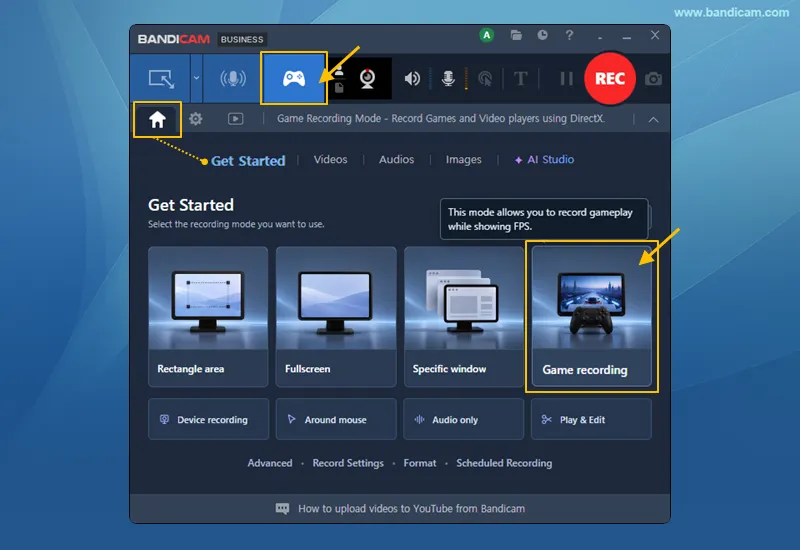
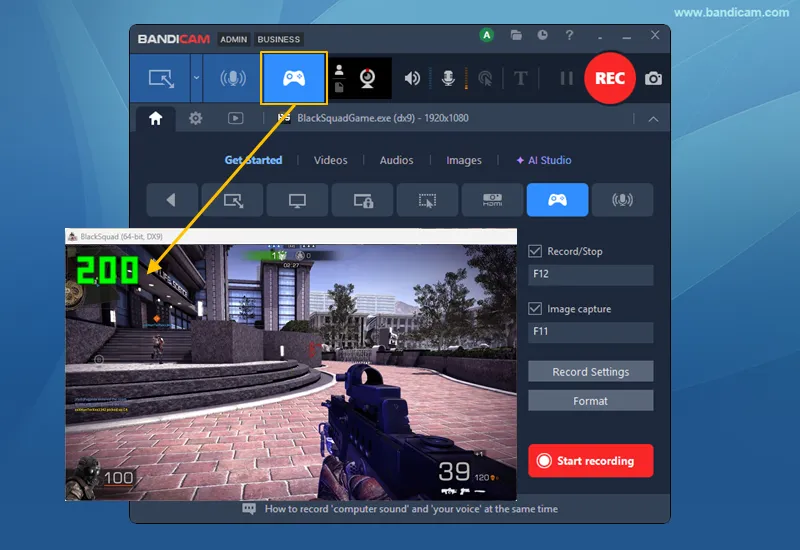
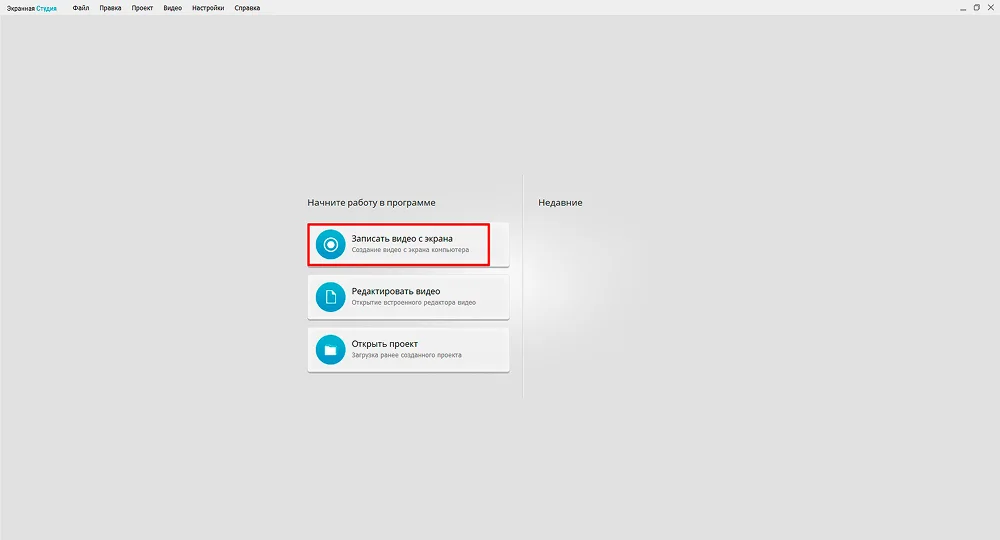
- Скачайте Экранную Студию с сайта разработчика screenstudio.ru, установите её и откройте Minecraft. Убедитесь, что игра уже запускается в выбранном оконном или полноэкранном режиме. В стартовом окне рекордера нажмите «Записать видео с экрана»: программа откроет отдельную панель подготовки захвата.
- Выберите «Полный экран», когда нужно сохранить весь геймплей без обрезки краёв. Для Minecraft в окне подходит захват выбранного окна или фрагмента, границы которого совпадают с игровой областью. Проверьте соотношение сторон: при записи широкого экрана не оставляйте по бокам пустые поля, иначе они останутся и в итоговом кадре.
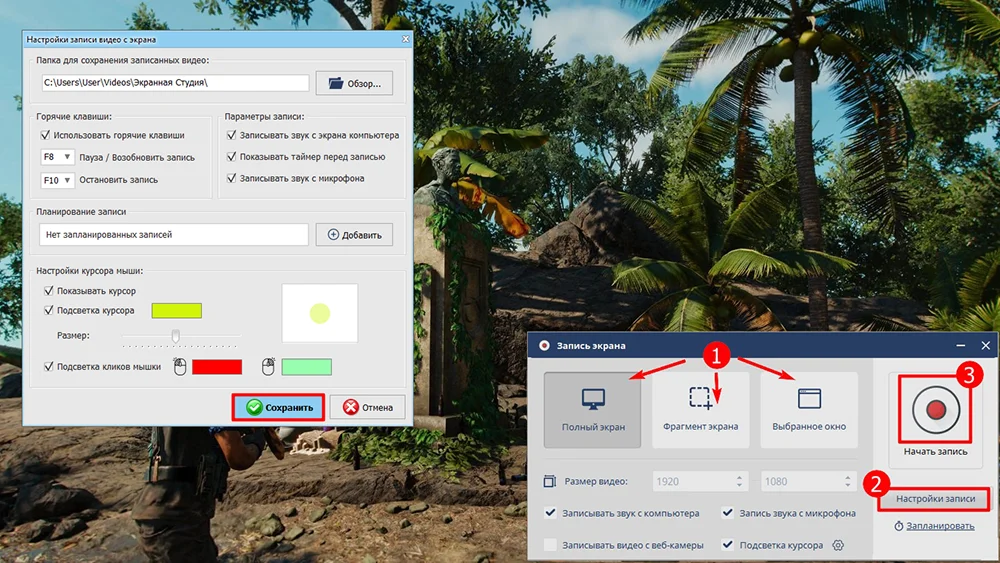
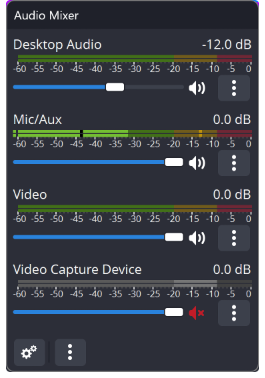
- В настройках звука отметьте «Записывать звук с компьютера», чтобы были слышны шаги, музыка, взрывы и другие события мира. Для комментариев активируйте запись с микрофона и выберите подключённое устройство. Скажите несколько слов и проверьте входящий сигнал.
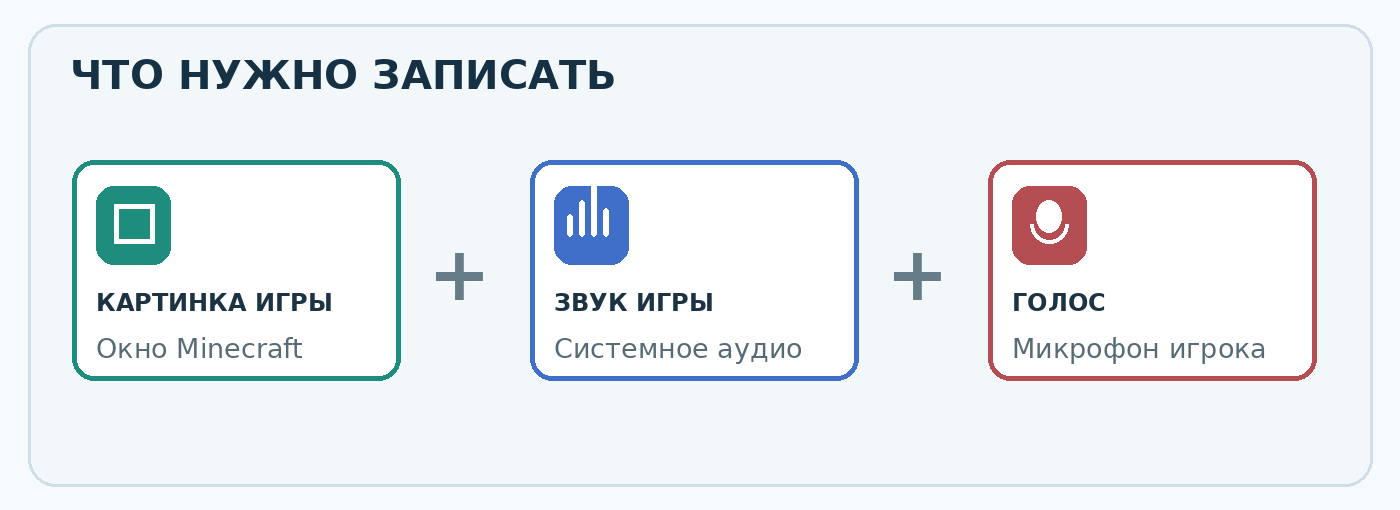
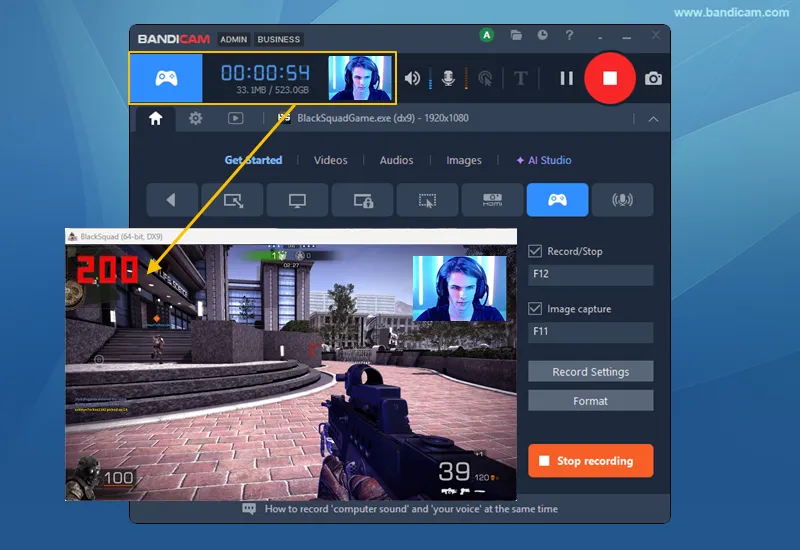
- Нажмите «Начать запись», дождитесь обратного отсчёта и вернитесь в игровой мир. Покажите в начале ролика цель эпизода: например, строительство фермы или поход в Нижний мир. Управляйте камерой без резких поворотов — зрителю проще следить за происходящим.
- Для паузы используйте F8, а для остановки — F10 либо кнопку «Стоп» на панели записи. Сразу проверьте, захвачен ли игровой звук и не оказался ли кадр чёрным. При работе с тяжёлыми модами лучше сохранить короткие эпизоды по отдельности, а затем объединить их.
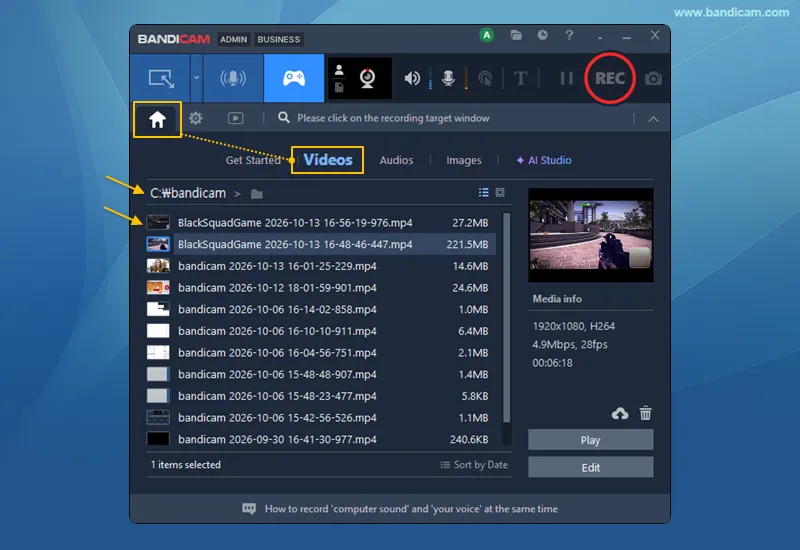
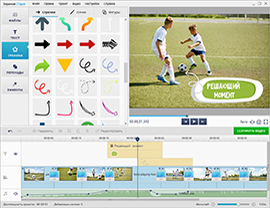
- Откройте запись в редакторе Экранной Студии. Перед публикацией обрежьте время загрузки мира, меню и затянувшиеся паузы, а при необходимости добавьте подписи к постройкам. Можно склеить несколько заходов, вставить изображение карты, сделать ускоренную нарезку добычи ресурсов и добавить переходы между сценами.
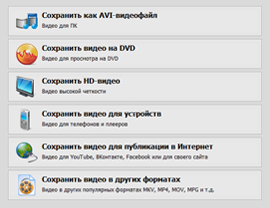
- Нажмите «Сохранить видео» и выберите подходящий вариант экспорта. Для просмотра на компьютере и загрузки на видеоплатформы удобен MP4; перед обработкой проверьте итоговое разрешение и размер файла. Сохраните исходный проект отдельно от экспортированного ролика.
Настройки для летсплея и ограничения пробной версии
Для первого эпизода достаточно 1920×1080 и 30 кадров в секунду. Запись в 60 FPS делает движение камеры плавнее, но увеличивает нагрузку на компьютер и объём файлов. Если на записи картинка дёргается, первым делом сократите дальность прорисовки, тяжёлые шейдеры и разрешение записи.
В пробной версии Экранной Студии установлен пятидневный период, продолжительность одной записи ограничена 120 секундами, а результат содержит водяной знак. Для длинного прохождения необходима лицензия. Её преимущество перед простым рекордером — монтаж в том же приложении: не нужно переносить исходный файл в отдельную программу только ради обрезки вступления и добавления титров.
Плюсы:
- Русскоязычные команды, три режима захвата и запись системного звука вместе с микрофоном.
- Встроенный монтаж: обрезка, склейка фрагментов, надписи, графика и добавление фоновой музыки.
- Подготовка файла для публикации прямо после записи, без обязательной установки второго редактора.
Минусы:
- Версия для macOS и Linux не выпускается.
- Ограничения пробного доступа мешают сохранить длинный летсплей без покупки лицензии.
Для начинающего автора лучшая программа для записи экрана — та, в которой легко проверить звук и убрать лишние кадры перед публикацией.