Соединение видеофайлов
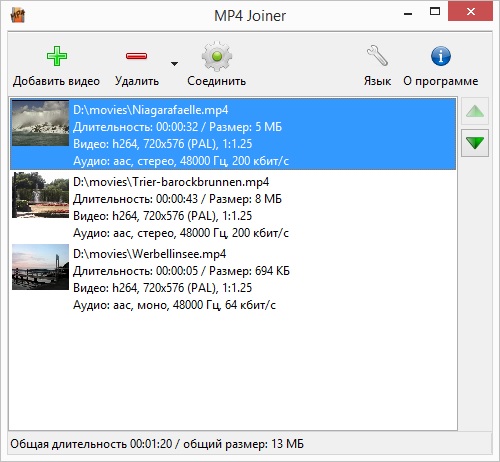
MP4Joiner работает со списком клипов. После добавления файлов в окне появляются миниатюры и технические характеристики материалов: продолжительность, размер, видеокодек, разрешение, параметры аудио. Они помогают отличать похожие записи друг от друга и заранее заметить часть расхождений в настройках. Внизу окна отображается общая длительность добавленных материалов и их суммарный объём.
Порядок записей можно изменить стрелками вверх и вниз справа от списка. Верхняя строка соответствует первому фрагменту будущего ролика, нижняя — последнему. Ошибочно добавленный элемент достаточно убрать из списка. Это действие не следует путать с удалением исходного видео с диска. Когда последовательность готова, запускается соединение и задаётся путь сохранения итогового файла.
При работе с архивом записей сначала расположите файлы по времени съёмки и перепроверьте их последовательность. Это особенно важно для материала, состоящего из десятков фрагментов.
При склейке совместимых файлов программа переносит закодированные медиаданные в новый контейнер. Изображение не приходится сжимать заново, поэтому отсутствуют дополнительные потери от очередного цикла сжатия. Скорость такой операции зависит в том числе от производительности накопителя.
Помимо MP4Joiner, для соединения готовых клипов существуют и другие программы для склейки видео. При выборе стоит определить, требуется ли только сохранить исходные потоки или ещё обработать содержание ролика и оформить стыки между сценами.
Совместимость исходников и обработка без потери качества
Расширение .mp4 само по себе не гарантирует, что ролики удастся соединить прямым копированием. MP4 — контейнер, внутри которого находятся закодированные дорожки. Два файла с одинаковым расширением могут различаться разрешением, частотой кадров, пропорциями изображения и параметрами сжатия. Для склейки без перекодирования разработчик предусматривает совместимость всех входных файлов.
Проще подготовить к соединению фрагменты, записанные одним устройством в одном режиме, например 1920 × 1080 при 30 кадрах в секунду. Даже совпадение разрешения ещё не гарантирует совпадения остальных характеристик потоков.
Обратите внимание и на звуковую составляющую. Частота дискретизации, кодек и конфигурация каналов — отдельные параметры, не зависящие от разрешения видео. Для записи, где особенно важны несколько языковых дорожек, субтитры или служебные данные камеры, разумно сохранить оригиналы. Отсутствие дополнительного сжатия не равнозначно побайтовому совпадению исходного и нового файла и не является гарантией сохранения всей структуры контейнера.
Проверить технические характеристики можно в свойствах видео и в медиаплеере, например в VLC Media Player. После экспорта просмотрите стыки, убедитесь, что звук не прерывается и остаётся синхронным с изображением. Проверка особенно полезна при подготовке учебной записи или выступления, где пропуск фразы способен нарушить смысл материала.
Предварительная обрезка клипов
В MP4Joiner предусмотрено выделение нужного диапазона каждого добавленного видео. Команда Cut video в контекстном меню открывает окно обрезки. Здесь можно переместить позицию просмотра с помощью ползунка, указать время начала и конца и подтвердить выбранные границы. Обрезанный фрагмент используется при последующем объединении. Такой способ позволяет убрать пустой участок перед началом записи, хвост с завершением съёмки или часть, не относящуюся к содержанию будущего ролика.
Так при подготовке видеолекции в первом файле можно оставить запись с приветствия ведущего, а в последнем — закончить ролик сразу после заключительной реплики. Функция предназначена для задания диапазона внутри клипа, а не для многодорожечного монтажа.
Для удаления нескольких разнесённых по времени эпизодов пригодится комбинация инструментов. Сначала разрежьте исходник в MP4Splitter на отдельные файлы, затем добавьте только нужные отрезки в MP4Joiner. Это даёт контроль над последовательностью, но потребует промежуточного экспорта и повторного открытия материалов. Другие способы такой обработки разобраны в инструкции о том, как вырезать фрагмент из видео.
Принудительное перекодирование и настройки качества
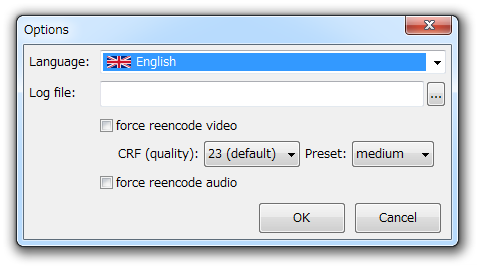
В MP4Joiner есть настройки принудительного перекодирования изображения и звука. Они предназначены для ситуаций, когда скопировать все потоки напрямую не получается или необходимо изменить параметры кодирования. Возможность принудительно перекодировать видео появилась в версии 3.3, а в версии 3.4 к ней добавились настройки CRF и Preset. В выпуске 3.8 расширены параметры обработки звука: выбор частоты дискретизации и битрейта.
CRF (Constant Rate Factor) задаёт целевой уровень качества при кодировании с переменным битрейтом. При прочих равных меньшее число CRF соответствует более высокому качеству и обычно большему объёму файла. Значение Preset управляет набором параметров кодировщика и компромиссом между скоростью обработки и эффективностью сжатия. Это не выбор формата готового видео из списка устройств. При включённом перекодировании длительность обработки возрастает, а исходное качество уже не сохраняется автоматически.
Битрейт определяет объём звуковых данных за единицу времени, частота дискретизации — количество отсчётов сигнала за секунду. Повышение этих значений не восстанавливает детали, утраченные при первоначальном сжатии.
Пакет использует внешние компоненты обработки мультимедиа: FFmpeg и MP4Box. В выпуске 3.8 используется FFmpeg 4.1.1; в ветке 3.6 была добавлена возможность выбирать временную папку и параметры MP4Box. Продвинутым пользователям доступно сохранение журнала обработки. Это особенно полезно при ошибке экспорта: текст сообщения об ошибке и журнал дают больше сведений о проблеме, чем само расширение исходного файла.
Разделение длинных записей
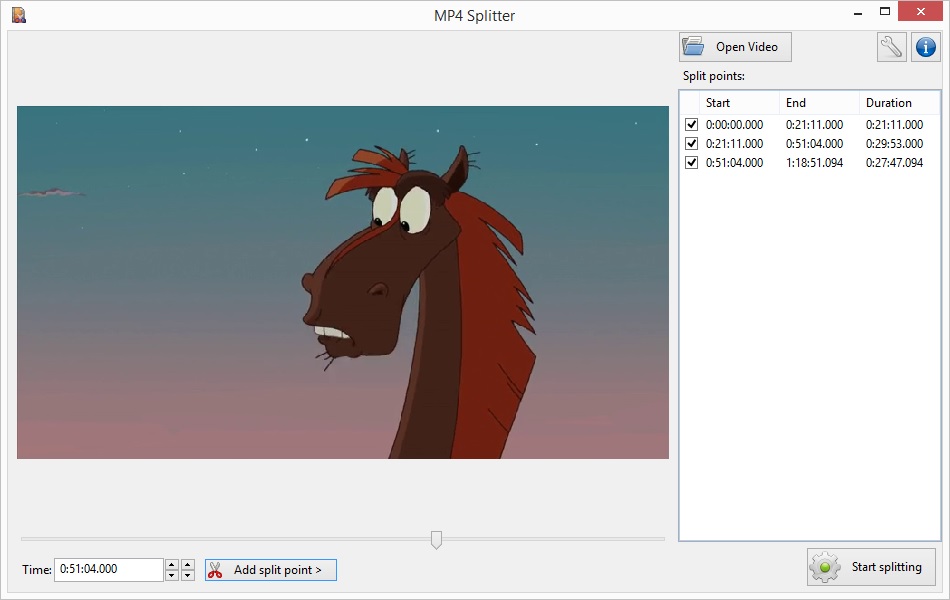
MP4Splitter предназначен для другой задачи: из одного исходника создаётся несколько отдельных видеофайлов. Центральную часть окна занимает кадр предпросмотра, под ним расположены ползунок перемотки и поле времени. Справа находится таблица отрезков с указанием начала, конца и продолжительности. Благодаря этому можно заранее определить границы каждой части и оценить её длину.
Чтобы разделить ролик, откройте запись, найдите нужный момент с помощью ползунка или числового поля времени и нажмите Add split point. Для каждой следующей границы повторите действие. Точки формируют последовательность интервалов, а ошибочные отметки можно удалить. Перед запуском обработки проверьте получившийся список и отметьте нужные части. Кнопка Start splitting запускает сохранение файлов в выбранную папку.
Например, часовую запись семинара удобно разрезать на три неравных отрезка: теория, практический пример и обсуждение. Достаточно указать две отметки и сохранить интервалы за один запуск.
В версии 3.7 у MP4Splitter появилась кнопка воспроизведения и паузы, а также поддержка MPG. Начиная с версии 3.8 исходник можно перетаскивать в окно программы. Набор ориентирован прежде всего на MP4, но поддержка MPG относится именно к утилите разрезания и не означает универсальную конвертацию всех видеоформатов. Обработка выполняется на компьютере: не требуется загружать исходную видеозапись на сервер.
Разрезание по ключевым кадрам
В MP4Splitter 3.8 появилась опция разрезания только по ключевым кадрам. Изначально она выключена. Смысл настройки связан с устройством современных видеопотоков: многие кадры хранят не полное изображение, а изменения относительно других кадров. Точка, удобная для разделения с точки зрения содержания записи, не всегда совпадает с местом, подходящим для самостоятельного декодирования нового фрагмента.
При делении по ключевым кадрам допустимые границы зависят от структуры исходника. Разрез может оказаться чуть раньше или позже намеченного момента. Это приемлемо, например, при разделении длинной бытовой записи на части, где нет строгой привязки к отдельному кадру. Для клипа, где монтаж должен попасть ровно в музыкальный удар или определённую реплику, важнее точность фактической границы. В таких ситуациях следует проверить экспортированный отрывок и при необходимости использовать метод с перекодированием.
Организация работы с видеоархивом
У утилит разные окна и отдельные операции. Разделение функций уменьшает количество элементов управления, но многоэтапная обработка требует переключения между приложениями и обращения с промежуточными файлами.
Для регулярной обработки архива полезно выделить три папки: с оригиналами, промежуточными частями и результатами. При ошибке экспорта сначала попробуйте короткий набор совместимых файлов — это облегчит диагностику.
В трекере проекта зафиксирован случай сбоя MP4Joiner 3.7 под Windows 10 x64 при наличии символа # в пути к исходнику. При подобной ошибке стоит повторить обработку с копией видео в папке с коротким именем без специальных символов.