Главная особенность редактора — два рабочих режима. Для простых задач предусмотрена раскадровка с базовыми инструментами, для более сложных — многодорожечная монтажная шкала. Кроме того, есть отдельная среда авторинга дисков с меню и главами. Такой набор особенно полезен при обработке семейного архива: из одного набора исходников можно подготовить и файл для просмотра на компьютере, и видеодиск для бытового проигрывателя.
Обзор программы
В актуальной линейке Nero Video 2027 появился расширенный набор инструментов для субтитров: редактор распознает речь, принимает готовые файлы SRT и позволяет исправлять текст перед экспортом. Также предусмотрены монтаж с высоким разрешением, анимация параметров эффектов и работа с вертикальным видео. Отдельное приложение Nero Video продается самостоятельно и входит в мультимедийный комплект Nero Platinum Suite. Это разные варианты приобретения, поэтому покупать весь пакет ради обработки роликов необязательно.
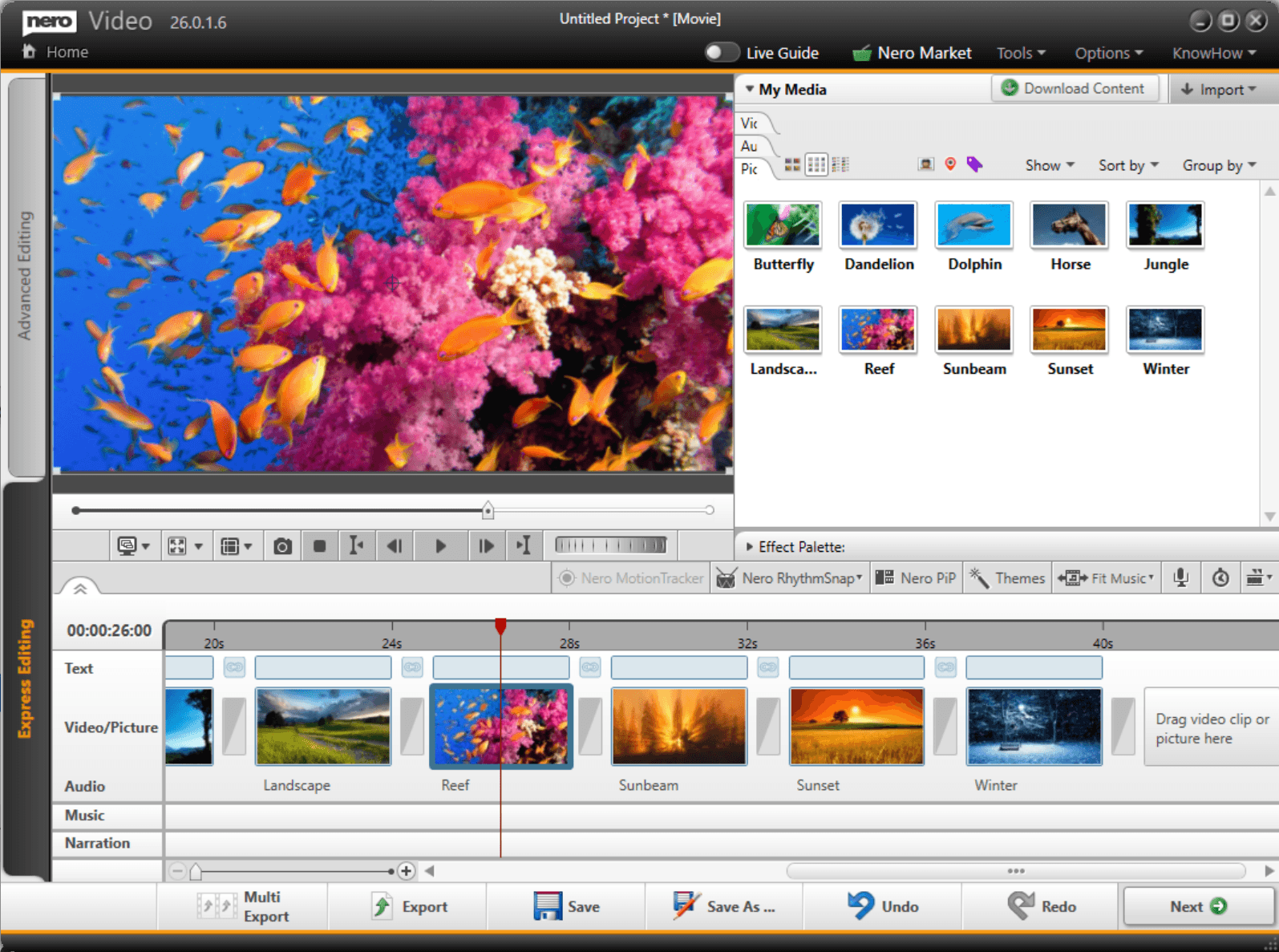
Рабочее пространство разделено на окно предварительного просмотра, библиотеку исходных материалов и монтажную область. Слева находятся переключатели Express Editing и Advanced Editing. В библиотеку загружают видео, фотографии и аудио, после чего нужные элементы перетаскивают в проект. Над монтажной шкалой расположены команды воспроизведения и дополнительные инструменты, а внизу — кнопки сохранения и экспорта. Для оценки результата не требуется создавать новый видеофайл после каждой правки: достаточно запустить предпросмотр.
Сложность освоения
Средняя. Начинающему пользователю лучше освоить экспресс-монтаж: в нем легко проследить последовательность сцен и понять, где начинаются и заканчиваются переходы. При работе с несколькими слоями понадобятся навыки обращения с временной шкалой, а при создании диска — понимание различий между файловым видео и форматом DVD-Video. Это три разных по логике этапа, поэтому интерфейс не следует осваивать целиком за один раз.
Встроенная система KnowHow содержит руководство по приложению. Через переключатель Live Guide можно обратиться к подсказкам для текущего окна. Начинать удобнее с короткого проекта из нескольких фрагментов: подобрать порядок кадров, вырезать лишнее, вставить надпись, настроить музыку и сохранить файл. После такого упражнения легче разобраться с наложением дорожек, анимацией и настройками вывода.
Лицензия и получение программы
Отдельный Nero Video распространяется по коммерческой лицензии с разовой покупкой. Платить за ежегодную подписку ради использования приобретенной самостоятельной версии не требуется. На странице загрузок Nero предусмотрен пробный вариант, а покупатели получают установщик и сведения для активации. Редактор запускается через Nero Start, где пользователь входит в учетную запись и управляет установленными продуктами.
Перед покупкой полезно проверить весь цикл работы на собственном материале: импортировать файлы с камеры, создать короткую сцену и выполнить пробный экспорт. Для линейки 2026 разработчик указывал семидневный ознакомительный период и водяной знак на экспортируемом ролике. В полной версии это ограничение на маркировку видео отсутствует. Бессрочная лицензия относится к приобретенному выпуску; не следует считать ее автоматическим правом на все будущие платные выпуски.
Системные требования
Рейтинг редакции:
Рейтинг пользователей:
 0
Оценок: 0
(Ваша: )
0
Оценок: 0
(Ваша: )
Редактор выпускается для Windows 10 и 11. Общие требования Nero, на которые ведет страница продукта, нужно отличать от условий монтажа и кодирования видео высокого разрешения. Приведенные ниже характеристики включают оба уровня: минимальную конфигурацию и специальные требования для ресурсоемких операций.
| Параметр | Значение |
| Разработчик | Nero AG |
| Платформа | Windows 10, 11 |
| Версия линейки | Nero Video 2027 |
| Процессор (общий минимум Nero) | Intel или AMD, от 2 ГГц |
| Оперативная память (общий минимум) | 1 ГБ |
| Место на диске (типовая установка всех компонентов Nero) | 5 ГБ, включая содержимое и временные данные |
| Редактирование и кодирование 4K | 64-разрядная Windows 10/11, Intel Core i7-2600K или AMD FX-8320 и выше, 4 ГБ ОЗУ |
| Монтаж 8K | Рекомендованы 64-разрядная Windows 10/11 и 8 ГБ ОЗУ |
| Обработка H.265/HEVC | 64-разрядная Windows, Intel Core i7-6700 или выше, не менее 8 ГБ ОЗУ |
| Запись дисков | Совместимый записывающий DVD- или Blu-ray-привод для выбранного носителя |
| Интернет | Для учетной записи, активации и проверки лицензии |
| Лицензия | Платная, с пробным вариантом |
Для практической работы с большим количеством исходников одного минимального объема памяти недостаточно в качестве ориентира: важны разрешение и кодек файлов, количество одновременно обрабатываемых слоев, эффекты и свободное место. При создании образов дисков и временных файлов требования Nero предусматривают до 50 ГБ пространства. Перед длинным экспортом стоит убедиться, что место есть и в папке вывода, и на диске с временными данными.
Аппаратное ускорение зависит от совместимости графической подсистемы и драйверов. Для HEVC аппаратное декодирование 8- и 10-битного материала имеет отдельные требования к видеокартам. Например, для 10-битных исходников в списке Nero приведены Intel HD 620 и NVIDIA GTX 1060 либо более новые модели. При работе с видео со смартфона важно учитывать не только расширение MP4, но и кодек, которым сжато изображение.
Скриншоты Nero Video
Возможности
Импорт материалов и подготовка проекта
В начале работы создают проект нужной ориентации и разрешения. Материалы добавляют с локального диска, из папок с фотографиями и видеозаписями. В My Media можно собрать все клипы, музыкальные композиции и изображения, а затем выбирать их для разных сцен. Это удобно при монтаже репортажа: исходные файлы находятся в одном месте, а на монтажную шкалу отправляются только отобранные кадры.
Редактор работает с распространенными форматами, включая MP4, AVI, MKV, WMV и MPEG. В качестве музыкального сопровождения используются, например, MP3, WAV и AAC. В самостоятельных выпусках начиная с Nero Video 2024 поддерживается декодирование HEVC — кодека, встречающегося в современных камерах и телефонах. Для файлов с одинаковым расширением требования к компьютеру могут различаться из-за способа кодирования.
В отличие от обычного списка файлов, проект содержит сведения о том, как они размещены в фильме. Исходные ролики при монтаже не требуется перезаписывать. В редакторе сохраняются точки начала и конца фрагментов, их порядок, эффекты и другие параметры. Поэтому стоит заранее создать отдельную папку для материалов, не перемещать их после импорта и сохранить оригиналы: они пригодятся для повторной сборки.
Экспресс-монтаж
Express Editing рассчитан на быструю сборку сцен. Внизу экрана видна последовательность клипов с миниатюрами, местами для переходов и отдельными областями для текста и звука. Для фильма о путешествии достаточно расположить эпизоды по маршруту: дорога, прогулка, достопримечательности и финальный кадр. Между сценами можно вставлять переходы, а отдельные фотографии использовать как перебивки.
Для удаления лишнего устанавливают курсор на начало нежелательного фрагмента и делят клип на две части. Повторный разрез в конце этого фрагмента позволяет выделить и удалить его отдельно. Этот прием подходит для вырезания неудачных дублей, случайных кадров и длинных пауз. Отбор лучше выполнять до оформления: тогда не придется перестраивать переходы и менять длительность титров после каждой крупной правки.
Базовый режим удобен и для создания небольших слайд-шоу. Фотографии служат самостоятельными сценами, их можно чередовать с видеозаписями. Встроенные темы помогают оформить начало и конец фильма в едином стиле. Пользователю, который впервые пробует монтаж, полезно начать с одного музыкального трека и нескольких простых переходов, а более сложные декоративные приемы добавлять после просмотра черновика.
Многодорожечный монтаж и точная нарезка
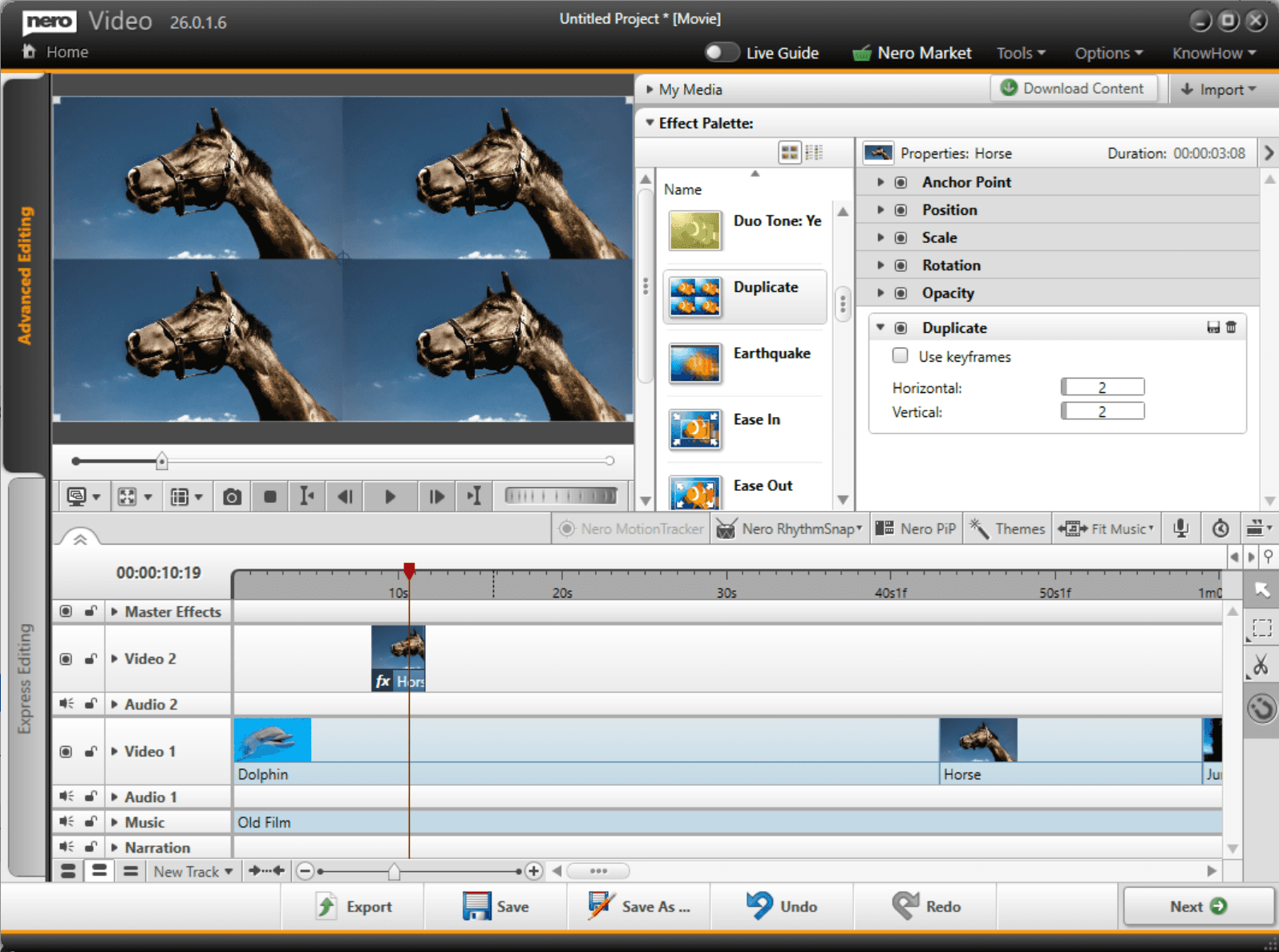
Advanced Editing открывает монтажную шкалу со слоями видео и аудио, дорожками музыки и дикторского текста. Верхний видеослой может перекрывать нижний, поэтому один клип используют как основное изображение, а второй — как дополнительный элемент композиции. Например, поверх общего плана мероприятия можно разместить крупный план выступающего, сохранив основную звуковую дорожку.
При добавлении нового фрагмента внутрь готовой последовательности есть два разных приема. Перетаскивание с удержанием Shift освобождает место под вставку: последующие элементы сдвигаются вперед. Перетаскивание с Alt заменяет материал начиная с точки размещения нового клипа; более длинная вставка захватывает следующие кадры, а более короткая оставляет часть прежнего клипа. Эти варианты полезны, когда нужно либо удлинить фильм новым эпизодом, либо заменить сцену без отдельной операции удаления.
При точной нарезке можно работать с небольшими отрезками, не ориентируясь только по миниатюрам. Масштаб монтажной шкалы помогает найти границу реплики или смену кадра. Перед окончательным удалением фрагмента рекомендуется прослушать звук в области стыка: монтажная склейка, незаметная на изображении, иногда обрывает слово или создает резкий перепад фонового шума.
Визуальные эффекты и анимация
Библиотека Effect Palette предназначена для оформления отдельных сцен. В Nero предусмотрены стилизация под старую кинопленку, tilt-shift, изменение темпа воспроизведения, цветовые эффекты и переходы. Настройки выбранного элемента отображаются в панели свойств. Например, в расширенном режиме можно отдельно корректировать масштаб, позицию, поворот и прозрачность видеослоя. Вместо наложения одного эффекта на весь фильм стоит обрабатывать только те кадры, которым требуется визуальная коррекция.
Ключевые кадры позволяют менять свойства объекта по ходу воспроизведения. Пользователь задает значения в нескольких точках времени, а редактор рассчитывает промежуточное изменение. Такой подход нужен для плавного появления изображения, перемещения наложенного элемента или изменения его размера. Для неподвижной подписи достаточно постоянных настроек; анимация особенно полезна там, где требуется направить внимание зрителя на конкретную деталь.
Картинка в картинке, хромакей и отслеживание
Эффект PiP позволяет показать два источника изображения одновременно. В обучающем видео основной кадр отводят демонстрации действия, а в небольшом окне размещают запись с ведущим. Размер и положение вставки подбирают так, чтобы она не закрывала значимые детали. Хромакей пригодится для съемки на однотонном зеленом или синем фоне: цвет фона заменяют другим изображением. Качество отделения объекта зависит от равномерности освещения и исходного материала.
В линейке предусмотрена интеграция с Nero Motion Tracker для привязки эффектов к движущимся объектам. При обработке интервью таким способом удобно закрывать лицо человека, а на записи с дороги — номер машины. Редактор и расширенный Nero Motion Tracker PRO следует различать: последний предлагается и как отдельный продукт, и в комплектах. Перед покупкой набора полезно учитывать требуемые режимы отслеживания, а не только наличие одноименной кнопки в редакторе.
Музыкальное сопровождение и обработка звука
В монтажной области имеются отдельные дорожки для музыки, аудиоматериала и комментариев. Можно совместить живой звук с камеры, музыкальное сопровождение и заранее записанное объяснение. Для видеоролика с речью приоритетом должна быть разборчивость голоса. В редакторе предусмотрены настройка громкости, аудиофильтры, подавление шума и автоматическое приглушение фона при речи. Это помогает сохранить атмосферу исходной записи без конкуренции нескольких громких источников.
При создании музыкального клипа пригодится RhythmSnap, который помогает согласовать монтаж с ритмом композиции. Для слайд-шоу это особенно заметно на смене фотографий: появление новой сцены в музыкальный акцент воспринимается естественнее, чем случайный набор переходов. Для интервью или лекции, напротив, важно выбирать моменты смены кадров по смыслу фраз, а музыку использовать как дополнительный слой.
Автоматическое создание фильма и шаблоны
Инструмент 1-Click Video Story формирует готовую основу фильма из выбранных фотографий и роликов. В проект добавляются оформленные вступление и завершение, текстовые элементы, эффекты и музыка. Пригодится для праздничного поздравления или короткого видеоотчета, когда не требуется вручную создавать каждый переход. После автоматической сборки желательно просмотреть все эпизоды, чтобы проверить, не оказался ли важный кадр слишком коротким.
Дополнительные шаблоны доступны в каталоге Nero Creative Center. Файл шаблона NVT открывается в приложении, а собственные видео и фотографии размещаются в подготовленных областях монтажной шкалы. В таких заготовках уже согласованы композиция, оформление текста и продолжительность отдельных частей. Это не готовый фильм, а редактируемая структура: можно изменить надписи, цвета и шрифты, подобрать другой переход или настроить эффекты.
Вертикальные видео и устранение черных полос
Для клипов со смартфона предусмотрены проекты портретной ориентации и соответствующие шаблоны. Это важно при публикации в сервисах коротких видео: вертикальный кадр не приходится помещать целиком в широкоформатный прямоугольник. При смешивании вертикальных и горизонтальных исходников полезно заранее определить, где будет показан результат, а затем выбирать способ размещения каждого фрагмента.
Автоматическое удаление черных полос включается в параметрах редактирования. Для отдельных фотографий предусмотрено масштабирование с заполнением кадра (Scale and Fit), а для проекта в целом — выбор формата изображения в Movie Options. Заполнение экрана за счет увеличения неизбежно меняет композицию: у фотографии 4:3, помещенной в кадр 16:9, часть изображения окажется за границей видимой области. Поэтому при обработке групповых снимков следует проверить края кадра и не допустить обрезания лиц.
Субтитры и распознавание речи
В Nero Video 2027 можно импортировать внешний файл SRT с готовыми репликами и временными отметками. Это полезно при подготовке лекции, презентации или интервью, для которого текст уже составлен в другой программе. При отсутствии готовых субтитров редактор создает их черновик с помощью распознавания речи. Затем полученный текст разрешается исправлять вручную и экспортировать в отдельный SRT-файл.
Автоматические субтитры нужно вычитывать, уделяя внимание фамилиям, названиям программ, аббревиатурам и числам. Текст должен соответствовать содержанию записи и успевать прочитываться до появления следующей реплики. Отдельный SRT удобен для публикации ролика на платформе, которая позволяет зрителю включать и выключать субтитры. Субтитры также не следует путать с декоративными титрами: последние применяются для заставок, обозначения места действия или представления участников.
Сохранение проектов и экспорт
Редактируемая работа сохраняется в файле NVC. Это не контейнер с готовым фильмом: в нем хранятся данные монтажа и ссылки на исходники. Пересылка такого файла без исходного видео, музыки и фотографий не позволяет другому пользователю посмотреть ролик. В меню сохранения предусмотрена упаковка проекта вместе с использованными материалами, которая упрощает перенос работы на другой компьютер и архивирование.
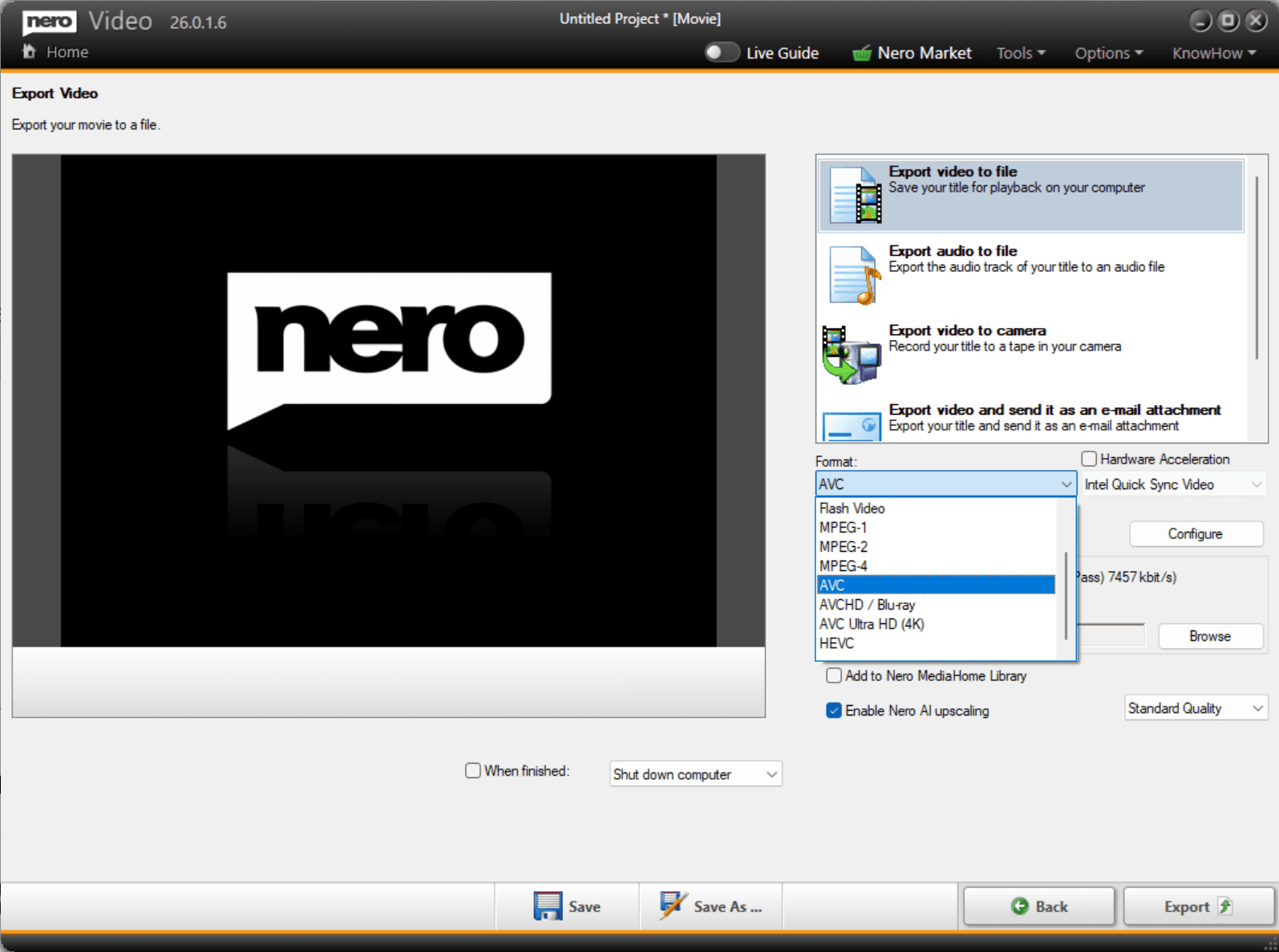
Для получения готового ролика используется окно Export. Пользователь выбирает тип вывода, формат и параметры кодирования. Среди вариантов есть экспорт в видеофайл и отдельное сохранение звуковой составляющей. Видеофайл MP4 удобен для обмена и просмотра, а другие варианты подходят для конкретного устройства или дальнейшей обработки. Разрешение, частоту кадров и качество сжатия лучше выбирать с учетом исходной съемки: увеличение разрешения само по себе не возвращает детализацию, которой не было в оригинале.
Поддерживается монтаж с разрешением вплоть до 8K. Важное различие: максимальное разрешение проекта и доступные параметры конкретного кодека — не одно и то же. Для повседневной публикации ролика обычно достаточно Full HD, а для хранения качественного материала с современной камеры имеет смысл выбрать подходящий профиль 4K. Перед длительным экспортом можно подготовить короткий тестовый отрезок с аналогичными эффектами и звуком, чтобы проверить настройки вывода.
Авторинг и запись DVD и Blu-ray
Работа с оптическими носителями — одно из наиболее характерных достоинств Nero Video. В режиме создания диска готовые ролики становятся разделами с навигацией. Можно настроить оформление меню, расположение кнопок и главы внутри фильма, а затем записать диск на совместимом приводе. Это удобно для семейных торжеств, свадебных съемок и архивов из нескольких самостоятельных эпизодов.
DVD-Video отличается от обычного DVD с набором MP4-файлов. Бытовому DVD-плееру для стандартного воспроизведения фильма требуется структура видеодиска. У DVD-Video есть собственные ограничения на разрешение: 720×576 для PAL и 720×480 для NTSC. Высокое разрешение оригинального клипа при таком авторинге уменьшается. Для сохранения HD-видео предназначены другие форматы, в том числе Blu-ray; выбор следует делать с учетом оборудования зрителя.
Программа позволяет подготовить образ ISO для последующей записи или сразу отправить проект на поддерживаемый носитель. Полезно сначала проверить навигацию по меню, очередность глав и воспроизведение звука. Запись диска с дефектом в оформлении занимает больше времени, чем исправление проекта до вывода. Nero Video поддерживает двухслойные Blu-ray на 50 ГБ, но не поддерживает запись BD XL емкостью 100 ГБ — эту возможность не следует переносить из Nero Burning ROM.
Плюсы
- Два режима работы: можно начать с раскадровки и затем освоить точный многодорожечный монтаж.
- Полноценная подготовка видеодисков с главами и меню, а не просто копирование готового файла на DVD.
- Готовые темы, шаблоны и автоматическое создание фильма сокращают число ручных операций при оформлении.
- Есть вертикальные проекты, ключевые кадры, хромакей и наложение видео в виде отдельного окна.
- В выпуске 2027 предусмотрены распознавание речи и обмен субтитрами в формате SRT.
- Самостоятельная лицензия с разовой оплатой позволяет обойтись без приобретения всего пакета Nero Platinum.
Минусы
- Актуальный выпуск рассчитан на Windows 10 и 11; компьютеры с Windows 7 и 8 не входят в список поддерживаемых платформ Nero Video 2027.
- Для активации и проверки лицензии требуется подключение к интернету.
- Обработка 4K и HEVC предъявляет существенно более высокие требования к компьютеру, чем общие минимальные требования Nero.
- Готовые NVC-проекты нельзя напрямую объединить в один проект: приходится организовывать исходные материалы заново или использовать отдельные экспортированные фильмы.
- Запись дисков BD XL на 100 ГБ не поддерживается в самом видеоредакторе.
- Для расширенных задач трекинга необходимо учитывать условия приобретения отдельного Nero Motion Tracker PRO.
Скачать Nero Video

ВидеоМОНТАЖ
Оценка: 9.5/10
Nero Video
Оценка: 4.0/5 Поддержка Windows 7 и 8 в актуальной версии

- Минимальная частота процессора 1,5 ГГц
- Обрезка и склейка видео
- Добавление титров и переходов
- Наложение музыки и озвучки
- Экспорт видео в MP4
Частые вопросы
Подходит ли Nero Video для начинающих?
Да. В Express Editing можно собрать простой ролик из нескольких видеофрагментов, фотографий и фоновой музыки. Переходить к нескольким видеослоям и эффектам с ключевыми кадрами стоит после освоения обрезки и экспорта.
Чем Nero Video отличается от Nero Burning ROM?
Nero Video предназначен для монтажа фильмов и создания видеодисков с навигацией. Nero Burning ROM — отдельная программа для записи и копирования оптических носителей. Запись обычных файлов на DVD в Nero Burning ROM не заменяет авторинг DVD-Video.
Можно ли установить Nero Video на Mac или смартфон?
Nero Video 2027 — настольное приложение для Windows. Мобильные Nero WiFi Transfer и Nero Streaming Player решают другие задачи: передачу файлов и воспроизведение медиатеки. Они не являются мобильными версиями самого видеоредактора.
Что делать, если файл NVC не открывается в видеоплеере?
Откройте NVC в Nero Video, восстановите связи с исходниками при необходимости, перейдите к экспорту и выберите подходящий видеоформат, например MP4. В проигрывателе нужно открыть полученный файл, а не проект монтажа.
Можно ли редактировать видео H.265 с телефона?
В самостоятельных выпусках Nero Video 2024 и новее поддерживается декодирование HEVC. Для редактирования таких материалов требуются 64-разрядная Windows и соответствующая конфигурация компьютера. В более ранних самостоятельных выпусках поддержка декодирования HEVC отсутствовала.
Как действовать при ошибке экспорта?
Попробуйте повторить вывод без аппаратного ускорения, затем проверьте другой профиль экспорта. Для диагностики также пригодится пробный экспорт демонстрационного клипа. При повторяющейся ошибке можно обратиться в поддержку Nero, приложив журналы NeroExportServerLog.txt и NeroVideoLog.txt.
Есть ли возможность сохранить несколько самостоятельных фильмов на одном диске?
Да. При создании видеодиска можно добавить несколько разделов и оформить меню для их выбора. Это не объединяет редактируемые NVC-проекты, но позволяет зрителю запускать отдельные фильмы с одного носителя.
Как сохранить проект для повторного монтажа через несколько месяцев?
Используйте сохранение проекта с материалами и держите полученную папку отдельно от готового MP4. Так сохранится рабочая версия с исходными клипами, дорожками и оформлением. После изменения титров или замены музыки можно заново экспортировать фильм.
Начните пользоваться лучшим софтом прямо сейчас!
Скачайте самое популярное и самое многофункциональное решение!