Захват экрана и выбор источников
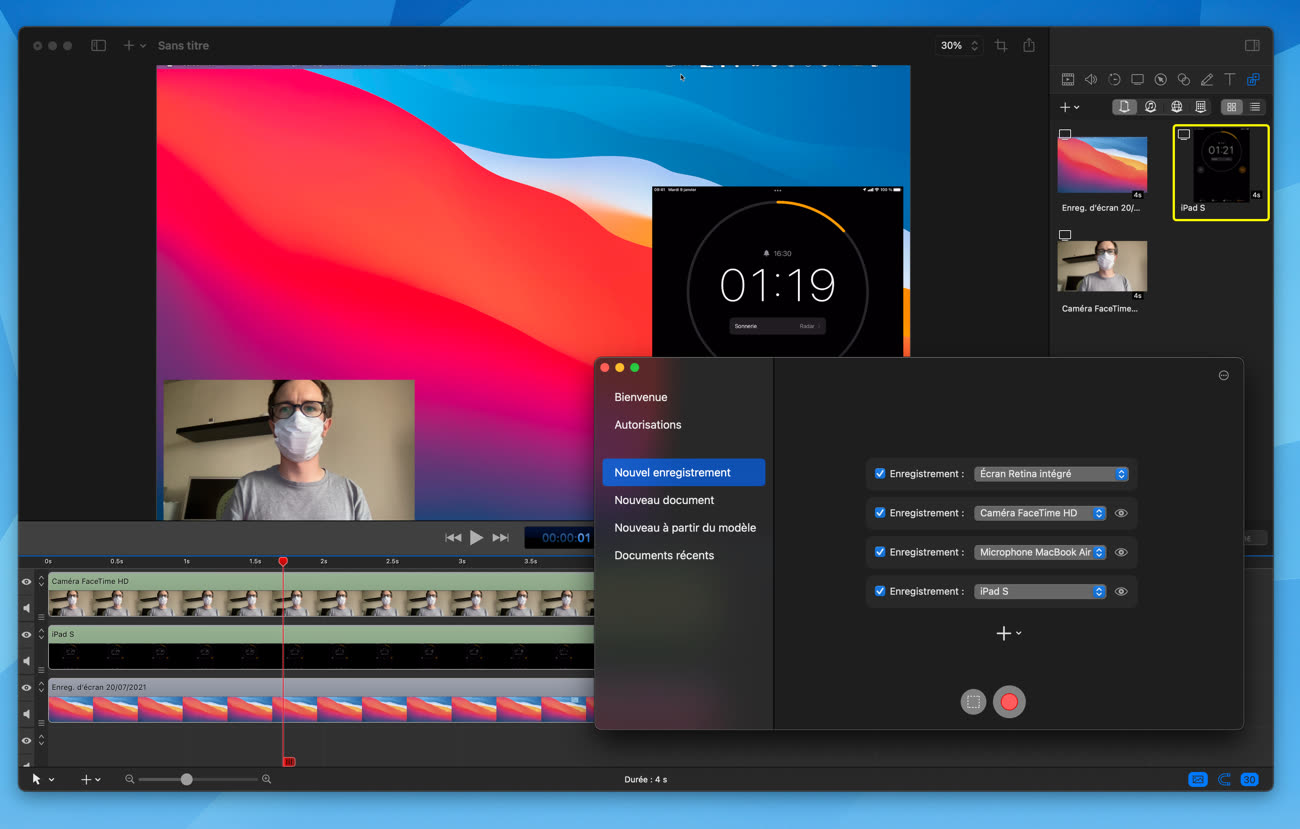
В окне New Recording выбирают источники видео и звука: дисплеи, микрофоны и камеры. Можно одновременно захватить несколько мониторов, например основное окно программы на одном дисплее и справочные материалы на другом. После съемки отдельные клипы попадают на таймлайн, где автор определяет, какие материалы показать зрителю.
В версии 10.5 появились выбор области экрана и настройка списка приложений: можно указать только нужные программы или исключить лишние. Предусмотрено скрытие самого ScreenFlow и монитора записи. Перед съемкой также стоит отключить уведомления и убрать конфиденциальные данные с рабочего стола.
Поддерживаются запись по заданной длительности и циклическая запись. Последняя позволяет сохранять последние события в пределах заданного интервала вместо накопления всего материала. Монитор записи показывает изображение дисплея и уровень поступающего звука — полезно для проверки источников перед длинным уроком.
Запись запускается с обратным отсчетом, а после остановки материал открывается для монтажа. При подготовке обучающего контента пригодятся рекомендации о том, как создать видеоурок.
Запись iPhone и iPad
ScreenFlow захватывает экран iPhone и iPad, подключенных к Mac. Вместо съемки смартфона внешней камерой автор получает цифровое изображение интерфейса без бликов на стекле. Это удобно для обзоров приложений, демонстраций функций iOS и обучающих видео.
Мобильный экран можно записать вместе с рабочим столом и голосом диктора. Вертикальное изображение смартфона размещают сбоку горизонтального кадра, оставляя пространство для пояснений. Монтаж выполняется на Mac, а не на мобильном устройстве.
Запись и редактирование звука
ScreenFlow записывает голос с микрофона и звук компьютера. С версии 10.5 для системного аудио доступны два режима: Basic использует встроенные средства macOS, а Advanced — специальный драйвер Telestream. Второй вариант ориентирован на более сложную маршрутизацию, в том числе для работы с аудиоредакторами.
Звук нескольких приложений можно записывать независимо. Это упрощает обработку: голос ведущего, музыкальный фрагмент и звук демонстрируемой программы не обязательно сводить в одну дорожку до монтажа. Лишний сигнал можно удалить, сохранив остальные.
Редактор позволяет менять громкость, отделять звук от видео и обрабатывать аудиоклипы. Форма звуковой волны помогает находить паузы и нужные места в речи. Для закадровой озвучки записывают дополнительный комментарий или импортируют аудиофайл.
Монтаж на многодорожечной шкале
На временной шкале клипы располагаются послойно: над основным видео размещают надписи, графику и дополнительное изображение, звук редактируют отдельно. Холст показывает итоговую композицию. В панели свойств можно изменить масштаб, положение, угол поворота и прозрачность клипа.
Видеоряд разделяют, укорачивают и переставляют местами. При удалении участка через Ripple Delete соседние клипы сдвигаются, закрывая пустой промежуток. Так удобно вырезать паузы и ошибочные действия. Для более подробного рассмотрения важного момента можно вставить стоп-кадр.
Вложенные клипы позволяют управлять группой объектов как одной монтажной единицей, например объединить вступительный экран, логотип и музыку. Маркеры и цветовые метки помогают выделить сцены, к которым предстоит вернуться.
Для тяжелых видео предусмотрены прокси-файлы — вспомогательные копии пониженного качества. Они облегчают предпросмотр при монтаже нескольких источников высокой четкости. При экспорте используются оригиналы, поэтому их следует хранить до окончания работы.
Акцент на действиях пользователя
Callout позволяет привлечь внимание к определенному участку изображения. Специальные параметры экранной записи управляют видом указателя мыши и выделением кликов. Зрителю проще заметить, какую кнопку нажал ведущий и где располагается нужный пункт меню.
Video Actions используются для плавного изменения свойств клипа на выбранном интервале. Например, можно приблизить важную деталь рабочего окна и вернуться к общему плану. Тем же способом перемещают изображение с веб-камеры, чтобы оно не перекрывало демонстрацию.
Аннотации, включая рисование от руки, стрелки и фигуры, дополняют голосовые пояснения. Анимация помогает показать пометку в момент обсуждения нужного элемента.
Титры, эффекты и оформление видео
В ScreenFlow 10 встроена библиотека анимированных титров: полноэкранных заголовков и плашек в нижней части кадра. Текст и оформление можно менять, подстраивая заставки и подписи участников под стиль видеокурса.
Доступны переходы, цветовые фильтры и импорт таблиц цветокоррекции LUT в формате Cube. Хромакей позволяет удалить однотонный фон за ведущим. Есть также автоматическое удаление фона с помощью машинного обучения, оптимизированное для Apple M1.
Шаблоны и настраиваемые стили помогают сохранять общие параметры для серии роликов: например, расположение камеры и оформление поясняющих надписей. Это избавляет от необходимости каждый раз настраивать повторяющиеся элементы.
Работа с материалами и субтитрами
В библиотеку проекта можно импортировать собственные видео, фотографии и аудио. Дополнительная Stock Media Library — отдельный каталог стоковой графики, музыки и видео, доступный непосредственно из редактора по подписке.
Редактор субтитров позволяет синхронизировать текст с речью, готовить языковые варианты и сохранять их в формате SRT. При экспорте предусмотрены закрытые субтитры, которые зритель включает самостоятельно, или надписи, встроенные непосредственно в видеоряд.
Экспорт и хранение проектов
Для публикации готового ролика доступно кодирование MP4, а для дальнейшей обработки — варианты Apple ProRes. При экспорте задают размер кадра и качество кодирования. Для скринкастов с мелкими надписями особенно важно избежать чрезмерного сжатия.
Выбранный фрагмент можно экспортировать в GIF или APNG — короткую анимацию без звука для демонстрации действий. Подробнее о способах подготовки таких файлов — в инструкции о том, как сделать GIF из видео.
Пакетный экспорт (Batch Export) обрабатывает несколько сохраненных документов с едиными настройками. Это удобно при выпуске курса из многих уроков. Экспорт выделенного диапазона помогает проверить отдельную сцену перед финальным рендерингом.
Функция Destructive Archive позволяет убрать неиспользуемые части исходных файлов из архивной копии проекта и сэкономить место. Удаленные кадры в таком архиве уже не восстановить, поэтому для будущих перемонтажей лучше сохранять полный исходный документ.