Vid.Fun — мобильный видеоредактор для смартфонов и планшетов на Android. Он предназначен для обработки материала, снятого на камеру телефона, создания коротких клипов для социальных сетей и домашних фильмов. В одном приложении собраны инструменты для нарезки, изменения композиции кадра, цветокоррекции и оформления надписями. Результат можно сохранить в HD или 4K без фирменного водяного знака. Такой набор особенно полезен авторам, которые снимают и публикуют ролики с одного устройства: отпадает необходимость переносить каждую запись на компьютер ради нескольких несложных правок.
О программе
Полное название в магазине приложений — Vid.Fun – 4K/HD Video Editor. Издатель использует имя Fonelab, в сведениях о разработчике указана компания Great Harbour Software Co., Limited из Гонконга. Приложение распространяется через Google Play под идентификатором shotkit.video.editor. Последнее датированное обновление в карточке магазина — 9 сентября 2026 года; в описании изменений сообщается об исправлении сбоя и оптимизации работы приложения.
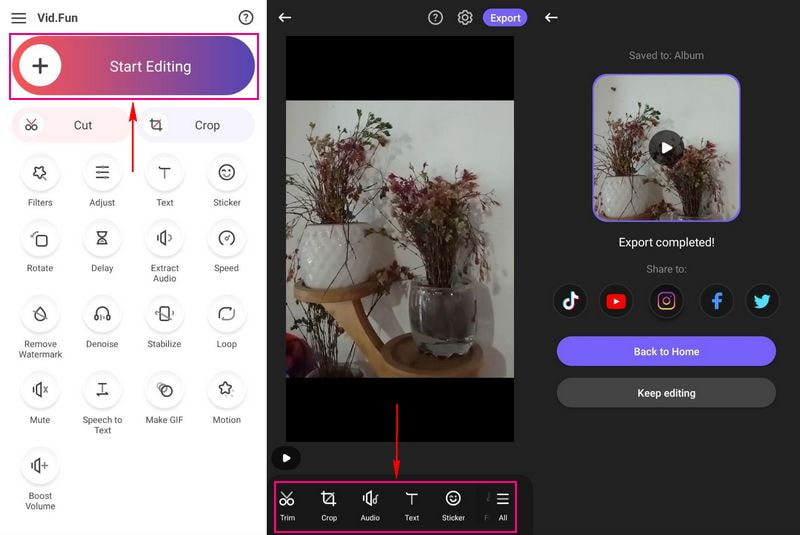
Сложность освоения невысокая. На стартовом экране есть команда начала редактирования и отдельные ярлыки инструментов. В рабочей области размещены предпросмотр, временная шкала и панель обработки. Пользователю не нужно сразу разбираться во всех функциях: достаточно выбрать исходный ролик и выполнить одну конкретную операцию. Знакомство с редактором лучше начать с короткой записи, чтобы понять разницу между удалением лишних секунд, изменением видимой области и оформлением фона. Более аккуратный монтаж потребует внимания к стыкам фрагментов и продолжительности надписей.
Приложение распространяется бесплатно и сохраняет ролики без водяного знака редактора. Пользователь может подготовить видео для собственного блога без фирменной маркировки Vid.Fun на кадре. При публикации материалов с чужой музыкой и изображениями необходимо учитывать права их авторов.
Системные требования
Рейтинг редакции:
4.9/5
Рейтинг пользователей:
0
Оценок: 0(Ваша: )
Параметр
Значение
Платформа
Android 5.0 и новее
Устройства
Смартфоны и планшеты
Лицензия
Бесплатная
Форматы видео
В числе поддерживаемых — MP4 и MOV
Разрешение экспорта
HD, 4K
Скриншоты Vid.Fun
Выбор инструмента и редактирование клипа на смартфоне
Возможности программы
Обрезка, разделение и соединение фрагментов
В редакторе можно сократить продолжительность видео, исключив неудачное начало или конец записи. Инструмент Trim пригодится, когда камера продолжала снимать после завершения события либо запись началась слишком рано. На временной шкале удобно сопоставлять выбранную позицию с кадром в окне предпросмотра. При работе с речью следует оставлять небольшой промежуток по краям фразы: слишком плотная обрезка звучит неестественно, а иногда приводит к потере первого или последнего слога.
Разделение клипа применяется для работы с отдельными эпизодами. Допустим, в записи приготовления блюда есть несколько этапов, между которыми человек долго ничего не делает. Разрезание исходного материала на части позволяет отделить содержательные моменты от пауз. Склейка нескольких видео нужна для обратной задачи — собрать короткие записи в одну последовательность. Так формируют небольшой репортаж из нескольких планов или обзор покупки с общим видом предмета и демонстрацией деталей. Подробные способы нарезки описаны в инструкции, как вырезать фрагмент из видео.
Кадрирование, поворот и отражение
Инструмент Crop предназначен для изменения содержимого кадра по пространственным границам. С его помощью можно убрать лишнюю часть изображения, например край стола, посторонний предмет или участок стены. Такой способ обработки позволяет сместить зрительный акцент без пересъёмки сцены. При выборе рамки нужно учитывать движение объекта: человек, который в начале записи находится в центре, позднее способен оказаться у её края. Поэтому недостаточно ориентироваться только на первый кадр.
Приложение поддерживает разные соотношения сторон. Вертикальная композиция 9:16 подходит для полноэкранного просмотра коротких клипов на телефоне, горизонтальная 16:9 — для традиционного видеоплеера, квадратная — для публикаций, где ширина и высота равнозначны. При изменении пропорций из исходного горизонтального плана неизбежно исключается значительная часть картинки либо остаются свободные области вокруг уменьшенного изображения. Перед экспортом лучше проверить, сохранились ли лицо, важные надписи и остальные смысловые детали.
Поворот помогает исправить ориентацию записи. Отражение же меняет порядок расположения объектов, создавая зеркальную картинку. В видео с вывесками и интерфейсами следует соблюдать осторожность: текст тоже окажется отражённым. При исправлении ориентации сначала установите верное положение кадра, а затем подберите пропорции для конечной площадки.
Фон и адаптация видео к нужному формату
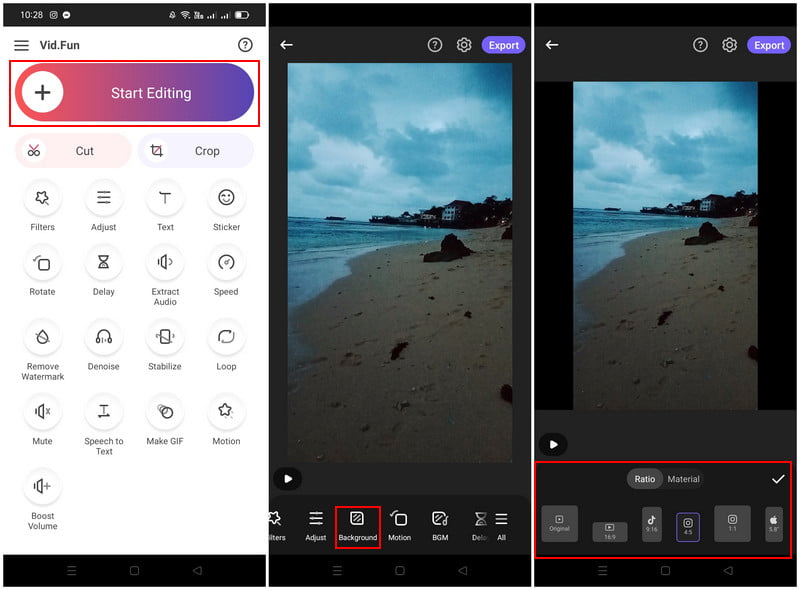
В модуле Background можно изменить оформление пространства вокруг исходного изображения. Допустим, горизонтальную запись требуется разместить в вертикальном ролике, но важные объекты находятся по всему кадру. Вместо сильной обрезки можно сохранить композицию исходника и оформить свободные участки нового холста. В редакторе доступны цветные, размытые и декоративные фоны, предусмотрено использование собственного изображения. Такой способ позволяет привести видео с разными пропорциями к общей форме.
Настройка пропорций холста и фоновых полей
Параметры фона и соотношения сторон связаны друг с другом. Когда изображение занимает весь холст, подложка остаётся за ним и не отображается. Чтобы она появилась, необходимо выбрать холст с другими пропорциями либо уменьшить размер исходного изображения в пределах холста. Например, для видео с человеком в полный рост можно оставить свободную область сверху и снизу, а для горизонтального пейзажа — заполнить пространство над и под картинкой.
Оформление холста не следует путать с хромакеем. Фон в данном инструменте размещается вокруг видеоматериала и не вырезает человека или предмет из исходного изображения. Хромакей работает по другому принципу: выбранный цвет внутри кадра становится прозрачным, через него виден новый задний план. В Vid.Fun описанная функция полезна прежде всего при адаптации геометрии ролика, а не для создания спецэффекта с заменой окружающей героя обстановки. Принцип работы хромакея разобран в материале о том, как поменять фон на видео.
Коррекция цвета и фильтры
В приложении есть ручные настройки яркости, контраста, насыщенности и светлых участков. С их помощью исправляют слишком бледное изображение, делают детали заметнее или уменьшают излишнюю интенсивность отдельных цветов. Яркость влияет на общее восприятие освещённости, контраст — на различимость светлых и тёмных частей, насыщенность — на выразительность цветов. Эти параметры лучше корректировать небольшими изменениями: слишком сильный контраст убирает детали в тенях, а высокая насыщенность делает кожу и природные оттенки неестественными.
Для быстрой стилизации доступно более 180 фильтров. Готовый эффект удобен, когда нужно придать ролику определённое настроение, не меняя каждый параметр вручную. При демонстрации товара или интерьера предпочтительнее сохранять естественные цвета объектов. Для серии материалов можно использовать одинаковую стилизацию, чтобы соседние кадры не отличались по цветовой подаче слишком резко.
Текст, субтитры и стикеры
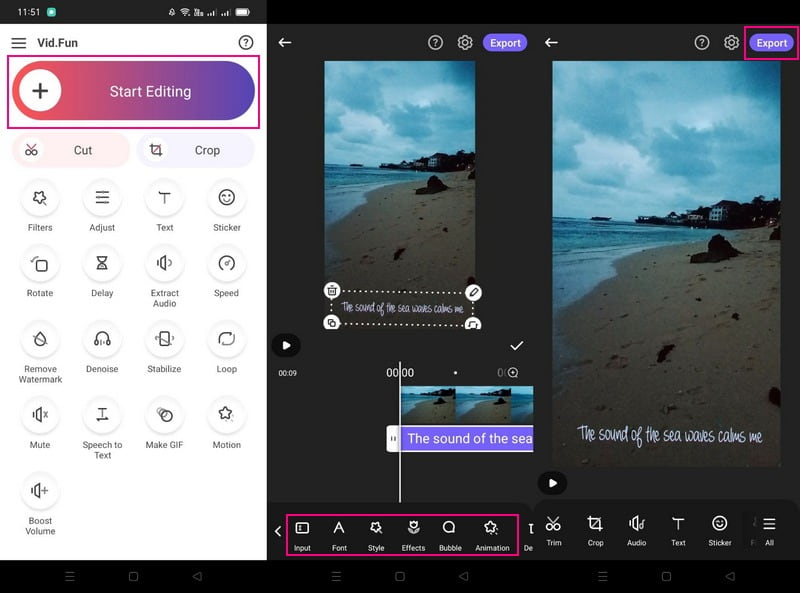
Текстовые инструменты дают возможность добавлять собственные надписи поверх изображения. Пользователь вводит содержание, подбирает шрифт, стиль и оформление. В числе вариантов есть декоративные эффекты и текстовые облачка. Подписи пригодятся для небольших инструкций, обозначения места съёмки, пояснения действия или представления участников кадра. В приложении можно также вручную оформить субтитры, чтобы часть информации была понятна при отключённом звуке.
Текстовый элемент на кадре и временной шкале
В рабочем окне текст представлен отдельным элементом на временной шкале. Благодаря этому можно соотнести появление надписи с определённым эпизодом. При подготовке субтитров старайтесь не помещать слишком много слов в один кадр и выделять достаточное время для чтения. В вертикальных роликах оставляйте свободное пространство снизу и по краям: при публикации элементы интерфейса социальных сетей иногда перекрывают часть изображения. Желательно выбирать оформление с хорошим контрастом по отношению к фону и проверять читаемость на небольшом экране.
В Vid.Fun собрано более 240 статичных и анимированных стикеров и эмодзи. Они помогают оформить поздравление, подчеркнуть эмоциональную реакцию или обратить внимание на деталь. В информационном видео используйте декоративные элементы дозированно, чтобы они не отвлекали от текста и действий в кадре.
Работа со звуковым сопровождением
В редакторе предусмотрены операции с аудио: изменение громкости исходного звука, его отключение и добавление музыкального сопровождения. Это позволяет подготовить клип, снятый в шумном месте, или подчеркнуть ритм видеоряда. Например, в серии кадров с прогулки исходные разговоры и шум улицы не всегда несут полезную информацию; при монтаже их можно приглушить, а для фрагмента с объяснением сохранить слышимость речи. Важно различать громкость конкретной дорожки и субъективную разборчивость голоса: даже тихая музыка с выраженным вокалом способна мешать диктору.
Сохранение и выбор качества видео
Vid.Fun поддерживает работу с распространёнными видеофайлами, включая MP4 и MOV, а также создание роликов высокой чёткости. Команда Export находится в верхней части рабочего экрана. При подготовке публикации нужно учитывать не только разрешение, но и качество исходных кадров. Сохранение материала в 4K увеличивает число пикселей итогового изображения, но не восстанавливает детали, которых не было при съёмке. Для коротких роликов, рассчитанных на просмотр на смартфоне, HD-видео часто оказывается достаточным; при съёмке в высоком разрешении имеет смысл сохранить соответствующее качество.
Отдельно стоит учитывать конфиденциальность. В декларации о безопасности данных приложения предусмотрен сбор информации об активности и идентификаторов устройства; передача собираемых данных защищена шифрованием, а функция их удаления не предусмотрена. При монтаже материалов с личными сведениями разумно ограничивать доступ приложения к медиафайлам теми разрешениями, которые нужны для выполнения задачи.
Плюсы:
Бесплатное распространение и отсутствие водяного знака на экспортируемом видео.
Работа на смартфонах и планшетах начиная с Android 5.0.
Несколько инструментов обработки в одном приложении: от нарезки до добавления текста.
Готовые фильтры сочетаются с ручной настройкой яркости, контраста и насыщенности.
Удобная адаптация пропорций кадра с возможностью заполнить свободные области фоном.
Поддержка HD и 4K для сохранения материала высокого разрешения.
Собственная коллекция стикеров и вариантов текстового оформления для коротких клипов.
Минусы:
Редактор рассчитан на Android, поэтому не подходит для нативного монтажа на компьютере с Windows.
Инструмент Background оформляет холст за пределами исходной картинки и не заменяет фон внутри неё.
При сборе технических данных приложения не предусмотрена возможность удаления этих данных.
Скачать Vid.Fun
ВидеоМОНТАЖ
Оценка: 9.5/10
Vid.Fun
Оценка: 4.9/5
Нативная работа на Windows
Обрезка видеозаписей
Кадрирование видео
Добавление текста на видео
Ручная цветокоррекция
Частые вопросы
Где скачать Vid.Fun для телефона?
Приложение распространяется через Google Play. В магазине следует выбирать Vid.Fun – 4K/HD Video Editor от Fonelab. Идентификатор shotkit.video.editor позволяет отличить его от приложений с похожим названием. Установка через официальный магазин предпочтительнее случайных APK-файлов с неизвестных сайтов.
Как обрезать видео в приложении?
Откройте приложение и выберите начало редактирования. Добавьте нужный файл из галереи, перейдите к инструменту Trim и задайте границы оставляемого отрезка. Проверьте результат в предпросмотре, подтвердите изменение и сохраните готовый ролик через Export.
Есть ли в Vid.Fun водяной знак?
Нет. Приложение предназначено для бесплатного экспорта без собственного водяного знака. При этом отсутствие маркировки самого видеоредактора не означает автоматического удаления чужих логотипов, уже записанных в кадре.
Можно ли сделать вертикальный клип из горизонтальной записи?
Да. Выберите подходящие пропорции с помощью инструментов кадрирования или настройки фона. В первом случае меняется видимая часть исходной картинки, во втором можно оставить её целиком и оформить свободную область вокруг. Перед сохранением проверьте, что важные объекты остаются в поле зрения.
Подходит ли Vid.Fun для добавления субтитров?
В редакторе есть инструмент ввода текста с выбором оформления. С его помощью можно вручную добавлять подписи к репликам и привязывать их к нужным эпизодам. Для удобства чтения разбивайте длинные реплики на короткие части и оставляйте надписи на экране достаточно долго.
Можно ли использовать приложение вместо видеоредактора для ПК?
Для быстрых правок видеоматериалов на Android оно подходит. Для редактирования на компьютере с Windows понадобятся программы этой платформы, например ВидеоМОНТАЖ. Выбор зависит от того, где находятся исходные записи, какой размер экрана нужен для работы и какие инструменты требуются для проекта.