VokoscreenNG — бесплатная программа для записи экрана со звуком. Она помогает подготовить видеоинструкцию, продемонстрировать работу сайта или приложения, показать последовательность действий при настройке компьютера. Запись сохраняется на диск, поэтому получившийся ролик удобно передать коллеге, приложить к обращению в техподдержку или использовать как исходный материал для учебного курса. В Windows и Linux можно захватывать рабочий стол, выделять интересующий фрагмент экрана и записывать изображение с аудиосопровождением.
О программе
Проект разработал Volker Kohaupt (Фолькер Кохаупт). Его предшественник vokoscreen появился в январе 2012 года и работал в Linux. В 2017 году началась переработка программы для двух операционных систем. Обновлённая версия с приставкой NG вышла для Linux в конце 2019 года, а для Windows — в январе 2020-го. Для обработки изображения и звука приложение использует мультимедийную инфраструктуру GStreamer, а графический интерфейс построен на Qt.
На ноябрь 2026 года актуальный стабильный выпуск — 4.11.0, датированный 1 октября 2026 года. В нём переработали модуль камеры для Windows и Linux/X11, добавили управление цветовой температурой камеры, а в Wayland расширили работу с GIF, MP4 и виртуальными источниками звука PipeWire. При выборе установщика важно отличать версию приложения от версии пакета в репозитории конкретного дистрибутива Linux. Обновления поступают в разные каналы распространения не обязательно одновременно.
По назначению это прежде всего рекордер: он фиксирует происходящее на дисплее, а не собирает фильм из заранее подготовленных фрагментов. Такой подход удобен для разовых и регулярных скринкастов. При создании большого учебного проекта важно заранее продумать, как будут обработаны отснятые материалы. Общие принципы подготовки занятия разобраны в материале о том, как создать видеоурок.
Сложность освоения:средняя. Для простого захвата достаточно выбрать область и нажать кнопку запуска, но настройка кодеков и аудиоустройств требует понимания нескольких технических терминов. Русская локализация помогает ориентироваться в меню. Основные параметры вынесены в отдельные вкладки, рядом со многими элементами управления есть информационные кнопки. В Linux сложность первоначальной настройки зависит от способа установки, используемого графического сеанса и доступности мультимедийных компонентов.
Лицензия:GNU GPL версии 2. Программа распространяется бесплатно с открытым исходным кодом. Покупать расширенную редакцию ради доступа к функциям захвата не требуется. Разработчик принимает добровольные пожертвования. Использовать приложение можно для личных, образовательных и рабочих задач, а модифицировать и распространять сам код — на условиях лицензии GPL.
Системные требования
Рейтинг редакции:
4.0/5
Рейтинг пользователей:
0
Оценок: 0(Ваша: )
Параметр
Значение
Платформа
Windows, Linux (X11 и Wayland)
Архитектура
Windows: 64 бит; Flatpak для Linux: x86_64 и AArch64
Русский язык
Да
Лицензия
Бесплатная, GNU GPL v2
Графическая библиотека (Linux)
Qt 6.9 или новее
Мультимедиа (Linux)
GStreamer 1.22.8 или новее и соответствующие плагины
Звук (Linux/X11)
PulseAudio в версии 4.11.0
Захват (Linux/Wayland)
PipeWire 1.0.0 или новее, плагин GStreamer для PipeWire, xdg-desktop-portal 1.18.2 или новее и компонент портала для рабочего окружения
Хранилище
Доступная для записи папка и свободное место для видео и снимков
Скриншоты VokoscreenNG
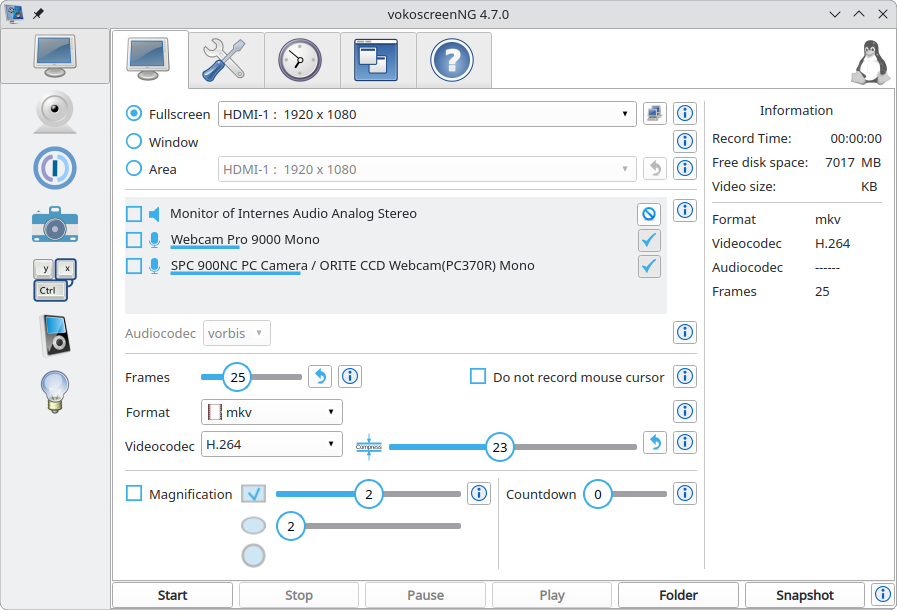
Выбор области захвата, звука и параметров видео
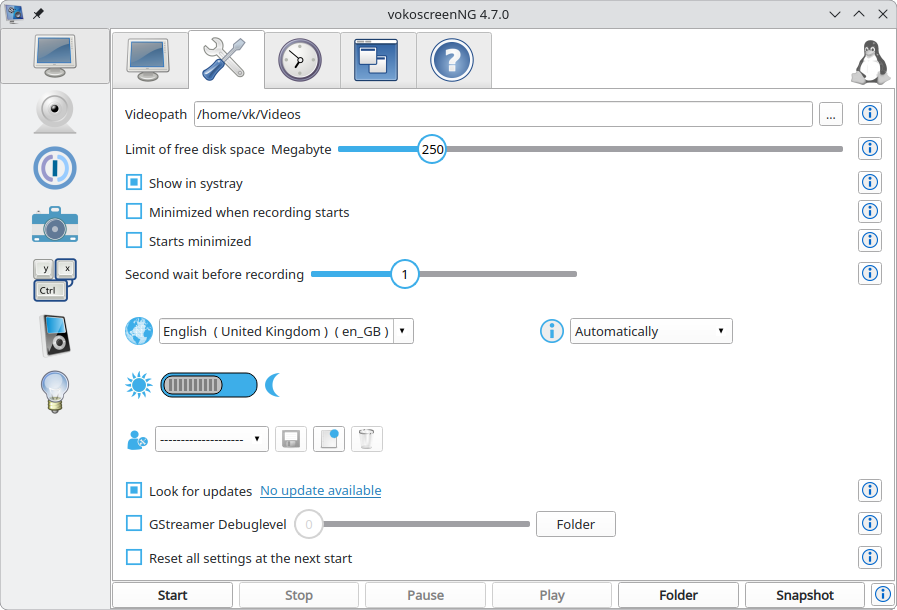
Каталог для видео, язык, тема и настройки запуска
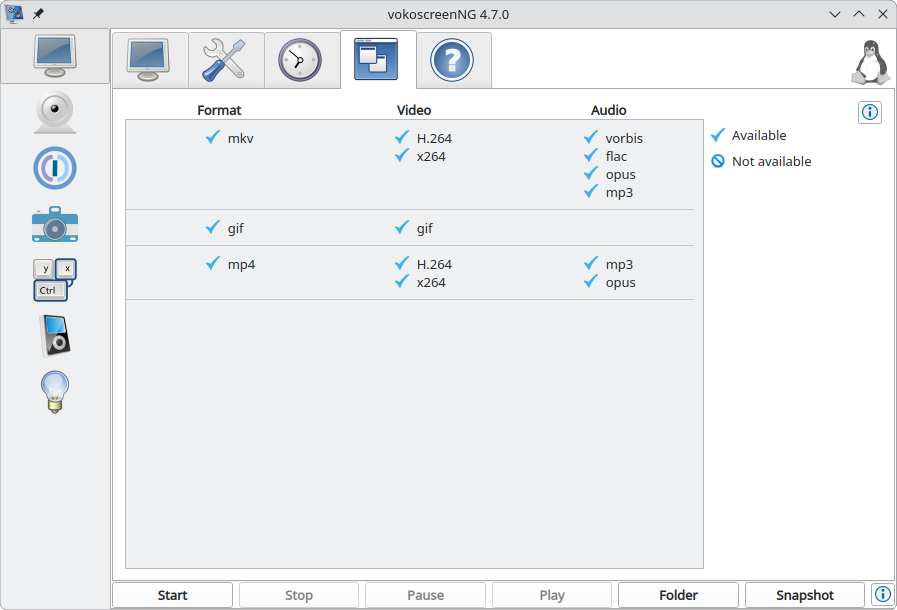
Список контейнеров и доступных кодеков
Возможности программы
Установка и первоначальная настройка
Для Windows предусмотрен установочный файл EXE. Ветка современных выпусков ориентирована на 64-разрядную систему: с версии 3.1.0 прекратилось распространение 32-разрядных сборок. Для Linux разработчик рекомендует использовать Flatpak или пакеты дистрибутива. Прежний самостоятельный установщик для Linux выпускался до версии 3.8.0 включительно. В Ubuntu и Debian пакет называется vokoscreen-ng, в Fedora и openSUSE — vokoscreenNG, в Arch Linux — vokoscreen.
При установке через репозиторий системный менеджер пакетов подбирает необходимые зависимости. В случае Flatpak приложение работает в изолированной среде с собственным набором библиотек. В частности, права доступа к файловой системе у такого пакета ограничены домашним каталогом. Для записи непосредственно на другой диск необходимо отдельно предоставить разрешение на нужную папку средствами управления Flatpak. Не стоит путать отсутствие разрешения с поломкой рекордера: захват и сохранение файла — разные операции.
До начала работы откройте общие настройки и назначьте удобную папку для видео. В интерфейсе Windows/X11 предусмотрены параметры минимального остатка свободного места на диске, сворачивания окна при запуске записи и отображения значка в системном трее. Полезно настроить эти пункты один раз, особенно при регулярном создании длинных роликов. В домашней папке лучше выделить отдельный каталог под исходники, чтобы не смешивать их со скачанными фильмами или готовыми монтажными проектами.
Выбор области записи
Полноэкранный режим подходит для демонстрации последовательности действий с участием нескольких приложений. Например, преподаватель объясняет, как создать документ, затем открывает проводник и показывает, где находится результат. При работе с несколькими дисплеями можно выбрать нужный монитор. Перед запуском обратите внимание на название экрана и его разрешение: этот параметр важен для ноутбуков с подключённым внешним монитором.
Для записи небольшой части рабочего стола используется режим Area. Рамка позволяет выделить конкретный участок: например, страницу браузера без панели задач, рабочую область графического редактора или фрагмент презентации. Это особенно полезно при подготовке видео для размещения на сайте. Зрителю не нужно рассматривать остальной интерфейс, а автору не приходится впоследствии обрезать края кадра. По сравнению с захватом всего монитора запись меньшей области при прочих равных снижает количество обрабатываемых пикселей.
Есть режим выбора отдельного окна. В версии для Windows его добавили в выпуске 4.1.0. При захвате окна функции визуализации щелчков и подсветки указателя отключаются; для инструкции с заметным курсором лучше выбирать весь экран или нужную область. В Linux/Wayland получение изображения организовано через системный портал: на этапе выбора источника приходится взаимодействовать с диалогом рабочего окружения. Поэтому экран выбора выглядит иначе, чем в X11.
В главном окне отображаются сведения о ходе захвата: время, оставшееся дисковое пространство и параметры файла. Запись можно приостановить и продолжить. Это удобнее, чем сохранять отдельные клипы при каждой паузе: например, убрать из материала ожидание загрузки страницы или длительной обработки файла. После остановки необходимо дождаться завершения сохранения, прежде чем закрывать программу или отключать накопитель.
Запись системных звуков и микрофона
Рекордер поддерживает одновременный захват аудио с нескольких устройств. При подготовке урока это позволяет совместить голос автора со звуками демонстрируемого приложения. В перечне источников Windows/X11 микрофоны и выходы обозначены разными значками. Индикаторы уровня помогают понять, поступает ли сигнал. Выбор источников сделан независимо от выбора области видео, поэтому можно оставить только голос, записать звук компьютера или исключить ненужные устройства.
В Linux/X11 программа работает со звуковым сервером PulseAudio, в том числе через совместимый слой в современных системах. Для Wayland в 4.10.0 реализован переход аудиомодуля на PipeWire, а в 4.11.0 добавлено отображение виртуальных источников. Кроме того, в Wayland есть функция сохранения раздельных аудиодорожек. Это полезно для дальнейшего монтажа: речь и звук демонстрации можно обрабатывать независимо, когда они записаны в разные дорожки. Набор инструментов аудиозахвата у двух графических сеансов различается.
Чтобы получить разборчивое озвучивание, проверьте выбранный микрофон до длинной записи. Сделайте короткий фрагмент с голосом и звуком приложения, затем прослушайте его. Для видеоконференции рекомендуются наушники: так речь собеседников из динамиков не будет повторно попадать в микрофон вместе с прямым захватом системного аудио. Уровень входа лучше установить с запасом, чтобы громкие слова не приводили к цифровому искажению. При записи встреч заранее согласуйте съёмку с участниками.
Веб-камера и комментарии в кадре
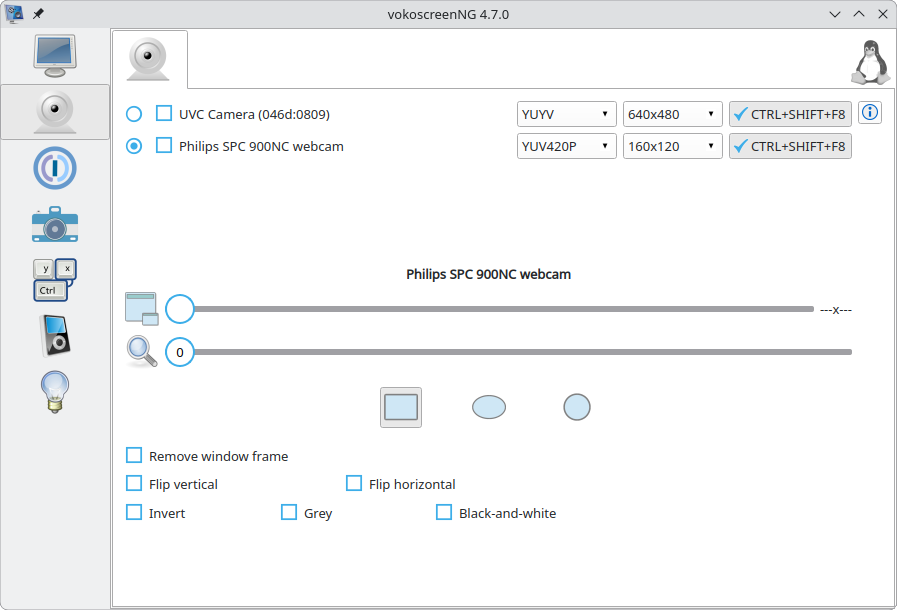
Для видео с ведущим предусмотрен модуль камеры. В Linux/X11 и Windows камера настраивается в отдельной вкладке: можно выбрать устройство и доступный режим изображения. Небольшое окно с автором уместно в углу рабочего стола, где оно не перекрывает элементы, необходимые для демонстрации. Задача такого изображения — показать реакцию и речь ведущего, сохранив основное внимание на экранных действиях.
Выбор камеры, разрешения и формы изображения
Модуль камеры Windows/X11 был обновлён в выпуске 4.11.0; появилась настройка цветовой температуры. В более раннем интерфейсе, показанном на снимке, можно выбрать прямоугольную, круглую или овальную форму, убрать оконную рамку, отразить изображение и изменить его цветовое представление. При подготовке серии роликов полезно сохранять одинаковое положение камеры и освещение. В Wayland тоже предусмотрен модуль камеры; набор доступных настроек отличается от интерфейса X11.
Подсветка мыши и экранная лупа
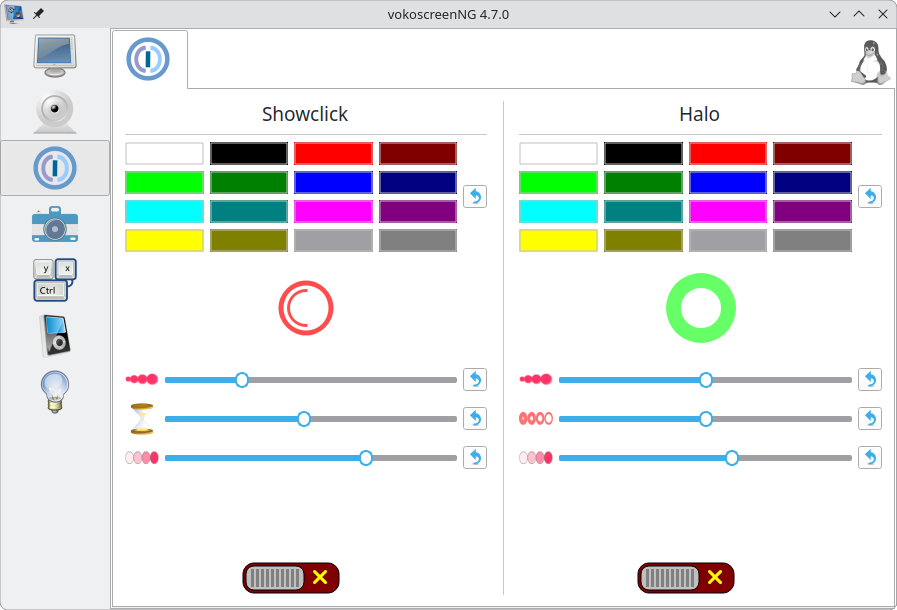
В Windows и Linux/X11 есть отдельные эффекты для обучения: Showclick показывает щелчки, а Halo выделяет положение указателя мыши. В настройках выбираются цвет и размер выделения. Такие средства помогают зрителю следить за переходом между меню и кнопками, особенно когда ролик воспроизводится в небольшом окне. На светлом фоне лучше использовать контрастную подсветку, а на тёмном — достаточно светлую. Слишком крупный круг способен закрыть подписи рядом с курсором, поэтому его следует подбирать под масштаб интерфейса.
Цвета и параметры подсветки курсора и щелчков
Экранная лупа увеличивает участок дисплея во время демонстрации. В Windows/X11 она полезна для пояснения мелкого текста, значков на панели инструментов и отдельных полей формы. Масштаб увеличения настраивается, что позволяет показывать детали без постоянного изменения масштаба самого рабочего приложения. Эффекты работают на этапе захвата, а не при последующем монтаже. Для видеокурса полезно заранее решить, в каких местах их включать, чтобы экран не был перегружен анимацией.
Таймер, отсчёт и горячие клавиши
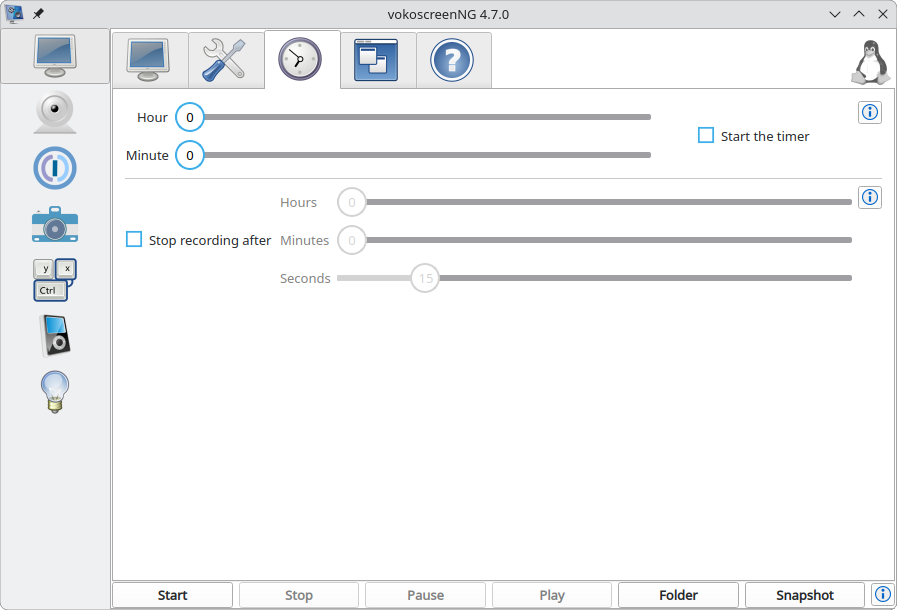
Обратный отсчёт даёт несколько секунд на подготовку после запуска съёмки. Например, можно переключиться в окно презентации, закрыть панель рекордера и установить курсор на нужную кнопку. В Windows/X11 отдельная вкладка таймера позволяет указать задержку начала захвата в часах и минутах, а также продолжительность записи с точностью до секунд. Такой режим удобен для заранее запланированной демонстрации или длительного наблюдения за ходом выполнения задачи.
Настройки отложенного начала и продолжительности записи
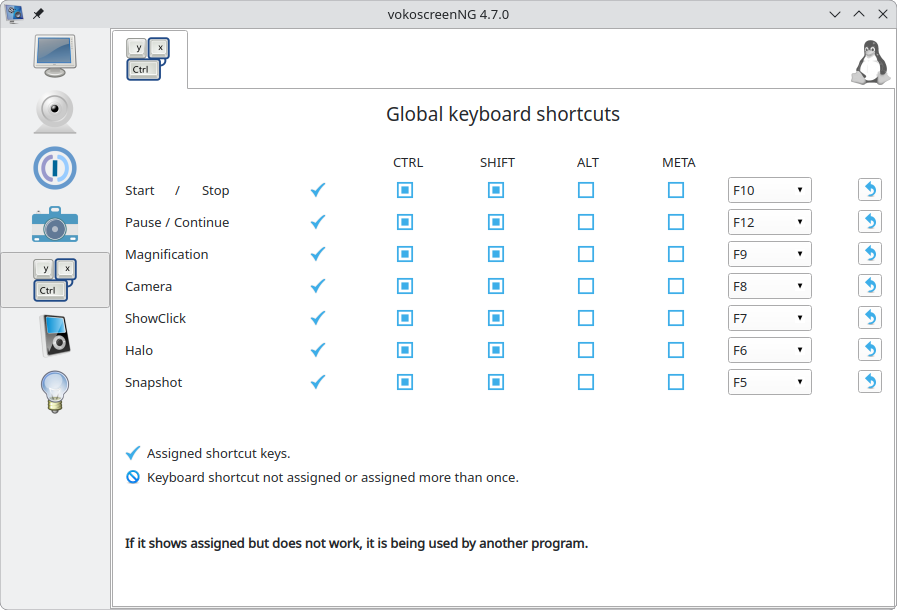
В Windows и Linux/X11 можно назначить глобальные сочетания клавиш для запуска и остановки записи, паузы, лупы, камеры, эффектов мыши и снимков экрана. В стандартной конфигурации интерфейса на иллюстрации запуск и остановка назначены на Ctrl+Shift+F10, а пауза и продолжение — на Ctrl+Shift+F12. Сочетания настраиваются, поэтому их можно изменить при конфликте с командами демонстрируемого приложения. Это позволяет не возвращаться в главное окно рекордера посреди объяснения.
Настройка сочетаний клавиш для управления захватом
Форматы, частота кадров и сжатие
В актуальной ветке программы предусмотрены MKV, MP4 и GIF. При этом контейнер и кодек — разные понятия: первый определяет структуру файла и набор дорожек, второй — способ кодирования изображения или аудио. Например, H.264 служит для сжатия видеопотока, который затем помещается в MKV либо MP4. В Linux/X11 перечень допустимых сочетаний зависит от установленных плагинов GStreamer. На отдельной вкладке видно, какие кодировщики доступны в конкретной сборке. Так проще выяснить причину отсутствия нужного пункта в списке.
MKV удобен для хранения материалов и последующего монтажа, MP4 — для передачи готовых роликов в программы и на площадки, поддерживающие этот формат. GIF нужен для коротких беззвучных анимаций: например, для демонстрации открытия меню или переключения вкладки. Этот формат плохо подходит для длинного видео с плавным движением и большим количеством цветов. Наличие MP4 в списке форматов не гарантирует, что любой проигрыватель распознает используемый аудиокодек, поэтому перед публикацией лучше проверить файл на целевом устройстве.
Для Windows/X11 на главной вкладке задаётся частота кадров, а при работе с H.264 доступны параметры сжатия. Для статичной инструкции с текстом и меню часто достаточно 25–30 кадров в секунду; для быстрого движения важнее плавность. Повышение частоты кадров увеличивает количество данных, которое приходится обработать за секунду. На загруженном компьютере целесообразно сначала подобрать устойчивую конфигурацию, а уже потом приступать к длинной съёмке. В Wayland максимальная частота кадров ограничена 60 кадрами в секунду.
В Windows используется кодировщик Cisco OpenH264: при недоступном компоненте программа скрывает соответствующие варианты кодека. В Linux для различных комбинаций форматов нужны мультимедийные плагины; пакет x264 и кодировщик GIF зависят от сборки. В Wayland выпуск 4.11.0 добавил защищённый вариант сохранения MP4 (Secure MP4). За счёт выбора подходящего контейнера и кодека можно подготовить исходник под конкретный дальнейший сценарий, а не конвертировать каждый файл после съёмки.
Создание скриншотов
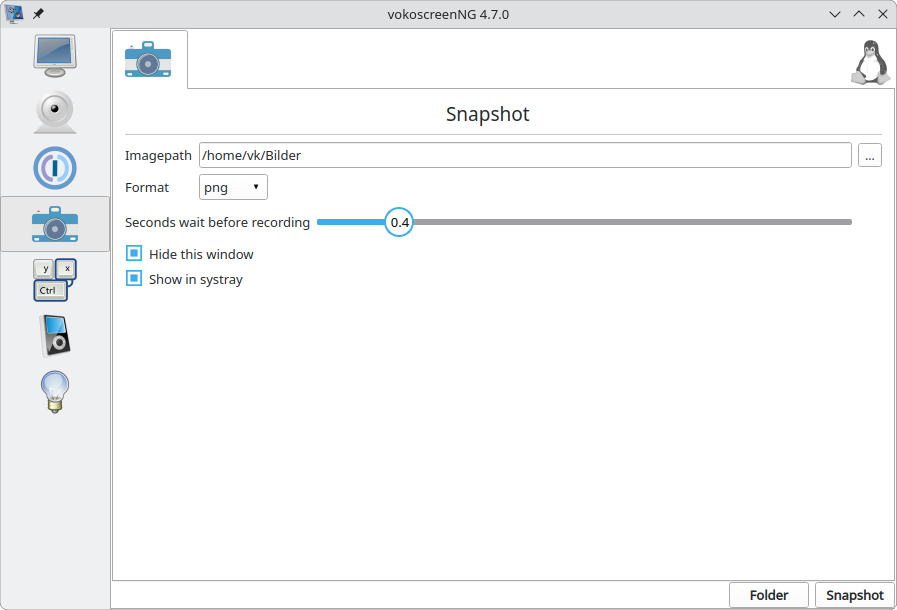
Помимо видео, VokoscreenNG сохраняет статические снимки экрана. Для этого предусмотрен инструмент Snapshot. В интерфейсе Windows/X11 указываются каталог изображений, формат и задержка перед захватом. Окно программы можно скрыть до получения снимка. Функция полезна при оформлении пошаговой инструкции: для общего объяснения достаточно видеоролика, а отдельный снимок помогает показать точное положение нужной кнопки или результат изменения параметров.
Выбор папки, формата и задержки для снимков экрана
Для документации с мелкими надписями подходит PNG, поскольку формат сохраняет изображение без потерь. Выдерживайте одинаковый размер области на последовательных снимках, чтобы при размещении на странице не менялся масштаб интерфейса. В Wayland инструмент создания снимков тоже доступен. При записи материалов для публикации проверяйте, не попали ли в кадр имена файлов, личные сообщения, уведомления и другие сведения, которые не должны быть видны зрителям.
Просмотр и обработка результата
После завершения съёмки в Windows/X11 можно открыть папку с записью через кнопку Folder, а через Play — просмотреть ролик во встроенном проигрывателе. Последний поддерживает воспроизведение, паузу, остановку, перемотку и регулировку громкости. Он нужен для проверки видео, а не для изменения самого файла. В Wayland версии 4.11.0 для просмотра готового ролика используется отдельный проигрыватель.
Встроенного видеоредактора с монтажной шкалой нет. Вырезание оговорок, соединение отдельных дублей, добавление титров и музыки выполняются после записи в другой программе. В Linux для этого подходит, например, Shotcut. Учитывайте такое разделение задач при выборе формата исходника: для монтажа удобнее сначала сохранить все нужные фрагменты, а затем импортировать их в редактор и подготовить итоговый файл. Не удаляйте оригиналы до проверки результата.
Диагностика и настройка при сбоях
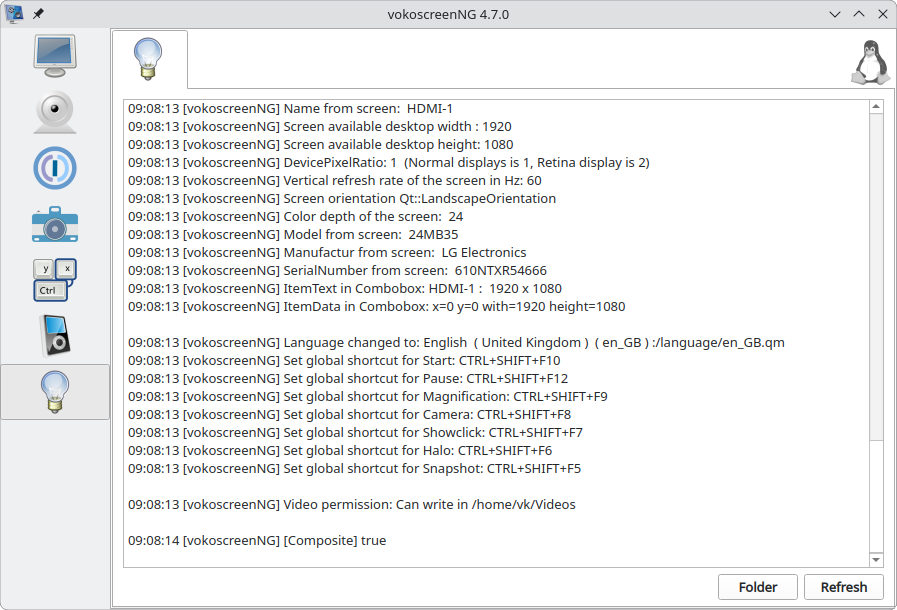
Программа ведёт технический журнал. В нём отображаются параметры дисплеев, состояние устройств и доступность отдельных компонентов. Эта информация полезна, когда захватывается не тот монитор, отсутствует нужный кодек, не поступает звук или файл не сохраняется. В Windows для диагностики аудиозахвата проверяется наличие компонента WASAPI2 в GStreamer. В Linux необходимо учитывать права доступа Flatpak, наличие подходящего системного портала в Wayland и состояние звукового сервера.
Журнал с параметрами экрана и состоянием горячих клавиш
Для длительного сеанса записи стоит сначала провести короткую проверку именно с теми приложениями, которые будут демонстрироваться. Откройте результат, оцените синхронность звука и изображения, читаемость текста и отсутствие посторонних окон. При возникновении воспроизводимой ошибки запишите версию программы, операционную систему, тип графического сеанса и приложите журнал к сообщению в трекере проекта. Так разработчику будет проще отличить ошибку рекордера от проблемы драйвера или мультимедийного плагина.
Плюсы
Свободная лицензия без обязательной подписки и платного разблокирования инструментов записи.
Поддержка Windows и Linux, включая два распространённых типа графических сеансов Linux — X11 и Wayland.
Выбор области захвата, монитора и источников звука в графическом интерфейсе.
Одновременная запись с нескольких аудиоустройств и поддержка камеры для видео с ведущим.
Инструменты наглядной демонстрации в Windows/X11: увеличение части экрана, выделение курсора и щелчков.
Создание видеороликов и статических скриншотов с настройкой каталога хранения.
Русская локализация и доступный журнал для диагностики технических проблем.
Раздельные аудиодорожки в Wayland позволяют независимо обрабатывать источники звука при дальнейшем монтаже.
Минусы
Для монтажа записанного материала, обрезки клипов и добавления титров нужен отдельный видеоредактор.
Современная Windows-сборка не предназначена для 32-разрядной ОС; версии для macOS нет.
Набор возможностей Windows/X11 и Wayland различается: в последнем нет привычного встроенного проигрывателя и набора эффектов мыши X11 в версии 4.11.0.
В режиме записи окна отключаются Showclick и Halo, поэтому для выделения действий мыши нужен другой режим захвата.
При установке в Linux доступность форматов и кодировщиков зависит от мультимедийных компонентов; Flatpak требует дополнительных разрешений для записи за пределами домашнего каталога.
Скачать VokoscreenNG
Экранная Студия
Оценка: 9.8/10
VokoscreenNG
Оценка: 4.0/5
Запись выбранной области экрана
Запись экрана со звуком
Обрезка записанного видео во встроенном редакторе
Наложение текста на готовый ролик при монтаже
Частые вопросы
Можно ли пользоваться VokoscreenNG бесплатно?
Да. Это свободное приложение по лицензии GNU GPL v2, доступное без покупки коммерческой редакции. Можно добровольно поддержать проект пожертвованием.
Есть ли 32-разрядная версия для Windows?
Нет. Для Windows распространяется 64-разрядный установщик. Выпуск 32-разрядных сборок прекращён в версии 3.1.0.
Работает ли программа на Linux с Wayland?
Да. Для Wayland используется захват через PipeWire и системный портал рабочего окружения. В этом режиме есть звук, камера, снимки экрана и возможность раздельной записи аудиодорожек.
Почему отсутствует нужный кодек?
В Linux список зависит от установленных плагинов GStreamer и совместимости кодека с выбранным контейнером. В Windows для H.264 нужен доступный компонент Cisco OpenH264. Проверьте доступность компонентов и формат записи.
Можно ли записывать веб-камеру вместе с экраном?
Да. Встроенная поддержка камеры предназначена для создания скринкастов с изображением автора. Подберите положение окна камеры так, чтобы не перекрывать важные элементы демонстрируемой программы.
Как сделать запись без звука?
Отключите источники аудио в настройках захвата. Для короткой беззвучной демонстрации можно также использовать GIF; в нём аудиодорожки не предусмотрены.
Можно ли обрезать записанный ролик в самой программе?
Нет. Встроенный проигрыватель Windows/X11 предназначен для просмотра. Для обрезки начала и конца, склейки дублей или добавления музыки понадобится отдельный редактор.
Почему в Flatpak недоступен внешний диск?
Пакет из Flathub имеет ограниченный доступ к файловой системе. Разрешите приложению запись в нужный каталог средствами управления разрешениями Flatpak либо выберите папку в домашнем каталоге.