Weenysoft Video Joiner — бесплатная программа для объединения видеозаписей на компьютере. Разработчик Weeny Software распространяет ее под названием Weeny Free Video Joiner. Приложение пригодится, когда длинная съемка разбита на несколько файлов, нужно собрать запись мероприятия из отдельных эпизодов или сохранить серию коротких видеороликов как один фильм. Перед склейкой можно изменить очередность клипов, убрать ненужные части и выбрать параметры итогового файла. Поддерживается обработка материалов с разными расширениями.
О программе
Основной принцип работы — последовательное соединение фрагментов. Пользователь задает, что войдет в итоговую запись, а программа формирует единый видеофайл с выбранными характеристиками. Например, домашний архив из старых AVI, роликов MP4 и записей WMV можно собрать в подборку для просмотра на компьютере. При подготовке видео для публикации тот же инструмент позволит сразу привести несколько клипов к одному выходному формату. Не придется открывать каждую запись в отдельном конвертере.
В каталоге разработчика представлена версия 1.2. Это самостоятельное настольное приложение, не одноименный онлайн-сервис и не другая утилита компании Free Video Cutter. Оно ориентировано на простую склейку уже снятого материала. Для короткой подборки из готовых эпизодов такой подход удобен: основную часть работы составляет выбор файлов и настройка экспорта. Для более сложного монтажа, где требуется работать с композицией кадра и оформлением фильма, понадобится редактор соответствующего класса.
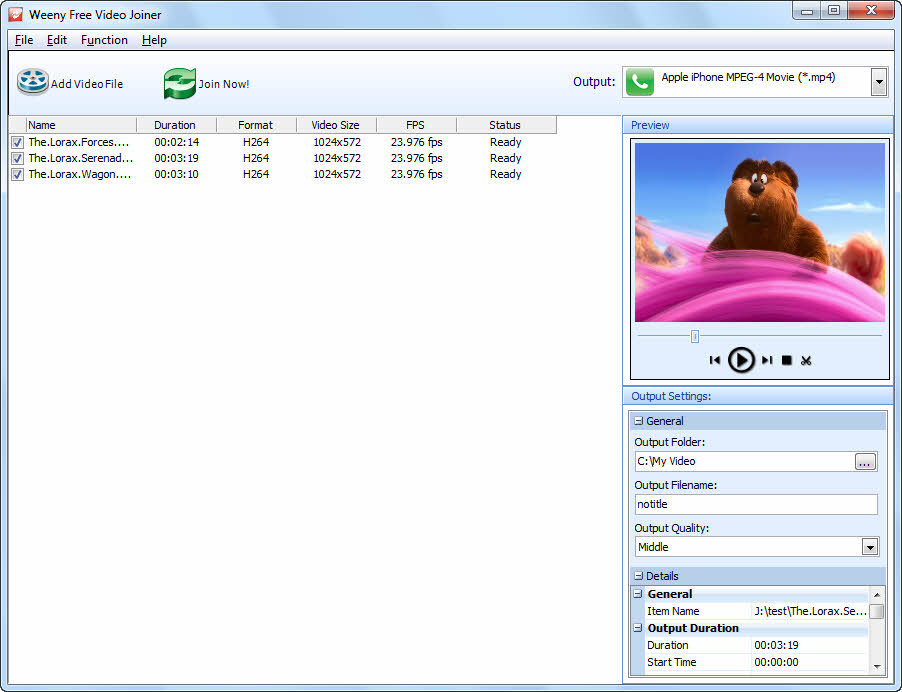
Сложность освоения низкая. В интерфейсе не требуется строить проект на многодорожечной монтажной шкале: перед пользователем список записей, окно просмотра и параметры результата. Команды подписаны на английском. Наиболее важные из них — Add Video Files для импорта, Output для выбора выходного профиля и Join Now! для запуска обработки. Остальные настройки нужны прежде всего тем, кто хочет самостоятельно управлять характеристиками видео и звука.
Лицензия Freeware позволяет пользоваться полной версией без покупки подписки или активации платных инструментов. Программа не добавляет собственный водяной знак, не ограничивает продолжительность видео и не прекращает работу после завершения пробного периода. На странице загрузки предусмотрены добровольные пожертвования разработчику; они не являются платой за экспорт.
Системные требования
Рейтинг редакции:
4.0/5
Рейтинг пользователей:
0
Оценок: 0(Ваша: )
Параметр
Значение
Платформа
Windows XP, Vista, 7, 10
Разрядность ОС
32 и 64 бита
Версия программы
1.2
Разработчик
Weeny Software
Язык интерфейса
Английский
Лицензия
Бесплатная (Freeware)
Дистрибутив
videojoiner.exe, около 28 МБ
Дополнительные кодеки
Для работы не требуется отдельная установка видео- и аудиокодеков
Программа устанавливается как обычное приложение Windows. Дистрибутив имеет небольшой объем по сравнению с видеозаписями, которые предстоит обрабатывать. Место под итоговый ролик выделяйте отдельно: его размер зависит от суммарной продолжительности фрагментов и параметров сжатия. При обработке длинного материала полезно заранее проверить свободное пространство на диске, где будет находиться результат. Не стоит выбирать для сохранения папку с исходниками, в которой легко перепутать новую запись и оригинал.
Скриншоты Weenysoft Video Joiner
Главное окно со списком клипов, предпросмотром и настройками сохранения
Возможности программы
Утилита сочетает три основные операции: сборку последовательности роликов, выбор нужных отрезков и конвертацию при сохранении. Настройки распределены так, чтобы сначала подготовить содержимое файла, а затем определить, каким он должен быть технически. Это позволяет работать с записями, которые различаются по продолжительности и параметрам кодирования.
Добавление видеозаписей и работа со списком
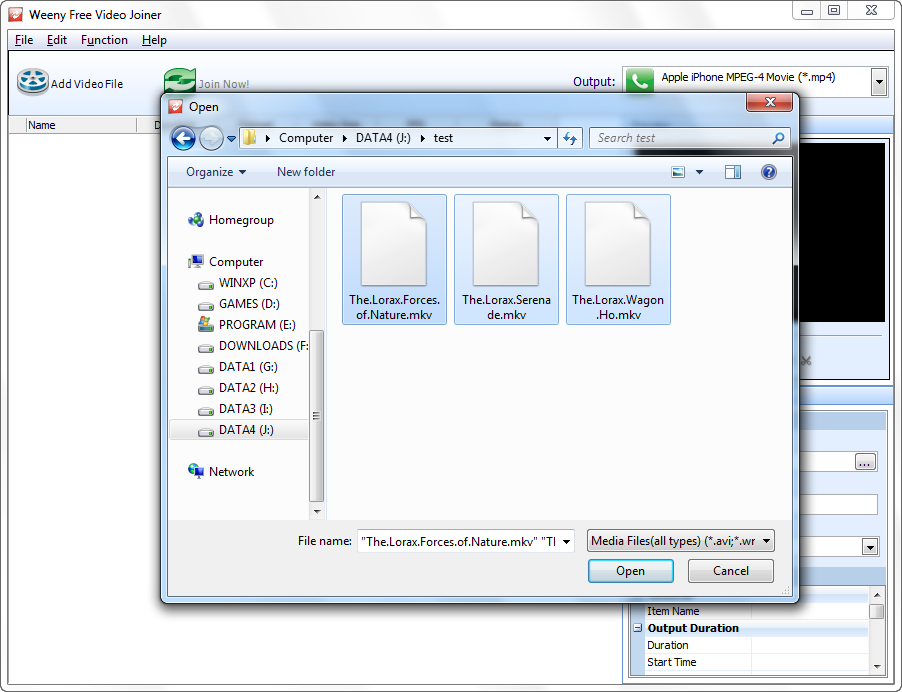
Видеофайлы добавляют кнопкой Add Video Files. Открывается стандартное окно Windows, в котором можно перейти к нужной папке и выделить несколько записей. Утилита принимает в том числе AVI, MKV, MP4, WMV, FLV, 3GP, M4V, MPG, VOB, RM и RMVB. Также среди входных типов есть ASF, DV, M1V, M2V, AMV, DVR-MS, MS-DVR и DAT. Такой набор удобен для объединения старых архивных записей с файлами, подготовленными в более распространенных контейнерах.
Выбор нескольких исходных файлов в диалоге открытия Windows
Добавленные клипы отображаются в общей таблице. По ее столбцам можно ориентироваться в длительности видео, формате, размерах кадра, частоте кадров и состоянии записи. Это особенно полезно при подборе материалов из разных папок: вместо того чтобы определять характеристики каждого ролика на глаз, можно увидеть различия между ними рядом. В блоке Details доступны дополнительные сведения о выбранном элементе, в том числе путь и временные параметры.
Расставьте файлы в хронологическом или смысловом порядке. Для работы с длинными подборками полезно присвоить исходникам понятные имена заранее. Другие подходы к сборке фильма описаны в подборке программ для склейки видео.
Просмотр и выбор подходящих фрагментов
Справа от списка расположен встроенный видеоплеер. В нем просматривают исходный ролик либо выбранный отрезок. Для управления воспроизведением есть привычные кнопки и ползунок перемещения по записи. Не обязательно запускать другой проигрыватель, чтобы понять, какой именно эпизод добавлен. Это помогает обнаружить лишние дубли, проверить начало и конец сцены, вспомнить содержание файла с техническим именем.
Обрезка начала и конца ролика
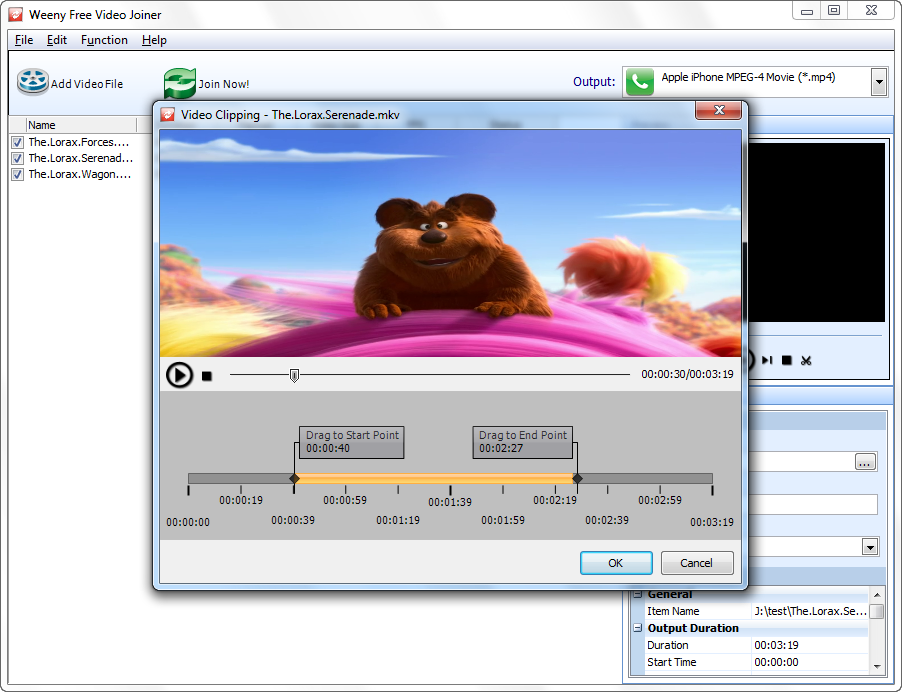
Для каждого клипа можно выделить нужный интервал. Выберите видео в списке и нажмите на значок ножниц. Откроется диалог Video Clipping со своим окном просмотра и временной шкалой. Два маркера задают границы отрезка, который должен войти в результат. Перемещайте начальный и конечный указатели к подходящим моментам, ориентируясь на изображение и отображаемые временные отметки. Подтвердите сделанный выбор кнопкой OK.
Настройка начала и конца сохраняемого фрагмента в окне Video Clipping
Инструмент подойдет для удаления вступительной заставки, финальных титров, рекламной паузы в начале записи или нескольких секунд до начала полезного действия. Например, из каждого эпизода распаковки товара можно оставить только момент демонстрации предмета, исключив подготовку камеры. При сборке интервью удобно убрать паузу перед вопросом и момент выключения записи. Обрезку выполняют перед объединением, чтобы не тратить время на сохранение полного ролика, часть которого все равно будет отброшена.
Важно различать изменение границ клипа и монтаж сложной последовательности кадров. В окне обрезки выбирают начальную и конечную точки одного сохраняемого участка. Для удаления нескольких разрозненных эпизодов из середины длинного фильма понадобится подготовить отдельные отрезки. Такой способ работы хорошо подходит для прямолинейной сборки, но требует больше внимания к каждому исходнику при большом количестве склеек.
Склейка разных форматов и экспорт
Weeny Free Video Joiner не требует, чтобы все исходные видео имели одинаковое расширение. Утилита объединяет записи разных типов с выводом в один выбранный формат. Среди вариантов сохранения — MP4, AVI, MKV, FLV, MPG, WMV и 3GP. Так, несколько записей MKV можно соединить в один MKV либо подготовить MP4 для передачи другому человеку. Формат импорта и формат экспорта не обязательно должны совпадать.
Выходной профиль задают в раскрывающемся списке Output. В панели Output Settings указывают папку и имя нового файла, а также качество. Такой набор параметров позволяет управлять результатом еще до запуска склейки. При выборе профиля ориентируйтесь на устройство, где будете смотреть фильм. MP4 часто используют для обмена видеозаписями, AVI встречается в старых архивах и оборудовании, MKV удобен как контейнер для хранения мультимедиа. Одного расширения недостаточно для гарантии воспроизведения: имеет значение и используемый кодек.
Например, исходный архив может содержать две записи одной поездки в AVI и MP4. После загрузки, расстановки и выбора MP4-профиля создается общий файл. Не нужно сначала конвертировать каждую запись в отдельной программе, а затем повторять работу ради объединения. При подготовке только MP4-файлов можно также изучить другие способы, описанные в инструкции по объединению видео MP4.
Настройки изображения и степени сжатия
Параметры экспорта включают видеокодек, размер кадра, битрейт и частоту кадров. Это дает возможность подготовить результат с учетом характеристик оригиналов и предполагаемого способа просмотра. Готовый профиль упрощает задачу начинающему пользователю, а ручные настройки помогают при подборе нужного качества. Разрешение определяет количество пикселей в кадре, битрейт связан с объемом данных на единицу времени, частота кадров — с количеством изображений, отображаемых за секунду.
Подбирать разрешение следует с учетом исходного материала. Например, увеличение ширины и высоты старого ролика с небольшим кадром до больших значений не восстановит утраченные мелкие детали. Зато объем результата и вычислительная нагрузка при кодировании могут возрасти. Для подборки из фрагментов, снятых с одинаковым разрешением, разумно начать с параметров оригинала. При работе с материалами разного качества выбирайте целевой размер кадра по назначению фильма, а не только по самой большой записи в списке.
Склейку с изменением формата не следует воспринимать как простое копирование исходных видеопотоков. Когда требуется сохранить технические характеристики без перекодирования, выбирайте решение с явно предусмотренным режимом прямого копирования. Например, с таким подходом можно познакомиться в обзоре Avidemux. Для материалов, которые предстоит многократно редактировать, храните неизмененные исходники и выводите фильм в отдельный файл.
Управление звуковыми параметрами
В настройках результата предусмотрено управление качеством звука и громкостью. В частности, можно выбрать параметры аудиокодека, битрейта, частоты дискретизации и каналов. Также можно убрать звуковой поток при выводе. Это пригодится для подготовки подборки немых кадров, которую позже предстоит озвучить в другом редакторе, или при объединении записей, где голос и фоновые звуки не нужны.
Объединение и проверка результата
Пошаговая инструкция:
Добавьте нужные записи через Add Video Files и расположите их в порядке будущего фильма.
Просмотрите отдельные эпизоды. Для обрезки выделите нужный клип и воспользуйтесь значком ножниц; задайте границы интервала и подтвердите выбор.
В поле Output выберите формат или профиль экспорта. В Output Settings укажите папку, имя результата и подходящее качество. При необходимости отредактируйте параметры видео и звука.
Нажмите Join Now! и дождитесь завершения обработки. Откройте получившийся файл из выбранной папки.
Обработка большого объема видео не происходит мгновенно. Время ожидания связано с продолжительностью, размером и сложностью декодирования и кодирования записей. Для больших файлов процесс способен занять несколько часов. Планируйте экспорт с запасом времени, особенно когда предстоит сохранить запись длинной конференции или подборку многочасовых учебных материалов.
Работа с крупными файлами и защищенными записями
Лицензия утилиты не предусматривает лимита на размер входного файла. В частности, поддерживается обработка записей объемом более 1 ГБ. Это существенное преимущество для обладателей длинных видеозаписей, которые не хотят разделять материал только ради соответствия установленному ограничению. Однако отсутствие лимита в программе не отменяет ограничений файловой системы и доступного места на накопителе. Например, на дисках FAT32 размер отдельного файла должен быть меньше 4 ГиБ.
Отдельное ограничение связано с DRM — системой защиты мультимедиа от неразрешенного использования. Утилита не соединяет защищенные WMV и M4V. Наличие поддерживаемого расширения еще не означает, что любое видео в таком контейнере поддается обработке. Перед склейкой проверьте, открывается ли запись в обычном проигрывателе, и работайте с доступными для редактирования копиями, на обработку которых у вас есть право.
Плюсы
Полноценное бесплатное использование: без платной разблокировки экспорта и ограничения по времени действия.
Склейка видео с разными расширениями в один файл, что избавляет от отдельного преобразования каждого исходника.
Обрезка выбранного интервала перед объединением и встроенный просмотр материала.
Редактирование очередности клипов без освоения сложного монтажного интерфейса.
Выбор формата, кодека, размера кадра, битрейта и частоты кадров при сохранении.
Настройка громкости и качества звука; возможность подготовки немого видео.
Отсутствие собственного водяного знака и установленного программой лимита на объем входных файлов.
Минусы
Англоязычный интерфейс: русскоязычному пользователю потребуется разобраться с названиями команд и параметров экспорта.
Нельзя объединять видео, защищенное DRM, в том числе соответствующие записи WMV и M4V.
Обрезка устроена как выбор одного интервала с помощью двух границ; для сложной нарезки материала удобнее полноценный монтажный редактор.
Длительное ожидание при обработке больших видеозаписей: склейка с конвертацией способна занять несколько часов.
Утилита не удаляет водяные знаки, которые уже присутствуют в исходном видеоматериале.
Скачать Weenysoft Video Joiner
ВидеоМОНТАЖ
Оценка: 9.5/10
Weenysoft Video Joiner
Оценка: 4.0/5
Соединение видео разных форматов
Обрезка начала и конца клипа
Сохранение в MP4
Русскоязычный интерфейс
Windows 11 в официальном перечне совместимости
Частые вопросы
Как называется программа на сайте разработчика?
Weeny Free Video Joiner. Название Weenysoft Video Joiner указывает на тот же продукт компании Weeny Software, представленный в ее каталоге под версией 1.2.
Нужно ли покупать лицензию для сохранения длинного фильма?
Нет. Программа распространяется бесплатно и не ограничивает продолжительность записи или размер входного файла. Добровольное пожертвование разработчику не влияет на набор доступных инструментов.
Добавляет ли программа водяной знак?
Собственную маркировку приложение не добавляет. Уже присутствующая в исходных кадрах надпись или эмблема при обычной склейке останется частью изображения.
Можно ли склеить несколько MKV в один MP4?
Да. MKV поддерживается при импорте и сохранении, а MP4 доступен как выходной формат. Добавьте записи в нужном порядке, задайте MP4-профиль и запустите обработку.
Можно ли уменьшить размер объединенного ролика?
Для этого подбирают выходное разрешение, видеокодек и битрейт. Снижение битрейта уменьшает объем данных при той же продолжительности, но слишком сильное сжатие ухудшает качество изображения. Проверьте результат на небольшом отрывке, прежде чем экспортировать весь фильм.
Почему результат хуже исходника?
Качество зависит от оригинала и параметров сохранения. Попробуйте увеличить битрейт или подобрать разрешение и частоту кадров ближе к исходным характеристикам. Не стоит ожидать, что простое увеличение разрешения восстановит уже потерянные детали.
Куда сохраняется объединенное видео?
Место сохранения задается в поле Output Folder. Имя файла указывают в Output Filename. Перед запуском обработки убедитесь, что выбранный каталог доступен для записи и на диске достаточно свободного пространства.
Почему утилита не принимает некоторые WMV или M4V?
Одна из причин — защита DRM. Такие записи не поддерживаются при объединении. Проверьте доступность файла для воспроизведения и используйте исходники, разрешенные для редактирования.
Нужны ли отдельные пакеты кодеков?
Дистрибутив содержит необходимые для работы программы компоненты кодирования и декодирования. Устанавливать дополнительные пакеты только ради запуска утилиты не нужно. Совместимость конкретной записи зависит от ее формата и способа кодирования.