Это не программа для захвата изображения с монитора и не монтажная система с дорожками и переходами. Основное назначение Aconvert — конвертация и отдельные действия с готовыми медиафайлами. Раздел видео объединяет преобразование формата, обрезку, склейку, сжатие, извлечение дорожек, поворот, кадрирование и добавление полей. Каждая операция выполняется в собственной форме с понятными входными настройками. Такой подход сокращает число действий при простых задачах, но требует заранее продумать последовательность обработки, когда изменений несколько.
Что представляет собой Aconvert.com
Сайт появился как развитие проекта PDFConvertOnline.com. За ним стоит команда разработчиков конвертеров, создающая коммерческие программы с 2000 года; при этом сам онлайн-сервис предоставляет преобразование файлов бесплатно. Название Aconvert подчёркивает идею работы со множеством типов содержимого, а не только с PDF. Веб-интерфейс доступен в том числе на русском языке, хотя названия некоторых настроек и технические термины остаются англоязычными. Стартовая страница включает быструю конвертацию, а тематические разделы предлагают дополнительные параметры.
Конвертер рассчитан на повседневную работу с файлами: подготовку MP4 для отправки, изменение разрешения видеозаписи, преобразование изображений в WebP, извлечение MP3 из ролика или создание PDF из офисного документа. Для типовой операции достаточно выбрать исходник и целевой формат. При работе с видео доступна более тонкая настройка характеристик, от которых зависят совместимость, размер и качество результата. Способ обработки остаётся серверным: данные загружаются через интернет, а готовый файл затем скачивается обратно.
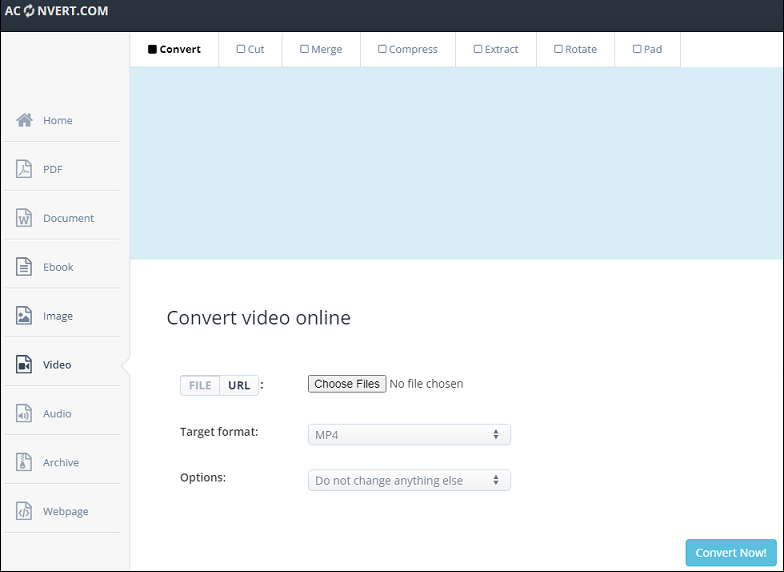
На странице конвертации видны переключатели источника FILE и URL, поле целевого формата, дополнительные параметры и таблица результатов. Разделы в левой части интерфейса помогают переходить между документами, изображениями, видео и аудио. Для операции над одним файлом достаточно одного раздела; для серии разных действий потребуется возвращаться к исходникам или использовать промежуточные результаты. Главное отличие от настольного видеоредактора заключается в отсутствии общего проекта, который сохранял бы всю цепочку изменений как монтажную работу.
Системные требования и доступность
Рейтинг редакции:
Рейтинг пользователей:
 0
Оценок: 0
(Ваша: )
0
Оценок: 0
(Ваша: )
| Параметр | Значение |
| Платформа | Веб-сервис в браузере на компьютере, смартфоне или планшете |
| Установка | Не требуется для работы с сайтом |
| Подключение | Интернет для загрузки исходника, обработки и получения результата |
| Русский язык | Доступна русскоязычная версия сайта |
| Лицензия | Бесплатное онлайн-использование; разработчики принимают добровольные пожертвования |
| Регистрация | Не требуется; личные учётные записи не предусмотрены |
| Максимальный размер обычного видео | 200 МБ |
| Объединение и извлечение из видео | До 1 ГБ |
| Документы и архивы | Обычно до 40 МБ |
| Импорт через URL | Не более 40 МБ |
| Максимальное время обработки видео | До 10 минут на операцию |
Лимиты в таблице относятся к правилам сервиса, а не к мощности компьютера. Для изображений и аудио в обычных сценариях действует предел 200 МБ; исключения зависят от типа исходного файла и выбранной команды. Размер файла при импорте по URL ограничен отдельно, даже когда локальная загрузка допускает больший объём. Обработка выполняется на удалённых серверах, поэтому для длительных роликов существенны не только скорость подключения, но и отведённое сервером время выполнения задачи.
Освоить базовую конвертацию несложно: пользователь выбирает исходный файл, выходной формат и кнопку запуска. Настройка битрейта, частоты кадров и степени сжатия требует понимания характеристик видеопотока. Например, уменьшение битрейта обычно сокращает объём файла, но влияет на детализацию движущегося изображения, а изменение разрешения не добавляет отсутствующих деталей. Пользователь подбирает значения под тип видеозаписи и требования площадки, на которой будет размещён файл.
Скриншоты Aconvert.com
Возможности Aconvert.com
Инструменты Aconvert сгруппированы по типам данных. Видеоблок наиболее интересен для работы с экранными записями, архивными клипами, фрагментами лекций и файлами с телефона. Конвертация, изменение геометрии кадра и извлечение звука размещены в отдельных подразделах. Дополнительные инструменты для изображений и документов удобны, когда видео сопровождается иллюстрациями, презентацией или PDF-файлом.
Конвертация видео и настройка параметров
Видеоконвертер принимает распространённые контейнеры, включая MP4, AVI, MOV, MKV, WebM, WMV, FLV, MPG, M4V, OGV, M2TS и VOB. Среди вариантов сохранения есть MP4 и другие форматы, а также анимированный GIF. Смена контейнера помогает подготовить запись для определённого плеера, платформы или способа передачи. Нужно учитывать, что расширение файла, кодек видео и кодек звука — разные характеристики: преобразование может сопровождаться перекодированием содержимого. После обработки сервис помещает ссылку на новый файл в таблицу результатов.
Для видео предусмотрены настройка размеров кадра в пикселях, выбор битрейта и частоты кадров, изменение соотношения сторон и управление битрейтом звука. Поле разрешения содержит готовые варианты и пользовательский размер, поэтому можно привести видеозапись к нужным габаритам. Отдельная настройка позволяет исключить звук из выходного файла. При подготовке материала для отправки обычно сначала определяют допустимое разрешение и тип файла, а затем подбирают параметры сжатия. Повторное кодирование уже сильно сжатого видео способно дополнительно снизить качество.
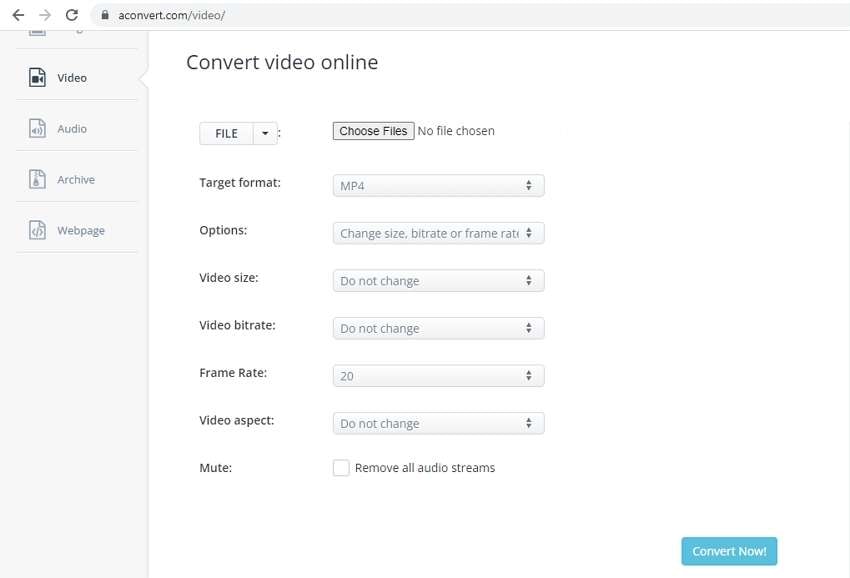
На экране детальных параметров отдельно задаются размер изображения, частота кадров, видеобитрейт и настройки аудио. Это полезно, когда конечная площадка принимает только определённые характеристики. Например, при уменьшении разрешения исходного видео снижается число пикселей каждого кадра, а снижение битрейта ограничивает количество данных, выделенных для изображения. Оба решения влияют на итоговый размер, но выполняют разные задачи. Для записи экрана с мелким текстом стоит сохранять разборчивость надписей, а не ориентироваться исключительно на минимальный вес файла.
Пошаговое объяснение этих параметров и способов их выбора дано в материале о том, как изменить разрешение видео на компьютере. Он помогает отделить изменение размеров кадра от масштабирования окна проигрывателя и выбрать подходящий способ сохранения.
Обрезка видеоролика по времени
Инструмент Cut предназначен для сохранения заданного временного фрагмента. В форме указывают начальную позицию и продолжительность в формате часов, минут и секунд с дробной частью. Такой способ подходит для удаления длинного вступления, выделения одной сцены из записи выступления или отделения нужного момента от большого исходного файла. В отличие от многодорожечного монтажа, здесь не создаётся набор отдельных клипов на временной шкале: заданный отрезок сразу становится результатом операции.
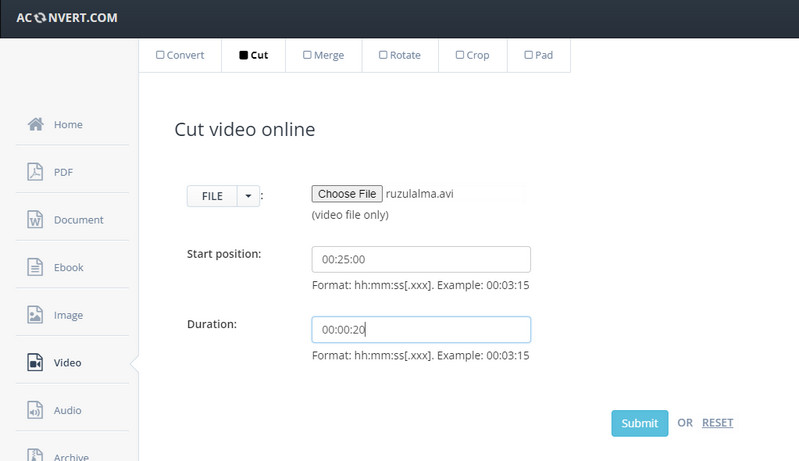
Обрезка выполняется с прямым копированием потоков без полного повторного кодирования, что позволяет сохранить исходные параметры. При этом для выбора границ используются числовые значения, а не маркеры на крупной монтажной шкале. До загрузки полезно определить приблизительное время начала нужного эпизода и его продолжительность. Если необходимо собрать фильм из нескольких вырезок, каждый фрагмент можно подготовить отдельно, а затем перейти к объединению. Такой порядок хорошо работает для простых материалов без наложения переходов и сложной работы со звуком.
Объединение нескольких видеофайлов
Раздел Merge склеивает клипы последовательно в один файл. Можно выбрать сразу несколько локальных файлов или добавить материалы по прямым ссылкам. Сервис присоединяет новую запись к последнему созданному результату, поэтому порядок подачи клипов влияет на последовательность итогового ролика. Для этой операции предусмотрен увеличенный предел размера — до 1 ГБ. Это удобно при соединении частей вебинара, непрерывной записи одного события или нескольких фрагментов, которые были получены из одного исходного файла.
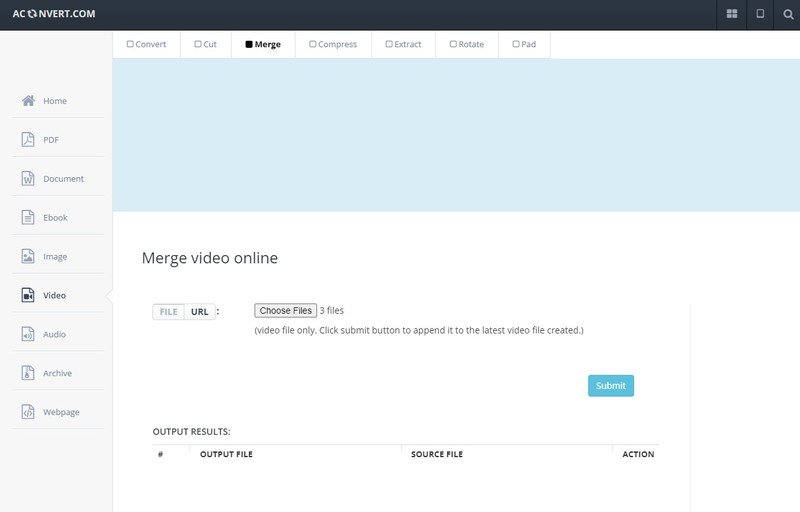
Основное условие склейки в Aconvert — совпадение параметров исходных роликов: формата, размера кадра, частоты кадров и других характеристик. Сам факт того, что два файла имеют расширение MP4, ещё не означает их техническую совместимость. Записи с разными настройками камеры, например вертикальный ролик со смартфона и широкоформатный клип с экрана, нуждаются в предварительном приведении характеристик к общему виду. Это делает онлайн-склейку менее удобной при создании разнородных подборок, но не мешает объединять однотипные фрагменты.
В отдельной инструкции по склейке MP4 показаны другие способы объединения видеоматериалов и поясняется, когда удобнее использовать редактор с полноценной обработкой нескольких исходников.
Уменьшение размера видео
В разделе Compress можно уменьшить объём файла несколькими способами. Один из них снижает видеобитрейт в процентах, то есть сокращает количество данных, которое выделяется для потока. Другой использует показатель CRF — параметр качества при сжатии, где более высокие значения предполагают более сильное сжатие. В форме предусмотрен диапазон CRF от 18 до 63. Помимо этого имеется режим с названием Lossless compression, ориентированный на более эффективное кодирование за счёт времени; для файлов объёмом свыше 40 МБ сам сервис не рекомендует выбирать его из-за продолжительной обработки.
Сжатие полезно перед пересылкой записи экрана или публикацией ролика с ограничением по объёму. Однако название режима не отменяет необходимости оценивать конечный файл: качество результата зависит от исходного кодирования, параметров и содержимого кадра. Статичная презентация и динамичная игровая запись обычно предъявляют разные требования к видеопотоку. Для экранных инструкций с мелкими надписями слишком низкий битрейт приводит к потере чёткости букв и мелких интерфейсных элементов. Поэтому выбирать степень сжатия нужно с учётом того, что зритель должен без труда прочитать в кадре.
Подробно разобраться в способах уменьшения веса ролика помогает материал о сжатии MP4 без потери заметной детализации: там сравниваются настройки и инструменты для решения этой задачи.
Поворот, кадрирование и поля вокруг кадра
Aconvert разделяет геометрические операции на самостоятельные инструменты. Rotate поворачивает изображение на прямой угол или отражает его по горизонтали либо вертикали. Crop вырезает заданную прямоугольную область: пользователь указывает её начальную позицию, ширину и высоту. Pad, наоборот, добавляет поля вокруг существующего кадра с заданными отступами по сторонам и цветом фона. Эти операции решают разные задачи, несмотря на похожие изменения размеров итогового изображения.
Поворот пригодится для исправления ориентации снятого на телефон материала. Кадрирование помогает убрать неинформативные края или оставить крупный план нужной области записи. Добавление полей используется, когда исходное изображение требуется поместить в более широкий кадр без растягивания содержимого. При последовательной обработке важно помнить, что каждое действие создаёт отдельный файл: сначала нужно выбрать корректный вариант композиции, а затем уже выполнять конвертацию и сжатие. Видеоролик после вырезания части кадра не восстановит удалённые пиксели простой сменой разрешения.
Извлечение аудиодорожек и субтитров
Инструмент Extract выделяет из видеоконтейнера отдельные потоки. В зависимости от состава исходного файла можно извлечь аудио, сохранить субтитры или сформировать видеопоток без звуковой дорожки. Среди поддерживаемых аудиоформатов указаны MP3, AAC, AC3 и OGG, а среди форматов субтитров — SRT, SUB, ASS и VTT. Доступно выделение нескольких дорожек, когда они присутствуют в видео. Для операции извлечения действует максимальный размер до 1 ГБ.
Извлечение отличается от обычного преобразования звука: первое предполагает работу с уже имеющимися потоками, второе — получение аудиофайла нужного формата. Это важно для записей вебинаров с несколькими языками, роликов с встроенными субтитрами и материалов, из которых требуется получить только речь. Если нужен отдельный MP3 для прослушивания, можно также использовать аудиоконвертер и выбрать видеофайл источником. Для удаления звука из готовой записи предусмотрено соответствующее действие; подробные способы приведены в инструкции по удалению звуковой дорожки.
Работа со звуковыми файлами
Аудиораздел конвертирует MP3, WAV, FLAC, AAC, OGG, WMA, M4A, OPUS и другие распространённые форматы. В настройках выбираются целевое расширение, битрейт и частота дискретизации. Это подходит для подготовки файла к воспроизведению на устройстве с ограниченной поддержкой кодеков, перевода записи в более удобный формат или уменьшения объёма звукового сообщения. При выборе параметров стоит разделять задачи: WAV удобен для работы с несжатым звуком, а MP3 и AAC предназначены для более компактного хранения с потерями.
В рамках одного инструмента можно добавить несколько файлов и запустить пакетную конвертацию. Для речевых записей часто важнее разборчивость, чем максимально высокий битрейт; для музыки имеет значение сохранение диапазона частот и стереопанорамы. Сервис даёт возможность вручную задать параметры при сохранении. Для монтажа записи на нескольких дорожках, детальной чистки речи и сведения музыки используют специализированные аудиоредакторы: конвертация отвечает прежде всего за формат и базовые технические характеристики файла.
Конвертация изображений, значков и документов
В разделе Image доступны конвертация между JPG, PNG, WebP, GIF, SVG, HEIC, AVIF и другими графическими форматами, изменение размеров, качества сжатия, кадрирование, поворот и объединение изображений. Настройка качества задаётся числом от 1 до 100 для форматов, поддерживающих сжатие с потерями. Преобразование удобно для оформления публикаций, подготовки кадров презентации и уменьшения размера графики, которую требуется переслать вместе с видео. Инструмент Icon отдельно создаёт файлы значков нужных размеров, включая многоразмерные варианты.
Конвертер документов работает с DOC, DOCX, RTF, TXT, ODT, XLS, XLSX, CSV, PPT, PPTX, HTML, XPS и другими типами файлов. Для целевого формата сервис показывает совместимые исходные расширения: далеко не каждое преобразование между произвольными категориями имеет смысл. PDF-раздел поддерживает получение PDF из офисных файлов и изображений, а также экспорт PDF в документы и картинки. Для отсканированных страниц предусмотрена функция распознавания текста OCR с выбором языка. Отдельные инструменты позволяют объединять, разделять, сжимать, поворачивать и защищать PDF.
Дополнительные категории предназначены для электронных книг и архивов. Архивный конвертер принимает, в частности, распространённые упаковки файлов и создаёт ZIP, 7Z, TAR или WIM. Это не универсальная замена архиватору с доступом ко всем локальным дискам: преобразование происходит через загрузку архива на сервер. Для таких данных действует лимит 40 МБ, поэтому сервис прежде всего рассчитан на небольшие наборы файлов. Возможности удобны, когда требуется быстро получить совместимый формат без установки отдельного приложения.
Пакетная обработка, ссылки и получение результата
Базовая последовательность работы выглядит так: открыть нужную категорию, выбрать FILE или URL, добавить один или несколько исходных файлов, указать целевой формат и при необходимости скорректировать параметры. После запуска задача обрабатывается удалённо, а ссылки появляются в таблице Conversion Results или Output Results. Результат можно открыть в браузере или сохранить на устройство. Для некоторых разделов доступна отправка в Google Drive, OneDrive и Dropbox, а также получение QR-кода для открытия готового файла на другом устройстве.
Пакетное преобразование удобно, когда необходимо подготовить несколько однотипных изображений или видеозаписей в одном формате. При этом единый набор параметров применяется к выбранной задаче: материалы, требующие индивидуального кадрирования или отдельной настройки качества, лучше обрабатывать раздельно. Успех операции зависит и от характеристик исходника. Защищённые DRM-файлы, повреждённые данные и неподдерживаемые комбинации форматов относятся к причинам отказа, а при высокой нагрузке сервера обработка иногда завершается ошибкой. В справке описан автоматический повтор на другом сервере для некоторых сбоев.
Хранение файлов и конфиденциальность
Aconvert принимает исходники по HTTPS и обрабатывает их на удалённых серверах, размещённых в Северной Америке и Европе. Загружаемые файлы получают случайные имена; входные и выходные данные автоматически удаляются в пределах примерно двух часов. Пользователь также может удалить созданные файлы вручную через действия в таблице результатов. Постоянное облачное хранилище сервис не предоставляет. Поэтому ссылку на результат не следует считать долговременной: готовый файл необходимо сохранить вскоре после завершения работы.
Для обычных несекретных роликов онлайн-обработка избавляет от установки отдельного ПО. Рабочие документы с конфиденциальными сведениями, персональными данными и внутренними записями компании требуют другой процедуры согласования: при загрузке файл покидает локальное устройство и передаётся стороннему сервису. HTTPS защищает соединение при передаче, но сам факт серверной обработки остаётся принципиальным отличием от локального конвертера. Правило краткосрочного хранения также важно учитывать при передаче ссылок коллегам: через некоторое время они перестают открываться.
Плюсы Aconvert.com
- Полностью бесплатная конвертация без регистрации и установки программы.
- Работа с несколькими категориями файлов: видео, аудио, изображения, документы, PDF, электронные книги и архивы.
- Ручная настройка разрешения, частоты кадров, битрейта и звуковых параметров при конвертации видео.
- Отдельные инструменты для обрезки, объединения, сжатия, поворота, кадрирования и извлечения потоков.
- Пакетное преобразование и добавление файлов как с устройства, так и по прямой ссылке.
- Возможность сохранить результат на устройство или передать его в поддерживаемые облачные хранилища.
- Русскоязычный интерфейс и понятная структура разделов для повседневных операций.
Минусы Aconvert.com
- Загрузка исходника на сервер обязательна для обработки: требуется интернет, а конфиденциальные материалы покидают локальное устройство.
- Обычные видео и аудио ограничены размером 200 МБ, а импорт файлов через URL — 40 МБ.
- Для склейки роликов необходимы совпадающие формат, разрешение, частота кадров и другие параметры.
- Серверное время для операций с видео ограничено; крупные или сложные файлы могут не завершить обработку за отведённый интервал.
- Результаты хранятся недолго: файлы удаляются с серверов примерно в течение двух часов.
- Операции разбиты на самостоятельные инструменты, поэтому комплексная обработка требует нескольких последовательных преобразований.
Открыть сервис Aconvert.com

ВидеоМАСТЕР
Оценка: 9.8/10
Aconvert.com
Оценка: 4.2/5 Обработка видеоматериалов без отправки на сторонний сервер

- Объединение видео с разными исходными форматами
- Пакетное преобразование нескольких файлов
- Настройка разрешения и битрейта выходного видео
Частые вопросы
Aconvert.com действительно бесплатный?
Да. Сервис предоставляет бесплатную онлайн-конвертацию. Для запуска обработки не нужно оформлять подписку или создавать учётную запись. Разработчики принимают добровольные пожертвования на работу серверов.
Нужно ли устанавливать Aconvert.com на Windows или телефон?
Нет. Основной сервис открывается в браузере на компьютере, телефоне или планшете. Файл выбирают через форму загрузки, обрабатывают на сервере и скачивают готовый результат. Устанавливать настольный конвертер для этого не требуется.
Какой максимальный размер видео в Aconvert?
При обычной конвертации, обрезке, сжатии и повороте видео действует предел 200 МБ. Для объединения роликов и извлечения потоков допускается до 1 ГБ. При добавлении файла через URL применяется отдельный лимит 40 МБ.
Можно ли объединить в Aconvert видео разных форматов?
Инструмент Merge требует совпадения формата, размеров кадра, частоты кадров и других характеристик. Перед объединением разнотипные записи необходимо подготовить так, чтобы параметры исходных файлов соответствовали требованиям склейки.
Как получить MP3 из видеозаписи?
В разделе Audio можно выбрать видеозапись источником и целевой аудиоформат MP3. Раздел Extract дополнительно предназначен для извлечения уже имеющихся аудиопотоков и дорожек субтитров из видеоконтейнера.
Что происходит с загруженными файлами?
Исходные данные обрабатываются на серверах Aconvert и автоматически удаляются вместе с результатами примерно в течение двух часов. Предусмотрено и ручное удаление через таблицу результатов. Готовый файл лучше скачать сразу.
Почему файл не преобразуется?
Возможные причины — превышение лимита размера, ограничения времени обработки, повреждённый файл, DRM-защита, неподдерживаемая комбинация форматов или временная перегрузка сервера. Проверьте тип и объём исходника, корректность выбранной операции и повторите преобразование при необходимости.
Начните пользоваться лучшим софтом прямо сейчас!
Скачайте самое популярное и самое многофункциональное решение!