


Как сделать видео зеркальным: программы, приложения и онлайн-сервисы

logo
5.0 Оценок: 2
как отзеркалить видео

Зеркальное отражение видео — популярный прием, который используется в разных целях. Одни изменяют ролик для сокрытия нарушения авторского права или с целью сделать текст на заднем плане нечитаемым, а другие — для лучшего визуального восприятия происходящего. Независимо от цели вы можете изменить клип в пару кликов с помощью популярных десктопных, мобильных и онлайн-редакторов. В этой статье мы рассмотрим, как отзеркалить видео с использованием 13 инструментов.

Также рекомендуем ознакомиться с тем, как переворачивать видео.

Как отзеркалить видео на Windows

Чтобы отобразить видео зеркально, не потребуется устанавливать и осваивать сложные редакторы. Вы можете использовать простые решения, которые отлично подходят новичкам.

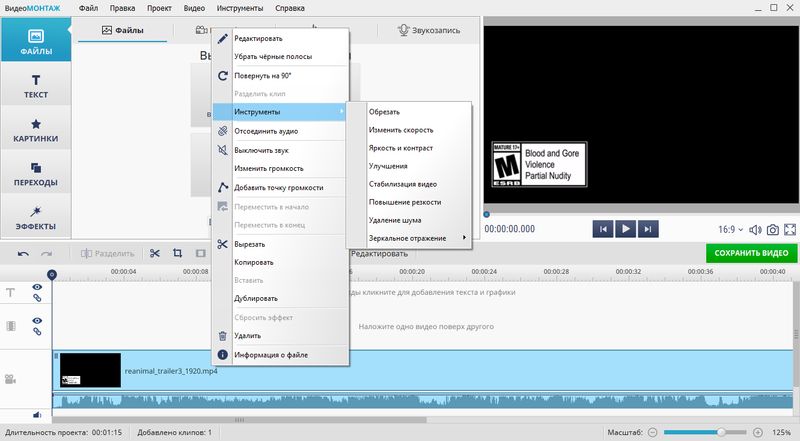
Если вы ищете удобное и мощное решение для редактирования клипов, стоит попробовать ВидеоМОНТАЖ. Он позволяет не только отзеркалить фильм, но и обрезать его, склеить несколько файлов, изменить звуковую дорожку, наложить спецэффекты (например, черно-белый фильтр), вставить переходы между сценами и т.д. Сильная сторона программы — простой интерфейс. Благодаря этому вы сможете разобраться в основах инструмента всего за несколько минут.

Как сделать видео зеркальным:

  1. Запустите приложение и нажмите на кнопку «Новый проект».
  2. Импортируйте ролик.
  3. Нажмите на таймлайн правой кнопкой мыши.
  4. В контекстном меню выберите «Инструменты».
  5. Нажмите на кнопку «Зеркальное отражение».
  6. Выберите один из вариантов — по горизонтали или вертикали.
  7. Сохраните проект.

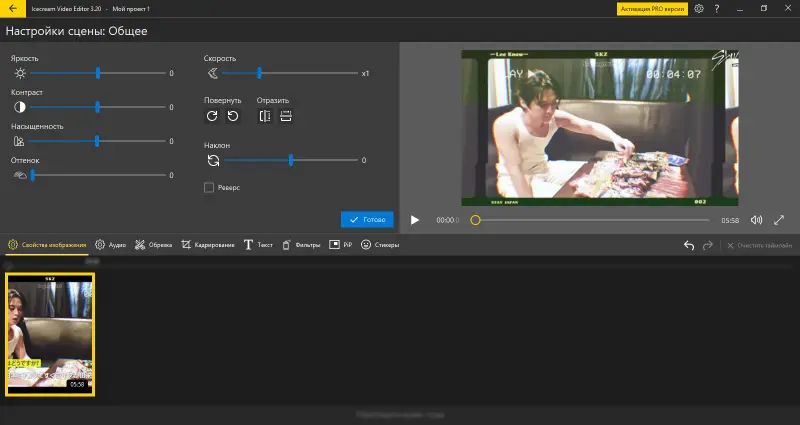
Icecream Video Editor для Windows — это интуитивно понятная и удобная программа, доступная как новичкам, так и опытным пользователям. Чтобы зеркалить видео на компьютере, потребуется сделать всего пару кликов. Программа также предлагает множество визуальных эффектов, фильтров и возможность добавления текста, что позволяет творчески подойти к обработке видео. Результат легко экспортируется в различных форматах.

Инструкция:

  1. Импортируйте файл.
  2. Откройте вкладку «Настройки сцены».
  3. Выберите направление в блоке «Отразить».

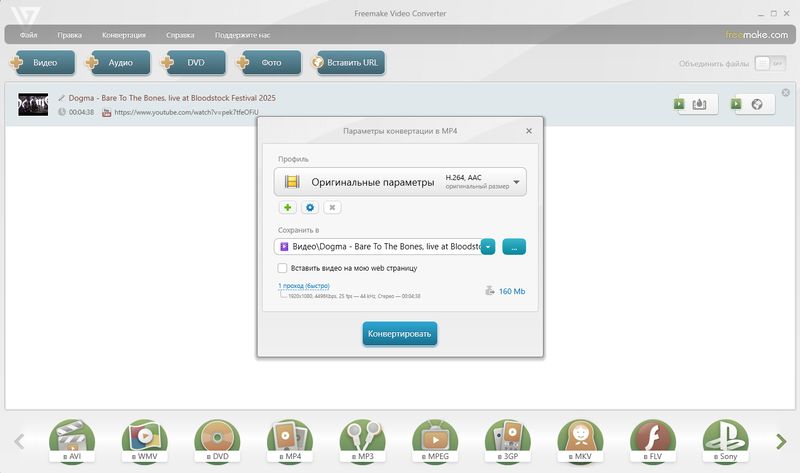
Freemake Video Converter — это прежде всего бесплатный и мощный видеоконвертер, поддерживающий более 500 форматов. В его функционал входят и базовые инструменты для редактирования, включая поворот видео. Процесс отзеркаливания обычно интегрирован в этап конвертации файла. Программа позволяет повернуть видео на 90, 180 или 270 градусов. Стоит отметить, что Freemake Video Converter доступен только для операционной системы Windows.

Инструкция:

  1. Импортируйте клип, нажав на кнопку «Видео».
  2. Выберите выходной формат.
  3. Кликните по клавише «Редактирование».
  4. Используйте функцию «Отзеркаливание», чтобы развернуть видео зеркально.

Как отразить видео на MacOS

Для macOS создано несколько удобных инструментов для базового редактирования клипов. Чтобы ознакомиться с другими роликами для отзеркаливания и обрезки видео.

Логотип iMovie

iMovie

8.5/10
  • Звезда рейтинга
  • Звезда рейтинга
  • Звезда рейтинга
  • Звезда рейтинга
  • Звезда рейтинга

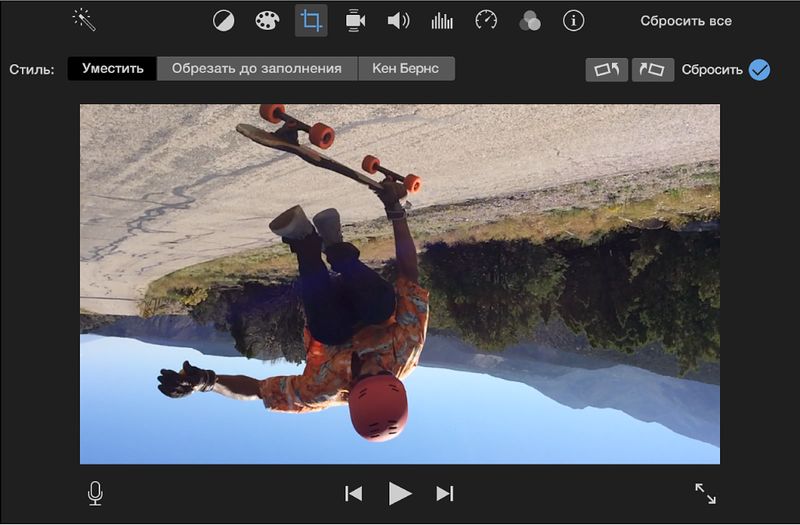
iMovie — это бесплатный видеоредактор, встроенный в macOS и iOS, что обеспечивает ему отличную интеграцию с экосистемой Apple. Однако в нём горизонтальное и вертикальное отражение выполняются разными инструментами, что может сбить с толку новичков. Если вам нужно быстро обработать ролик без установки сторонних решений, данная программа для отзеркаливания видео отлично подойдет.

Инструкция:

  1. Импортируйте исходный ролик.
  2. Нажмите на файл на временной шкале.
  3. Нажмите на кнопку «Фильтр клипа и аудиоэффектов».
  4. Кликните по клавише «Фильтр клипа».
  5. Используйте инструмент «Перевернутый», чтобы отзеркалить фильм по горизонтали.
Логотип VLC

VLC

8/10
  • Звезда рейтинга
  • Звезда рейтинга
  • Звезда рейтинга
  • Звезда рейтинга

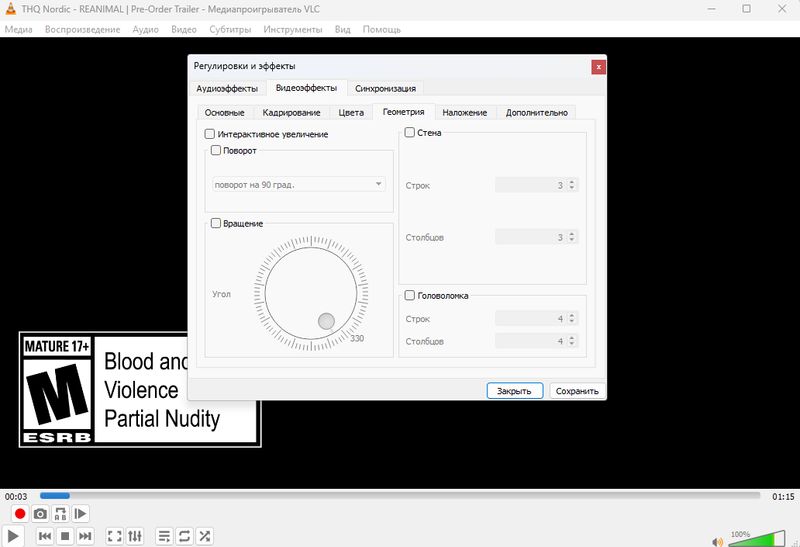
VLC — это бесплатный кроссплатформенный медиаплеер с открытым исходным кодом, который умеет не только воспроизводить, но и обрабатывать ролики. С помощью этого приложения можно легко сделать зеркальное видео. Однако программа имеет неудобный интерфейс, поскольку все инструменты глубоко скрыты в меню, из-за чего у новичков часто возникают сложности с поиском нужных функций.

Инструкция:

  1. Загрузите ролик через меню «Медиа».
  2. Откройте раздел «Инструменты» и нажмите на «Эффекты и фильтры».
  3. Перейдите во вкладку «Видеоэффекты».
  4. Откройте страницу «Геометрия» и сделайте поворот по горизонтали или вертикали.

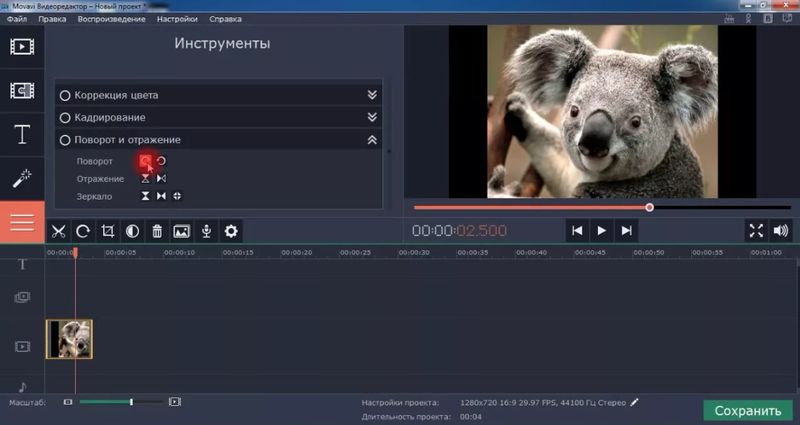
Movavi Video Editor — это программа с дружелюбным интерфейсом на русском языке, подходящая для быстрого монтажа без глубоких знаний. Отзеркаливание видео в ней реализовано интуитивно: после добавления видео на шкалу времени нужно открыть вкладку «Фильтры» и выбрать нужный инструмент. Программа позволяет быстро экспортировать результат в любом популярном формате. Единственный недостаток утилиты — добавление водяного знака в бесплатной версии.

Инструкция:

  1. Добавьте нужный видеоклип в рабочее окно, после чего переместите его на монтажную шкалу времени.
  2. Перейдите в раздел «Фильтры», откройте категорию «Коррекция» и найдите там подходящий для отзеркаливания эффект.
  3. Примените выбранный фильтр, перетащив его на видеофрагмент на шкале времени. Или используйте контекстное меню, чтобы добавить эффект сразу ко всем выбранным клипам.
  4. Проверьте результат и сохраните ролик.

Как зазеркалить видео на iOS

На iPhone есть 2 программы, позволяющие повернуть видео зеркально. Подробно рассмотрим каждую из них.

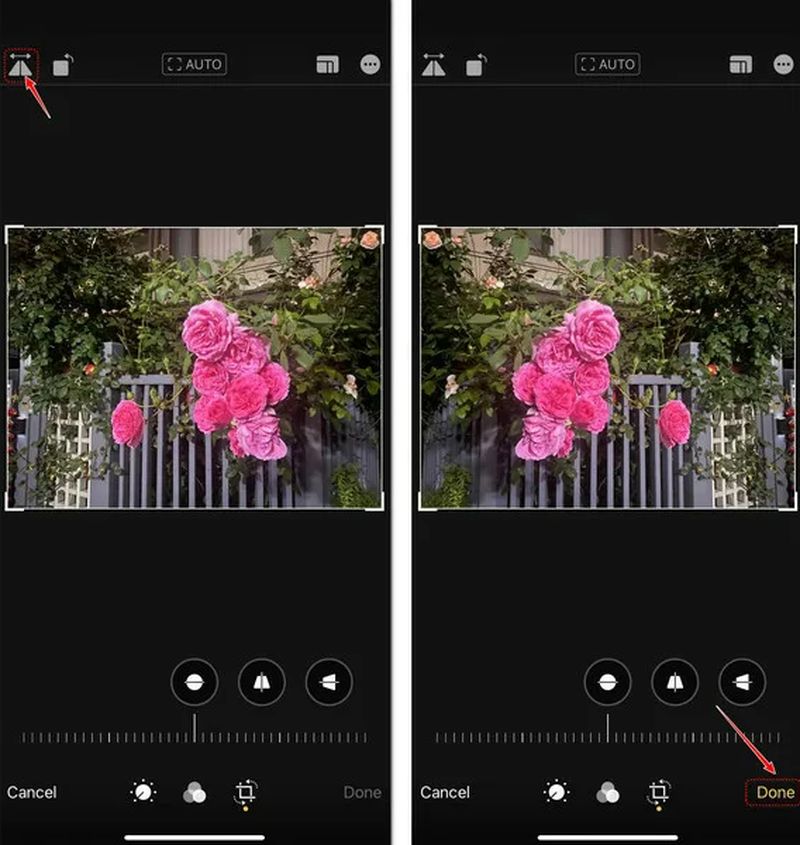
Для работы с изображениями и видео на устройствах iOS используйте официальное приложение «Фото» от Apple. Эта программа служит интеллектуальной медиатекой, которая помогает систематизировать, находить и просматривать ваши фото- и видеозаписи, а также редактировать ролики.

Инструкция:

  1. Найдите и откройте видео.
  2. Нажмите на кнопку «Изменить», чтобы открыть редактор.
  3. Используйте функцию «Зеркало».
  4. Нажмите на кнопку «Готово».
Логотип Kinemaster

Kinemaster

7/10
  • Звезда рейтинга
  • Звезда рейтинга
  • Звезда рейтинга
  • Звезда рейтинга

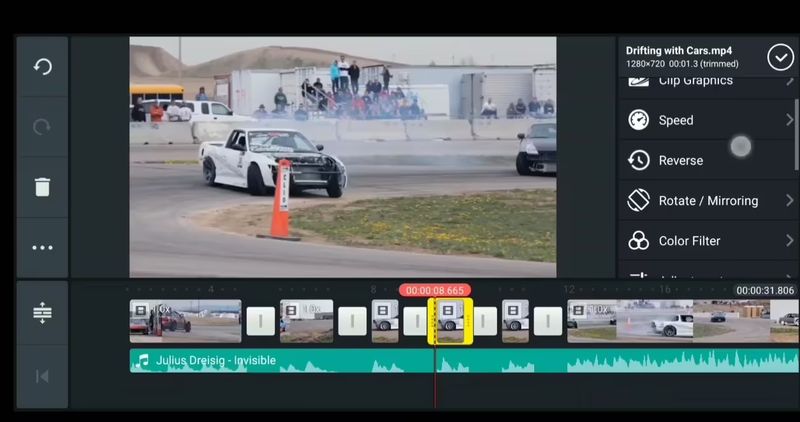
Kinemaster — это кроссплатформенный редактор для Android и iOS. Данное приложение позволяет комплексно монтировать и обрабатывать файлы. Благодаря Kinemaster можно легко сделать отзеркаливание видео. Главное преимущество редактора — возможность применять эффект не ко всему клипу целиком, а к отдельным его фрагментам, а также комбинировать отражение с другими эффектами в многослойных проектах.

Инструкция:

  1. В стартовом меню нажмите на центральную оранжевую кнопку в виде кинохлопушки.
  2. Найдите и загрузите нужный видеофайл.
  3. Выделите добавленный слой на временной шкале.
  4. В правой панели функций найдите опцию «Повернуть/Зеркально» и выберите нужный тип трансформации.

Как перевернуть видео зеркально на Android

Чтобы обработать ролик на смартфоне с Android, вы можете использовать 2 инструмента. Оба из них доступны бесплатно.

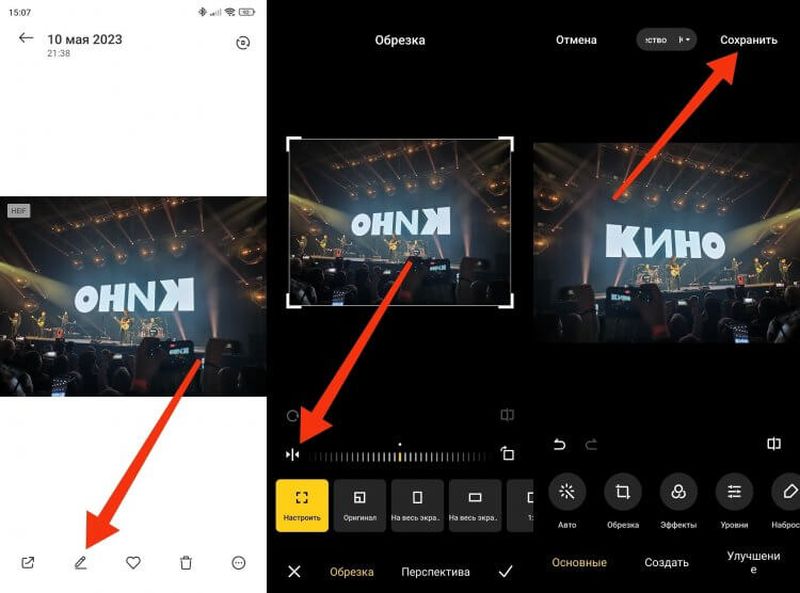
Это простой редактор с базовыми функциями. В конце 2024 года в приложение добавили долгожданную кнопку для зеркального отражения (Flip). Google Фото всегда сохраняет результат как новую копию, не затрагивая оригинальный файл. Поэтому после обработки ролика на смартфоне будут сохранены 2 ролика.

Инструкция:

  1. Запустите приложение и откройте видео для обработки.
  2. Нажмите на кнопку «Редактировать».
  3. Среди инструментов редактирования найдите и нажмите «Обрезка».
  4. В открывшихся настройках, рядом с регулятором «Поворот», найдите и используйте кнопку «Отразить» (Flip).
Логотип InShot

InShot

7/10
  • Звезда рейтинга
  • Звезда рейтинга
  • Звезда рейтинга
  • Звезда рейтинга

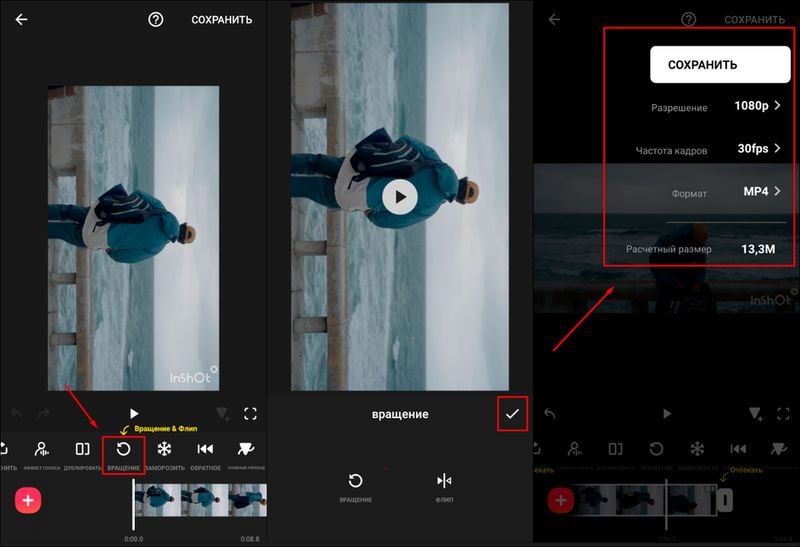
InShot — это мобильное приложение для редактирования видео и фото, предназначенное как для новичков, так и для опытных пользователей. Софт предоставляет профессиональные инструменты в простом интерфейсе. Его интерфейс оптимизирован для управления одним пальцем, что удобно для мобильного монтажа, и подходит для пользователей любого уровня.

Инструкция:

  1. Запустите приложение и нажмите кнопку «Видео».
  2. Выберите нужный файл из галереи.
  3. Перейдите в раздел «Вращение».
  4. Чтобы отразить видео, нажмите кнопку «Отразить» (Flip).
  5. Сохраните результат, нажав «Экспорт».

Как сделать зеркальное отражение видео онлайн

Для обработки файлов необязательно скачивать специальный софт. Существует множество удобных онлайн-сервисов.

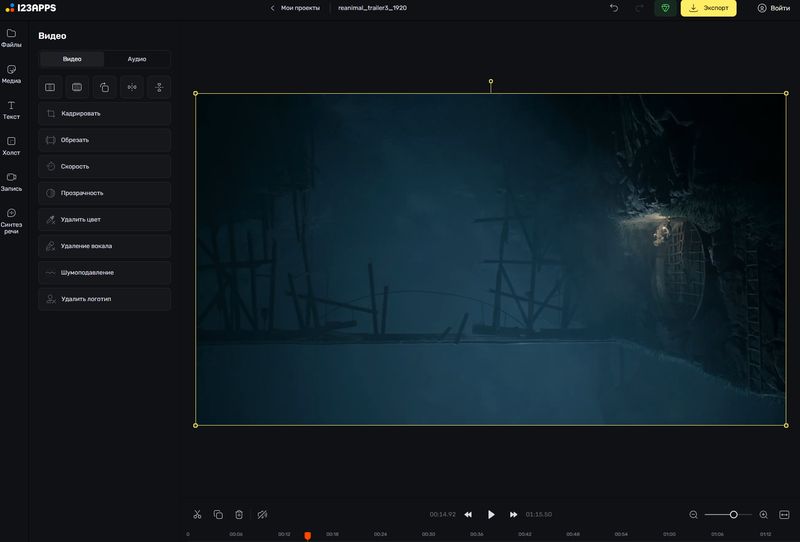
Это бесплатный онлайн-редактор, который позволяет комплексно обрабатывать клипы. С его помощью можно не только отражать изображения, но и монтировать ролики, добавлять различные эффекты, настраивать шумоподавление и т.д. Для использования сервиса не нужно регистрироваться на сайте.

Инструкция:

  1. Импортируйте ролик, перетащив в окно браузера.
  2. Используйте опцию «Отразить».
  3. Нажмите на кнопку «Экспорт».

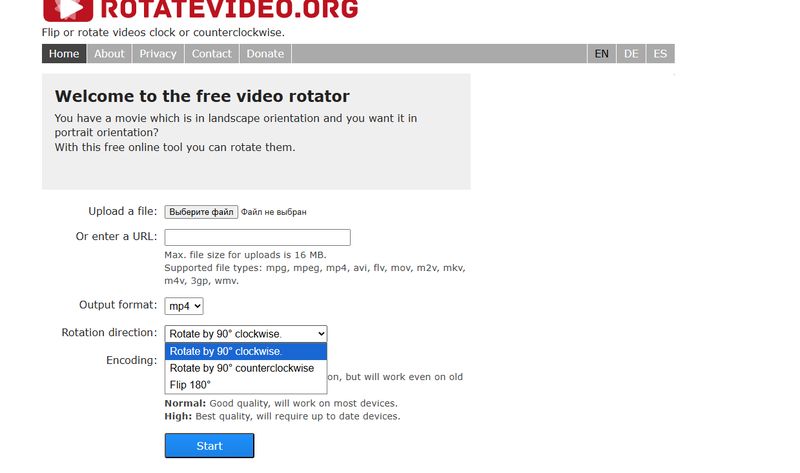
Данный сервис имеет только одну функцию — поворот видео. Его интерфейс минималистичен. Сайт позволяет выбрать не только угол поворота, но и качество выходного файла, чтобы адаптировать его для воспроизведения на разных устройствах. При этом максимальный размер загружаемого файла ограничен 16 МБ.

Инструкция:

  1. Импортируйте ролик.
  2. Укажите выходной формат.
  3. Выберите Flip в блоке Rotation Direction.
  4. Нажмите на Start.
Логотип VEED.IO

VEED.IO

6/10
  • Звезда рейтинга
  • Звезда рейтинга
  • Звезда рейтинга

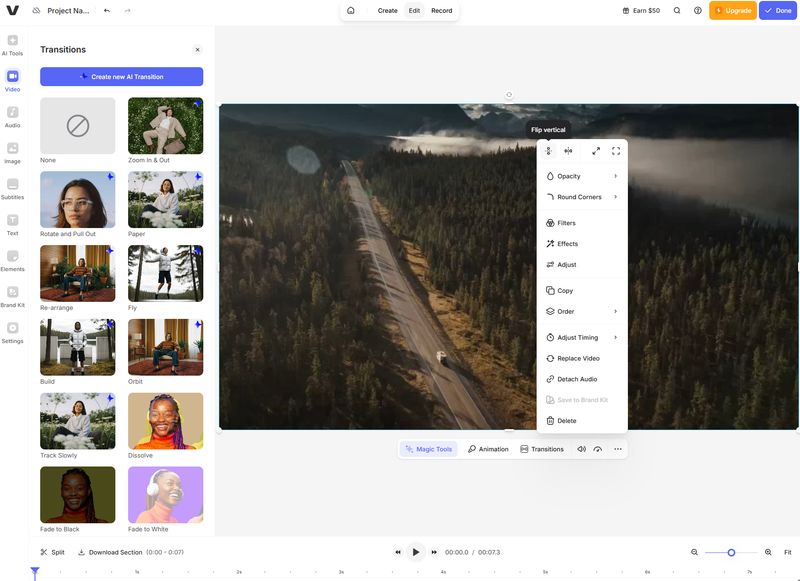
Это мощный, многофункциональный онлайн-видеоредактор с акцентом на инструменты искусственного интеллекта. Помимо базовых функций, таких как поворот, обрезка и кадрирование, он позволяет автоматически генерировать субтитры, переводить видео, удалять фон, клонировать голос и даже создавать видеоролики из текстового описания.

Инструкция:

  1. Откройте онлайн-редактор.
  2. Перетащите видео в окно браузера.
  3. Нажмите на кнопку с 3 точками.
  4. Используйте опцию Flip (горизонтально или вертикально).
  5. Нажмите на Done для экспорта файла.

Автор статьи 📜 Владимир Ерогодский      Проверено экспертом 🎓 Вячеславом Жуковым

FAQ

Часто задаваемые вопросы

Зачем нужно отзеркаливание видео в монтаже?

Основные цели — сделать текст на экране читаемым, исправить «перевёрнутое» изображение с веб-камеры или добиться визуального соответствия между несколькими кадрами, например, чтобы движение объектов в сцене выглядело согласованным.

Какое приложение стоит использовать новичкам?

Мы рекомендуем попробовать ВидеоМОНТАЖ. Это отличное решение для монтирования роликов, которое подходит как новичкам, так и опытным пользователям. Приложение позволяет не только зеркалить клипы, но и комплексно обрабатывать фильмы и короткие клипы.

Рейтинг софта
Комментарии (1)
Антиспам:
=
Введено символов: 0 из 1000
Дима01.02.2026 1:20:13
Программа Видео Монтаж вполне подходит для этой задачи. Вообще у этой программы вполне себе широкий функционал, обычно она обеспечивает нормальный уровень качества и проста в применении.