






Часто задаваемые вопросы
Как записать не весь экран, а только его определенную часть или одно конкретное окно?
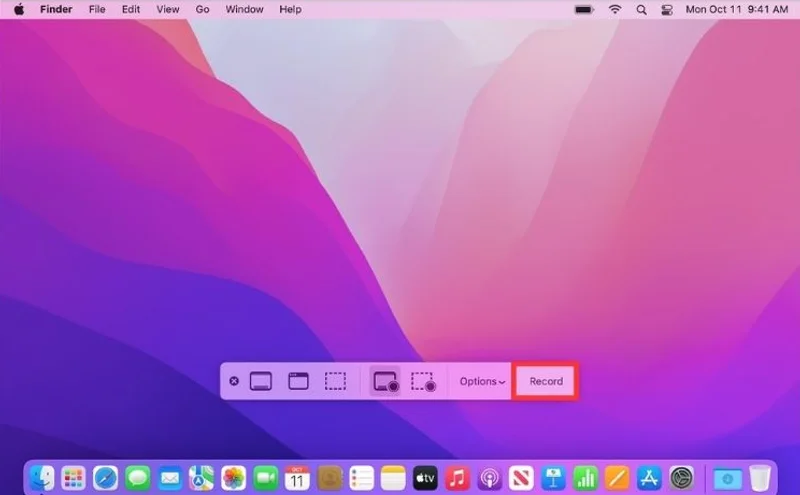
В панели утилиты Screenshot Toolbar есть три значка: запись всего экрана, запись выбранной части и запись выбранного окна. Чтобы записать конкретное окно, нажмите третий значок, а затем щелкните по нужному окну, чтобы начать запись.
Куда сохраняются отснятые с помощью встроенного софта видео после записи?
По умолчанию видеофайлы сохраняются на рабочий стол в формате .mov. Место сохранения можно изменить, если перед записью на панели утилиты нажать «Параметры» и выбрать в разделе «Сохранить в» другую папку, например, «Документы».
Чем отличается запись через Screenshot Toolbar от QuickTime Player?
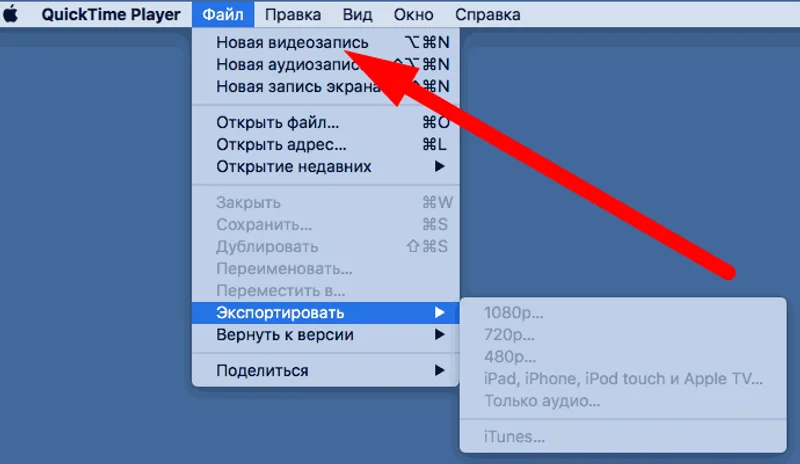
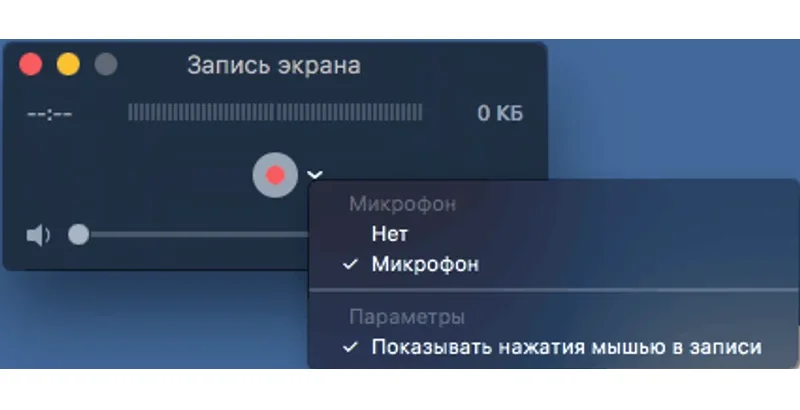
QuickTime Player предлагает более продвинутые опции, такие как запись экрана подключенного к ноутбуку iPhone или iPad, а также более гибкие настройки качества и возможность одновременной записи с нескольких микрофонов. «Снимок экрана» же быстрее и проще для базовых задач.
Как изменить формат сохраняемого видеофайла?
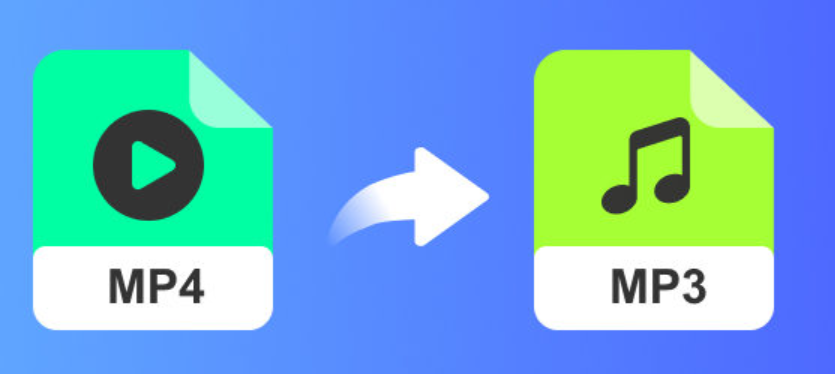
Штатные средства записи экрана сохраняют видео только в формате .mov. Чтобы конвертировать его в другой формат, например, MP4, можно использовать приложение «QuickTime Player». Откройте в нем запись и выберите «Файл» > «Экспортировать как» для выбора других вариантов.
Запись получается слишком большого размера. Как его уменьшить?
Размер файла можно уменьшить, снизив качество записи. Это делается через сторонние приложения. Также помогает запись не всего экрана, а только необходимой области. После записи можно использовать iMovie или QuickTime Player для сжатия видео.
Можно ли записывать видео в более высоком качестве, чем разрешение моего экрана?
Нет, встроенными в macOS средствами вы не можете записать экран в разрешении, превышающем нативное разрешение вашего дисплея. Максимальное качество записи будет соответствовать текущему разрешению вашего экрана.
Почему ролик иногда получается прерывистым, или возникают лаги?
Такое может происходить из-за высокой нагрузки на систему. Попробуйте закрыть лишние приложения, особенно те, что активно используют процессор или видеокарту. Также помогает снижение разрешения записи, если вы снимаете не всю область, а лишь ее часть.