Loom — сервис для записи экрана, веб-камеры и голосовых пояснений с последующей отправкой видео по ссылке. Его основная задача — заменить длинные переписки и часть совещаний короткими наглядными сообщениями. С помощью записи можно объяснить ошибку в программе, показать этапы работы над проектом, провести демонстрацию продукта или передать инструкции коллегам. Сервис принадлежит Atlassian, которая развивает Loom как инструмент для совместной работы и асинхронного общения.
О программе
В отличие от обычного рекордера, который заканчивает работу сохранением файла в папке на компьютере, Loom выстраивает процесс вокруг облачной библиотеки. После остановки съёмки видеозапись попадает в аккаунт, а пользователю открывается страница просмотра и обмена ссылками. Получателю не требуется устанавливать настольный видеоредактор: ролик воспроизводится в браузере, а обсуждение можно вести прямо на его временной шкале.
Loom работает через расширение Google Chrome, настольные приложения для Windows и macOS, а также мобильные версии для iOS и Android. При этом возможности платформ различаются. Расширение удобнее для короткого объяснения в браузере, а настольная версия лучше подходит для показа нескольких приложений и видеоподсказки с камеры поверх произвольного окна. На смартфонах предусмотрены отдельные режимы записи экрана и камеры.
Программа рассчитана прежде всего на специалистов, преподавателей, руководителей команд, сотрудников поддержки и авторов обучающих материалов. Она помогает не только записать действие, но и организовать просмотр, оставить комментарий, отслеживать обратную связь и хранить материалы для повторного использования. Для задач, в которых требуется исключительно автономный локальный видеофайл и развитая монтажная шкала, рабочий процесс Loom менее удобен.
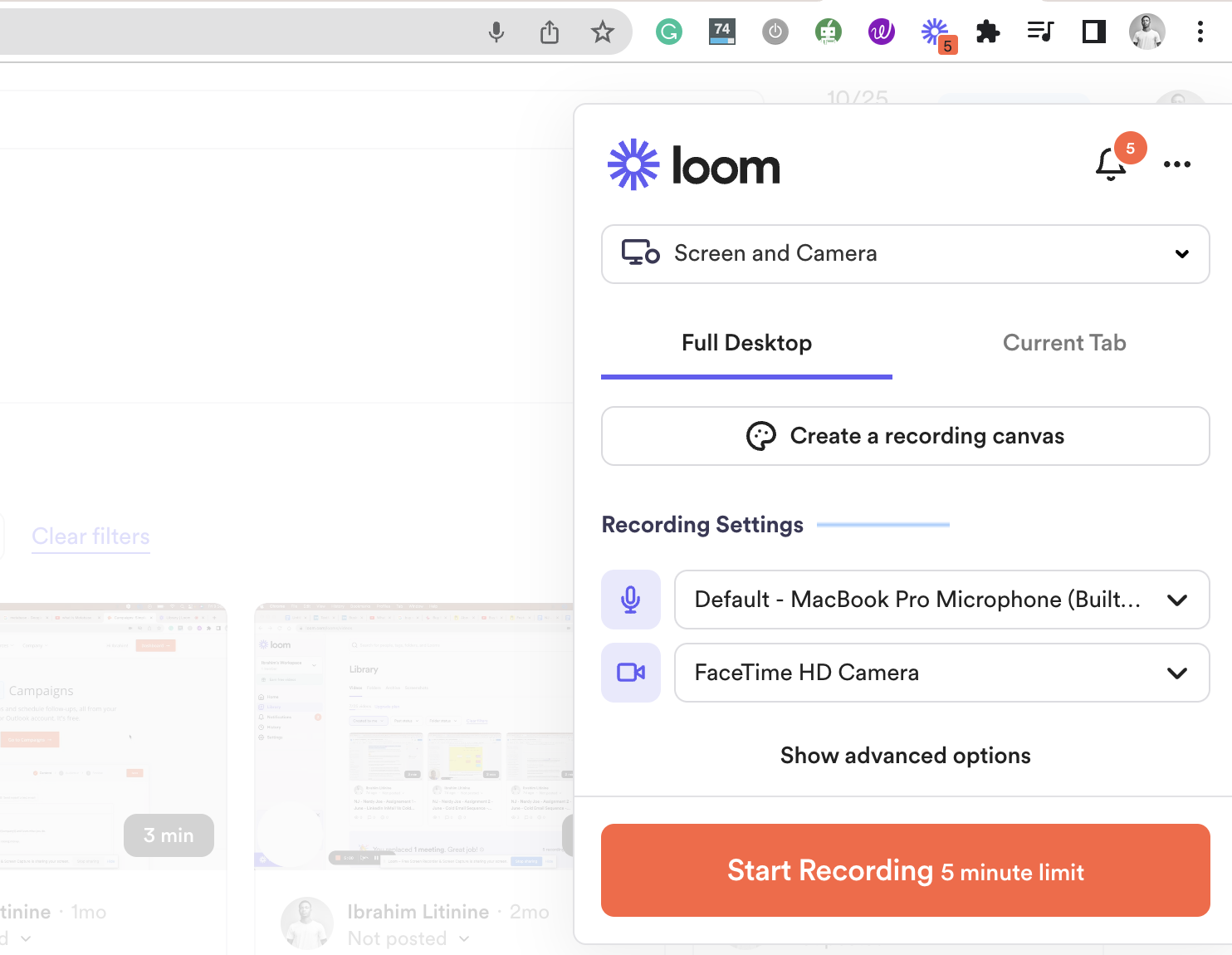
На первом экране записи пользователь выбирает область захвата и источники звука. Можно показывать весь монитор, отдельное окно или вкладку, оставить только изображение с веб-камеры либо объединить лицо спикера с содержимым экрана. Перед началом полезно проверить активный микрофон, разрешения браузера и доступ к нужному окну: после запуска запись отражает именно выбранный источник.
Сложность освоения — низкая для базовых действий: запись начинается после выбора источников и нажатия кнопки. Дополнительное время требуется на настройку приватности ссылок, каталогов команды, ролей участников и тарифных возможностей. Интерфейс построен вокруг видеосообщений, а не профессионального нелинейного монтажа.
Системные требования и совместимость
Рейтинг редакции:
4.6/5
Рейтинг пользователей:
0
Оценок: 0(Ваша: )
Параметр
Значение
Разработчик и владелец
Loom; продукт Atlassian
Windows
Windows 10 и 11; настольное приложение
macOS
Для новой версии приложения — macOS 15 и новее; предыдущая версия поддерживается от macOS 12.3
Процессор для Windows
Intel Core шестого поколения или сопоставимый AMD
Процессор для macOS
Apple M1 и новее либо Mac с Intel выпуска от 2018 года
Оперативная память
От 8 ГБ; рекомендовано 16 ГБ для настольного приложения
Дополнительное место на Mac
Не менее 16 ГБ свободно на системном диске
Браузер
Google Chrome для расширения Loom
Мобильные устройства
iOS 15 и новее; Android 8.0 и новее
Язык расширения в Chrome Web Store
English (United States)
Лицензирование
Бесплатный Starter; платные Business, Business + AI и Enterprise
Ограничения Starter для записи экрана
До 5 минут на ролик и 25 видеозаписей в библиотеке
Разрешение в Starter
До 720p; более высокое разрешение доступно на платных планах
Версия расширения на 31 августа 2026 года
5.5.207 по карточке Chrome Web Store
Для записи через Chrome требуются доступ к микрофону, веб-камере и выбранной области экрана. Настольное приложение получает разрешения от операционной системы. На Windows программа устанавливается обычным исполняемым файлом, на Mac переносится в папку Applications. Учетная запись Loom нужна для входа в рабочую библиотеку и публикации роликов.
Среди ограничений платформ есть важные отличия. Настольная версия Loom не выпускается для Linux и ChromeOS. Расширение запускается именно в Chrome и не заменяет дополнение для Firefox или Safari. На iOS нет совместного режима записи экрана с круглым видеопортретом, тогда как на Android предусмотрена запись экрана вместе с камерой.
Loom распространяется по условно-бесплатной модели. Starter даёт видеозапись экрана, изображение с камеры, базовое управление просмотром, комментарии и реакции, но ограничивает длину скринкаста пятью минутами, а библиотеку — 25 роликами. У бессрочных облачных записей нет автоматического срока удаления по окончании пяти минут: ограничение относится к созданию нового видео, а не к сроку его хранения.
Business снимает предел на число и продолжительность записей, открывает загрузку и скачивание видео и расширенные инструменты редактирования. Business + AI добавляет автоматические заголовки, главы, сводки, текстовые операции и другие интеллектуальные функции. Enterprise предназначен для организаций, которым нужны централизованное управление, расширенная безопасность и контроль доступа. Тарифы привязаны к числу участников и условиям подписки.
Для бесплатного Starter отдельно предусмотрены автоматические текстовые расшифровки и субтитры, но экспорт видеофайла на компьютер недоступен обычному бесплатному участнику. В тарифной сетке также выделена запись онлайн-встреч: её продолжительность не следует путать с пятиминутным пределом обычного скринкаста Starter. После достижения предела библиотеки новые ролики не создаются, пока не освободится место или не будет изменён тариф.
Скриншоты Loom
Панель расширения Chrome с выбором Full Desktop, Current Tab, камеры и микрофона.
Возможности Loom
Захват монитора, окна и вкладки
Расширение открывает панель выбора режима. Для Full Screen используется весь экран, Window ограничивает кадр определённым окном, а Current Tab записывает активную вкладку Chrome. Последний вариант удобен для демонстрации сайта или онлайн-сервиса. Отдельный Camera Only превращает Loom в инструмент для короткого видеообращения без демонстрации рабочего стола.
В настольном приложении также есть запись монитора, окна и выделенной прямоугольной области. Пользователь задаёт границы съёмки и включает нужные источники видео и звука. При работе с несколькими приложениями настольный клиент удобнее браузерного дополнения: видеопортрет остаётся видимым при переключении между окнами, а не привязан к Chrome.
Захват части экрана помогает исключить из кадра личные вкладки, сообщения и элементы рабочего стола. Для учебного видео достаточно показать окно изучаемой программы, не раскрывая остальную рабочую область. Доступны пауза, повторное начало и завершение записи. Параметры выбранной камеры, микрофона и режима захвата запоминаются для следующего ролика.
Панель управления активной записью Loom с таймером и кнопками управления.
Панель управления съёмкой предназначена для быстрых действий во время объяснения. На ней размещены остановка, пауза и удаление неудачного дубля. Таймер помогает контролировать длительность; в Starter он отсчитывает оставшиеся пять минут. Нажатие Stop переводит пользователя к материалу для просмотра и дальнейшей публикации.
Камера и запись звука
Формат Screen + Camera добавляет к содержимому экрана видеопортрет спикера. В настольной версии для Mac видеопортрет перетаскивается в подходящую часть кадра, поддерживает изменение размера, формы и внешнего вида. Это полезно в презентациях, демонстрациях интерфейсов и роликах, где эмоциональная реакция автора дополняет объяснение на экране.
Loom записывает речь с выбранного микрофона и системный звук. У расширения Chrome есть принципиальное ограничение: внутренний звук захватывается только из одной вкладки при выборе Current Tab. Режимы Full Screen и Window не записывают звук вкладки таким же способом, а аудио других настольных приложений не попадает в дорожку расширения. Для звука из Zoom, Teams или другого приложения используется настольный клиент.
Перед записью удобно проверить индикатор микрофона и определить, нужна ли камера. Для обучающих материалов достаточно экранного видео с голосом; для персонального сообщения можно оставить только веб-камеру. Настройки подсветки, фона и скрытия элементов интерфейса зависят от платформы и тарифного плана. Некоторые функции, включая рисование и акцентирование щелчков мышью, относятся к платным редакциям.
Редактирование готового видео
После остановки записи открывается страница Loom с видеоплеером, названием и инструментами работы с материалом. Видеоролик можно переименовать, настроить параметры просмотра и подготовить к отправке. Такой сценарий ориентирован на быстрое исправление оговорок и пауз перед публикацией, а не на создание сложного фильма из большого количества исходных дорожек.
Платные планы Business, Business + AI и Enterprise поддерживают редактирование по звуковой волне: выделение границ фрагментов, разрезание и удаление частей записи, а также объединение нескольких роликов. Монтаж выполняется в интерфейсе Loom. Для одного клипа установлен предел до 500 операций обрезки; редактирование по звуковой волне доступно для видео продолжительностью не более пяти часов.
В Business + AI и Enterprise есть редактирование по расшифровке. Пользователь выделяет фразу в тексте, а программа удаляет соответствующий фрагмент видеоряда. Это удобно для голосовых объяснений, потому что место ошибки можно найти по словам, не прокручивая запись вручную. AI-инструменты дополнительно удаляют слова-паразиты и длительные паузы, формируют краткие сводки и главы.
На этапе подготовки видео важно учитывать разницу между просмотром и редактированием. Бесплатный зритель может открывать ссылку, читать субтитры и оставлять разрешённые комментарии, но монтажные возможности автора определяются его ролью в рабочем пространстве и подпиской. Переход на платный тариф нужен прежде всего тем, кто постоянно выпускает длинные материалы и регулярно исправляет запись.
Облачная библиотека и совместная работа
Каждая опубликованная запись сохраняется в библиотеке Loom, где доступны поиск, папки и командные пространства. Ссылка копируется для отправки в мессенджер, электронное письмо или задачу. Видео можно встроить в страницу документации и открыть непосредственно в поддерживаемом рабочем сервисе. Благодаря этому демонстрация бага или замечание к макету остаётся рядом с обсуждаемым материалом.
Зрители оставляют комментарии и эмодзи по ходу воспроизведения. Привязка к моменту записи особенно полезна при разборе длинного объяснения: ответ адресует не весь ролик, а конкретную секунду. Создатель получает обратную связь и сведения о просмотрах, а видеозаписи можно разложить по темам для обучения новых участников команды.
Настройки приватности позволяют выбирать доступ по ссылке, круг приглашённых пользователей и права участников пространства. Для отдельных платных планов предусмотрена защита видео паролем; в корпоративных редакциях добавляются механизмы администрирования и безопасности. Перед отправкой рабочих материалов с персональными данными стоит проверить получателей и права просмотра, а не полагаться только на непубличность ссылки.
Интеграция с Jira и Confluence позволяет дополнять тикеты и страницы видеоконтекстом. В Slack, Gmail, Notion и других сервисах доступны сценарии обмена или встраивания. При объяснении ошибки удобнее показать последовательность действий в записи, чем отправлять серию отдельных скриншотов. Аналогичный подход применяется для обратной связи по дизайну, согласования процессов и удалённого онбординга.
Снимки экрана и пояснения
Помимо видео, Loom создаёт обычные скриншоты. В настольном приложении можно захватить весь экран или выделенную область; в Chrome доступны область и текущая вкладка. Готовое изображение открывается для разметки: поверх него добавляются текст, прямоугольники, линии и стрелки. После сохранения формируется ссылка, которую удобно отправить вместе с пояснением.
Скриншоты собираются в отдельной вкладке библиотеки. Бесплатный Starter предусматривает неограниченное число снимков, в отличие от 25 видеозаписей. Изображение также можно скачать в PNG. Это делает Loom полезным при подготовке визуальных замечаний к интерфейсу, инструкций по отдельным настройкам и коротких отчётов о найденных дефектах.
Loom AI помогает превратить видеозапись в материал, которым проще пользоваться без полного просмотра. Интеллектуальные функции создают названия, краткое содержание, главы и задачи, а также поддерживают операции с текстовой расшифровкой. Это особенно полезно в командах, где записи используются как база знаний: нужный фрагмент находится быстрее, а действие из демонстрации легче перенести в рабочий процесс.
В 2026 году Atlassian развивает режим Record for Agent для передачи визуального задания ИИ-агенту. Во время записи Loom собирает голосовое объяснение, отдельные кадры, действия мышью и посещённые адреса, чтобы сформировать структурированное описание задачи. Для режима установлен собственный предел в пять минут, а камера отключается для сосредоточения на экране. Функция находится в открытом бета-тестировании и не заменяет обычную запись лекции или презентации.
Другая группа функций связана с совещаниями: автоматическая запись встреч, расшифровка, заметки и перечень действий. Эти возможности относятся к рабочим тарифам и интеграциям, а не к обязательной части каждого локального скринкаста. Их главная ценность — превращение состоявшегося разговора в материал, который можно переслать отсутствующим участникам и затем найти в командной библиотеке.
Как записать первое видео в Loom
Для короткой демонстрации достаточно расширения Chrome. Для показа программы вне браузера или записи системного звука нескольких приложений предпочтительнее настольный клиент. Сначала следует определить, что попадёт в кадр, и только затем выбирать источник звука: ошибка в этих параметрах обычно требует нового дубля.
Пошаговая инструкция:
Установите расширение Loom из Chrome Web Store либо настольную версию для своей системы. Войдите в аккаунт и разрешите доступ к записи экрана, микрофону и камере.
Откройте окно записи. Выберите Full Screen, Window, Current Tab или Camera Only в зависимости от материала. В настольной программе можно ограничить запись произвольным фрагментом экрана.
Проверьте выбранный микрофон и камеру. Для записи звука текущей вкладки в Chrome включите Current Tab; звук других приложений захватывайте через настольный клиент.
Нажмите Start Recording. После обратного отсчёта расскажите и покажите нужные действия. При необходимости воспользуйтесь паузой.
Остановите съёмку. Просмотрите запись на открывшейся странице, измените заголовок, проверьте приватность и подготовьте ссылку для получателя.
При наличии подходящего платного плана удалите неудачные участки и при необходимости скачайте MP4; для обмена внутри команды скопируйте ссылку на видео.
Для коротких служебных сообщений полезно заранее составить тезисы: что демонстрируется, где виден результат и что должен сделать зритель. Пятиминутный предел Starter побуждает сохранять лаконичность, но для полноценного видеокурса с несколькими главами и длительными объяснениями потребуется другой тариф и продуманная структура материалов.
Плюсы Loom
Быстрый переход от записи к просмотру: после остановки ролик открывается в облачной библиотеке и получает ссылку для отправки.
Несколько вариантов захвата: весь экран, окно, вкладка, отдельная область и камера без экрана; конкретные режимы зависят от клиента.
Совмещение экрана и веб-камеры для персональных объяснений, демонстраций и обратной связи.
Комментарии, эмодзи, расшифровки и субтитры упрощают совместное обсуждение и повторный просмотр материалов.
Приложения для Windows, macOS, iOS и Android дополняют расширение Chrome и единую библиотеку записей.
Бесплатный Starter подходит для коротких сообщений и предлагает неограниченное число отдельных скриншотов.
Платные тарифы объединяют редактирование, скачивание записей, продвинутую приватность и функции Loom AI.
Минусы Loom
В бесплатном Starter экранное видео ограничено пятью минутами, а библиотека — 25 записями; после достижения лимита новые ролики создать нельзя.
Скачивание видеофайлов и монтаж по звуковой волне относятся к платным редакциям, поэтому Starter ориентирован прежде всего на обмен облачными ссылками.
Расширение Chrome записывает внутренний звук только текущей вкладки и не сохраняет системное аудио других настольных приложений.
При использовании расширения видеопортрет камеры не отображается поверх других программ и PDF, открытых в Chrome.
Настольные версии Loom рассчитаны на Windows и macOS; Linux и ChromeOS для десктопного приложения не поддерживаются.
На iOS отсутствует комбинированный режим экран + камера, доступный на некоторых других платформах Loom.
Работа с записями строится вокруг учётной записи и облачной библиотеки; прямое автономное сохранение как основной сценарий не предусмотрено.
Скачать Loom
Экранная Студия
Оценка: 9.8/10
Loom
Оценка: 4.6/5
Запись экрана с веб-камерой
Базовое редактирование записанных видео
Начало работы без регистрации в облачном аккаунте
Сохранение ролика непосредственно на компьютер без облачной публикации
Частые вопросы
Loom можно использовать бесплатно?
Да. Тариф Starter бесплатный: он разрешает записывать экран и камеру, делиться ссылками и получать реакции. Для обычных экранных роликов действуют ограничения пять минут на запись и 25 видео в библиотеке. Снимки экрана не входят в лимит видеозаписей.
Есть ли версия Loom для Windows 11?
Да. Loom выпускает настольное приложение для Windows 10 и 11. Для компьютера требуется не менее 8 ГБ оперативной памяти, а процессор должен соответствовать Intel шестого поколения либо сопоставимой модели AMD.
Можно ли записать системный звук в Loom?
Да, но способ зависит от платформы. В расширении Chrome звук записывается только из выбранной текущей вкладки. Для аудио Zoom, Teams и других отдельных приложений используют Loom Desktop.
Как отправить запись человеку без Loom?
После остановки записи Loom создаёт страницу видео со ссылкой. Получатель открывает её в браузере. Доступность просмотра определяется настройками приватности: автор выбирает, кто сможет открыть ролик и оставлять комментарии.
Можно ли скачать видео Loom в MP4?
Да. Скачивание записи в MP4 доступно участникам с соответствующим платным планом и правами доступа. Бесплатный участник Starter обычно обменивается видео по облачной ссылке.
На русском ли интерфейс Loom?
Карточка расширения в Chrome Web Store указывает язык English (United States). При этом Loom поддерживает автоматические расшифровки и субтитры на множестве языков; язык видеоматериала не следует путать с локализацией панели управления.
Что выбрать для записи видеокурса: Loom или локальный рекордер?
Loom удобен для коротких сообщений, дистанционной обратной связи и командной библиотеки. Для длительных уроков с развитым монтажом, несколькими источниками медиа и самостоятельным хранением итогового файла больше подходит настольная программа записи и редактирования видео.
Чем отличаются расширение Chrome и приложение Loom Desktop?
Расширение удобно для записи браузерных вкладок; его видеопортрет и внутренний звук ограничены контекстом Chrome. Loom Desktop умеет показывать камеру поверх других программ и записывать системное аудио приложений на компьютере.