Лучшие редакторы видео AVI: программы и онлайн-сервисы

  • Редакторы AVI для Windows, macOS и Linux
  • Онлайн-сервисы без установки
  • Функции, преимущества и ограничения

Сравните инструменты для монтажа AVI и выберите подходящий вариант для своих задач.

5.0 Оценок: 2
Подбор программ для работы с видео
Читать далее

С развитием видеохостингов и социальных сетей спрос на программы для монтажа вырос. Все больше пользователей занимается подготовкой контента для различных площадок, в том числе для TikTok. Если вы планируете начать работать с видео, то потребуется редактор AVI. В статье рассматриваются 11 лучших инструментов.

Также рекомендуем ознакомиться с редакторами видео для новичков, который подходят пользователям без опыта.

Как выбрать хороший AVI-редактор

Чтобы найти хорошие редакторы видео AVI, обратите внимание на три ключевых момента:

  • Поддержка кодека без перекодирования (lossless). Хороший редактор должен резать и склеивать AVI, не пересжимая видео (например, SolveigMM Video Splitter, VirtualDub). Это сохранит исходное качество и скорость работы.
  • Совместимость с вашим кодеком. AVI — контейнер, а видео внутри может быть в разных кодеках (DivX, XviD, MJPEG, DV и др.). Убедитесь, что программа видит ваше видео (лучше всего с этим справляются VirtualDub и Avidemux).
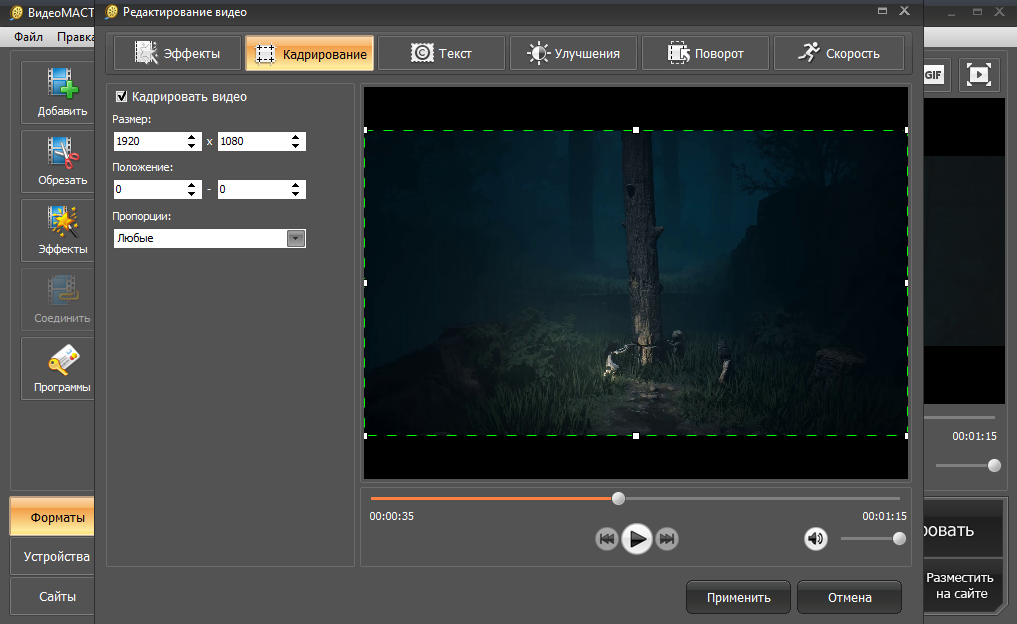
  • Задачи. Для простой резки подходят такие видеоредакторы AVI, как VirtualDub и Avidemux. Для монтажа с эффектами и перекодированием — Adobe Premiere Pro или DaVinci Resolve. Также есть универсальные новички, которые подходят новичкам, но при этом имеют достаточно богатый функционал. К ним относятся ВидеоМОНТАЖ и ВидеоМАСТЕР.

Лучшие программы для редактирования AVI-файлов на Windows, macOS и Linux

Если вы активно работаете с роликами и имеет достаточно мощный компьютер, стоит использовать десктопные редакторы AVI. Они имеют более богатый функционал, чем онлайн-сервисы. При этом существуют удобные бесплатные видеоредакторы.

Платформа: Windows

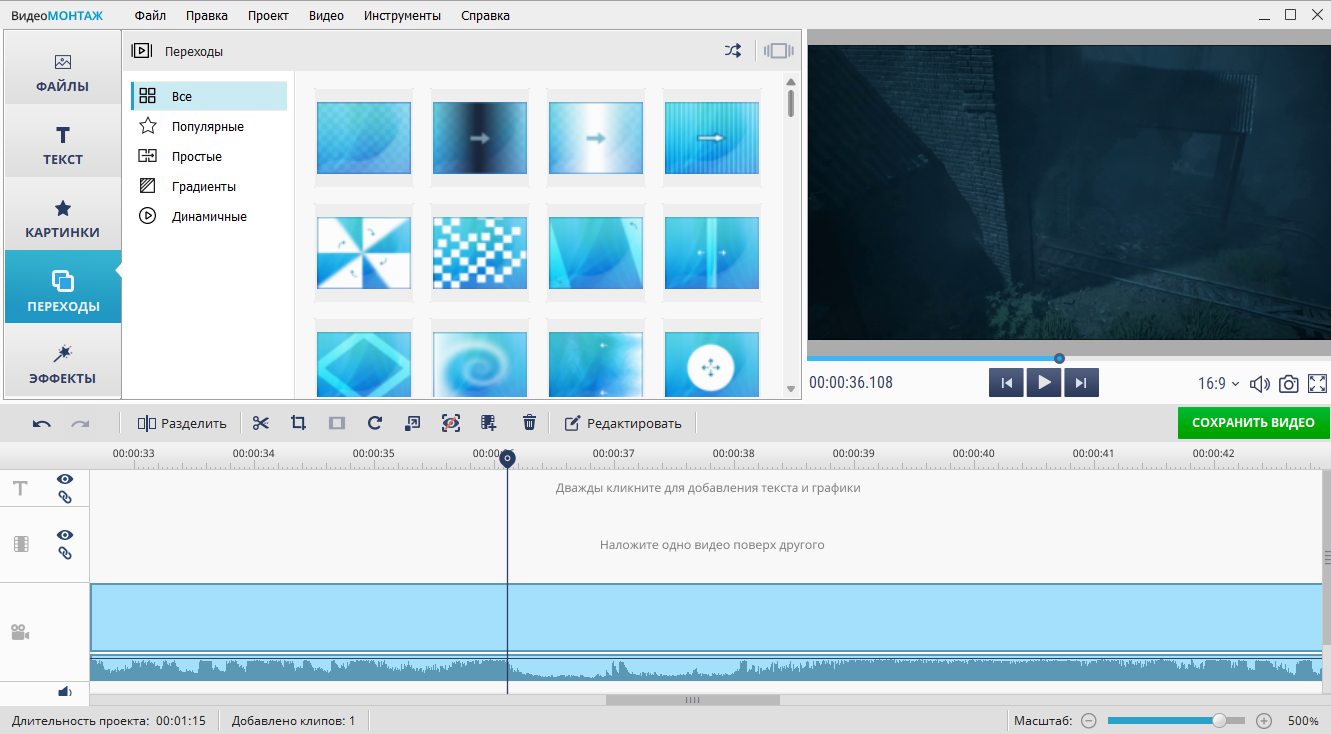
Простая программа для быстрого редактирования видео. Позволяет выполнять базовые операции с AVI-файлами, накладывать эффекты, текст и создавать простые слайд-шоу без глубокого изучения профессионального ПО. Если вам нужен интуитивно понятный редактор видео AVI, рекомендуем попробовать ВидеоМОНТАЖ.

Преимущества:

  • Полностью на русском языке
  • Простой и понятный интерфейс
  • Работает с 50+ форматами (AVI, MP4, MKV и др.)

Недостатки:

  • Ограниченный функционал для профессионального монтажа
Платформа: Windows

Мощный комбайн для работы с видео, сочетающий функции мощного конвертера и видеоредактора. Предназначен для быстрой обработки AVI-файлов: конвертации, сжатия, нарезки и склейки.

Преимущества:

  • Высокая скорость работы даже на слабых ПК
  • Огромное количество поддерживаемых форматов и кодеков
  • Удобный интерфейс

Недостатки:

  • Отсутствие версий для macOS и Linux
  • Ограниченная работа со слоями и сложным монтажом
  • Проблемы при склейке большого количества фрагментов

Платформа: Windows, macOS, Linux

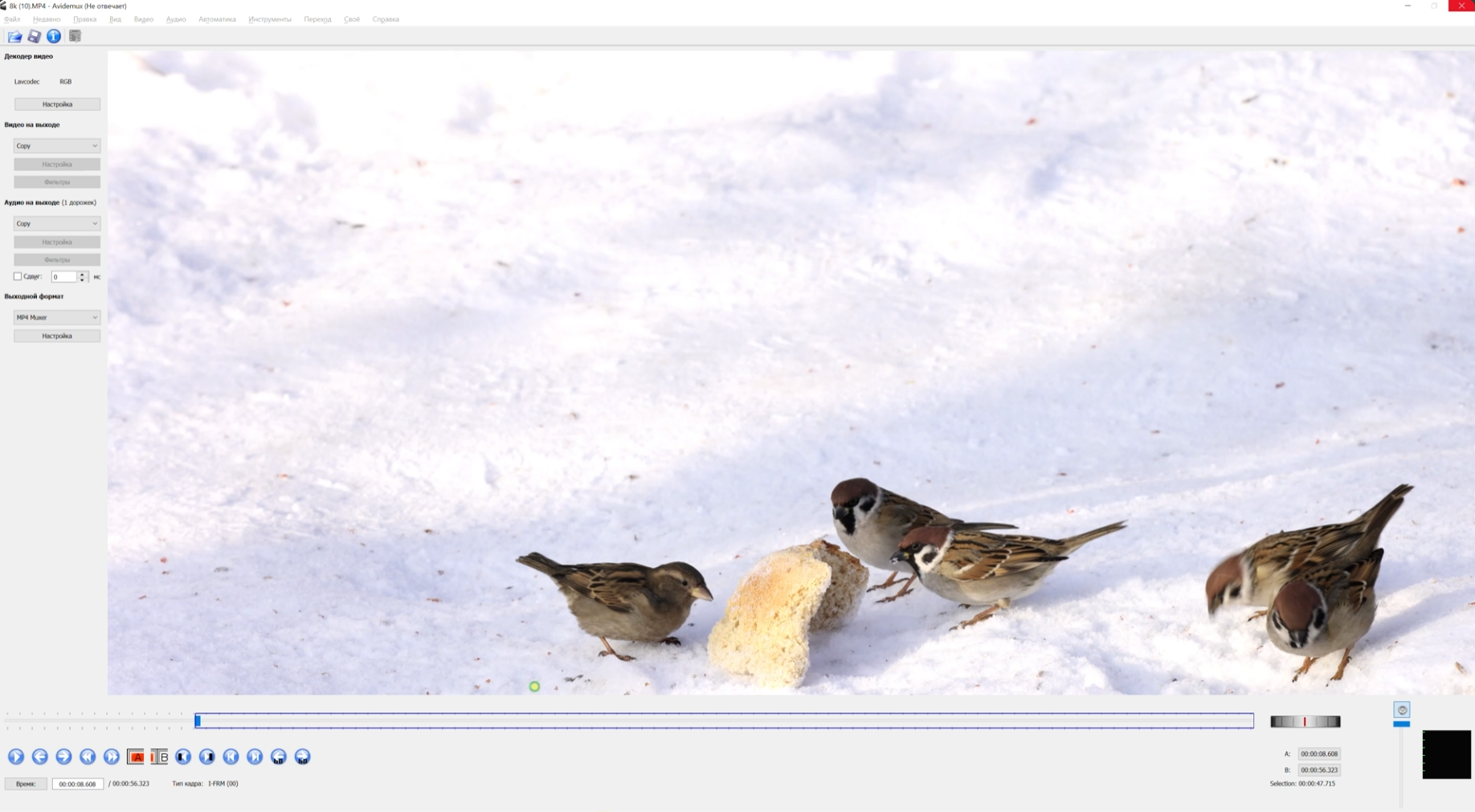
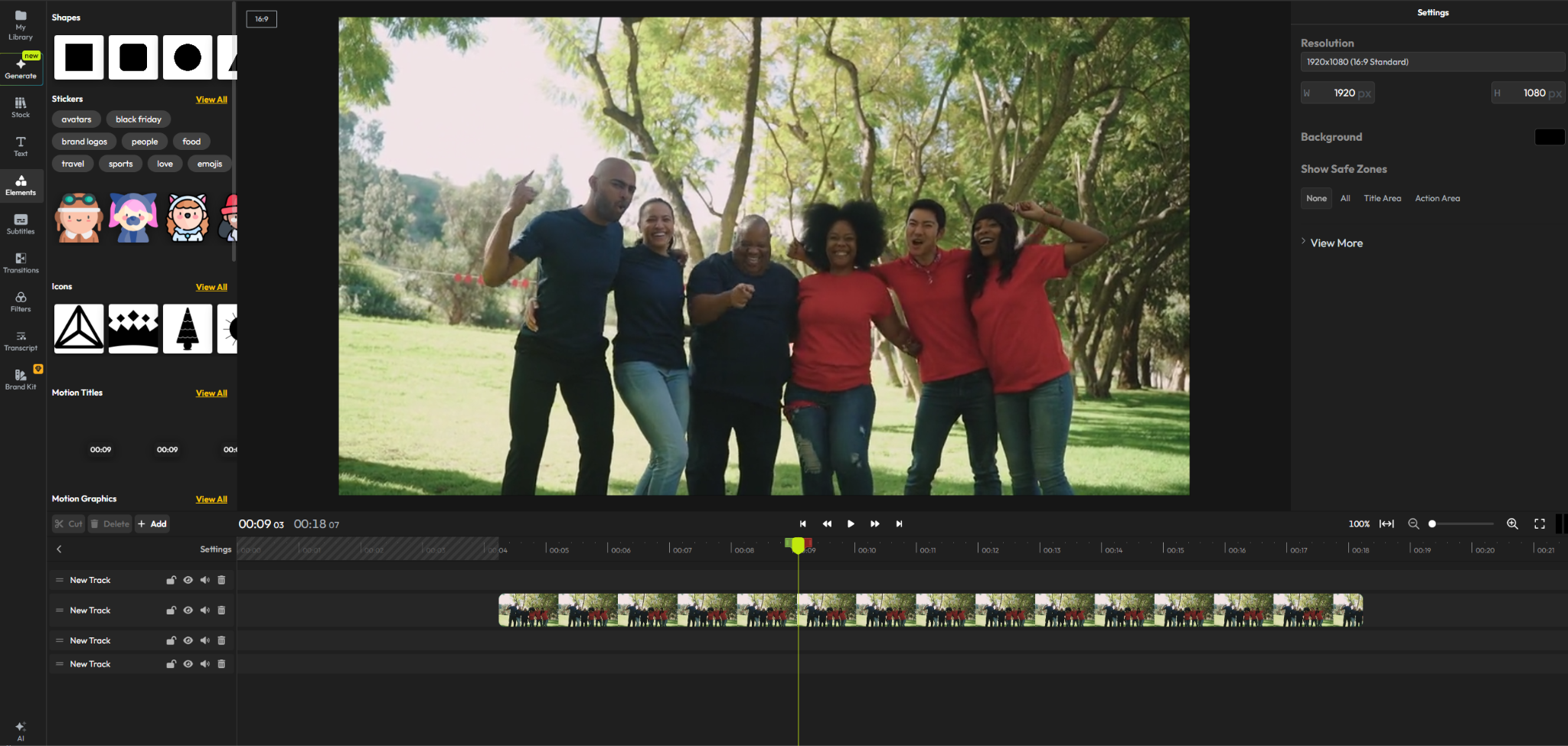
Легковесный и бесплатный редактор видео AVI с открытым исходным кодом, который используется для выполнения только базовых задач. Они ориентирован на быструю и точную нарезку, обработку и перекодирование видео. В отличие от других редакторов AVI, приложение подходит для работы только с однодорожечным видео. Из-за этого оно не позволяет выполнять сложный монтаж.

Преимущества:

  • Полностью бесплатный и open-source
  • Очень низкие системные требования
  • Простой интерфейс

Недостатки:

  • Не предназначен для многодорожечного или сложного монтажа
  • Устаревший интерфейс

Платформа: macOS

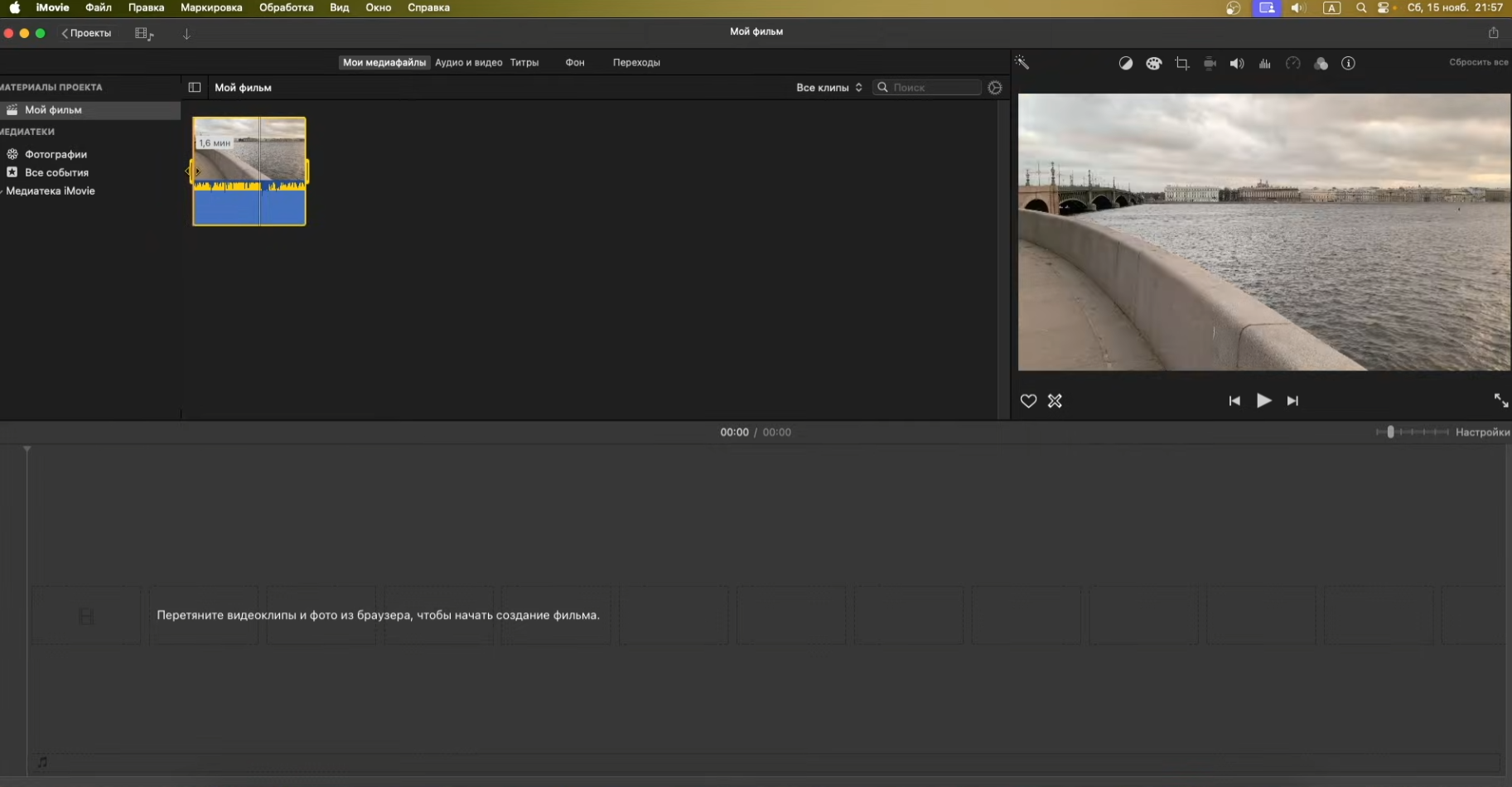
Бесплатный, но мощный видеоредактор AVI от Apple, идеально подходящий для новичков. Позволяет создавать красивые проекты, фильмы и трейлеры, интуитивно понятен в освоении.

Преимущества:

  • Бесплатно для всех пользователей Mac
  • Тесная интеграция с экосистемой Apple
  • Красивый и интуитивно понятный интерфейс

Недостатки:

  • Доступен только на устройствах Apple, нет версии для Windows
  • Меньше профессиональных функций, чем у платных конкурентов

Платформа: Windows, macOS, Linux

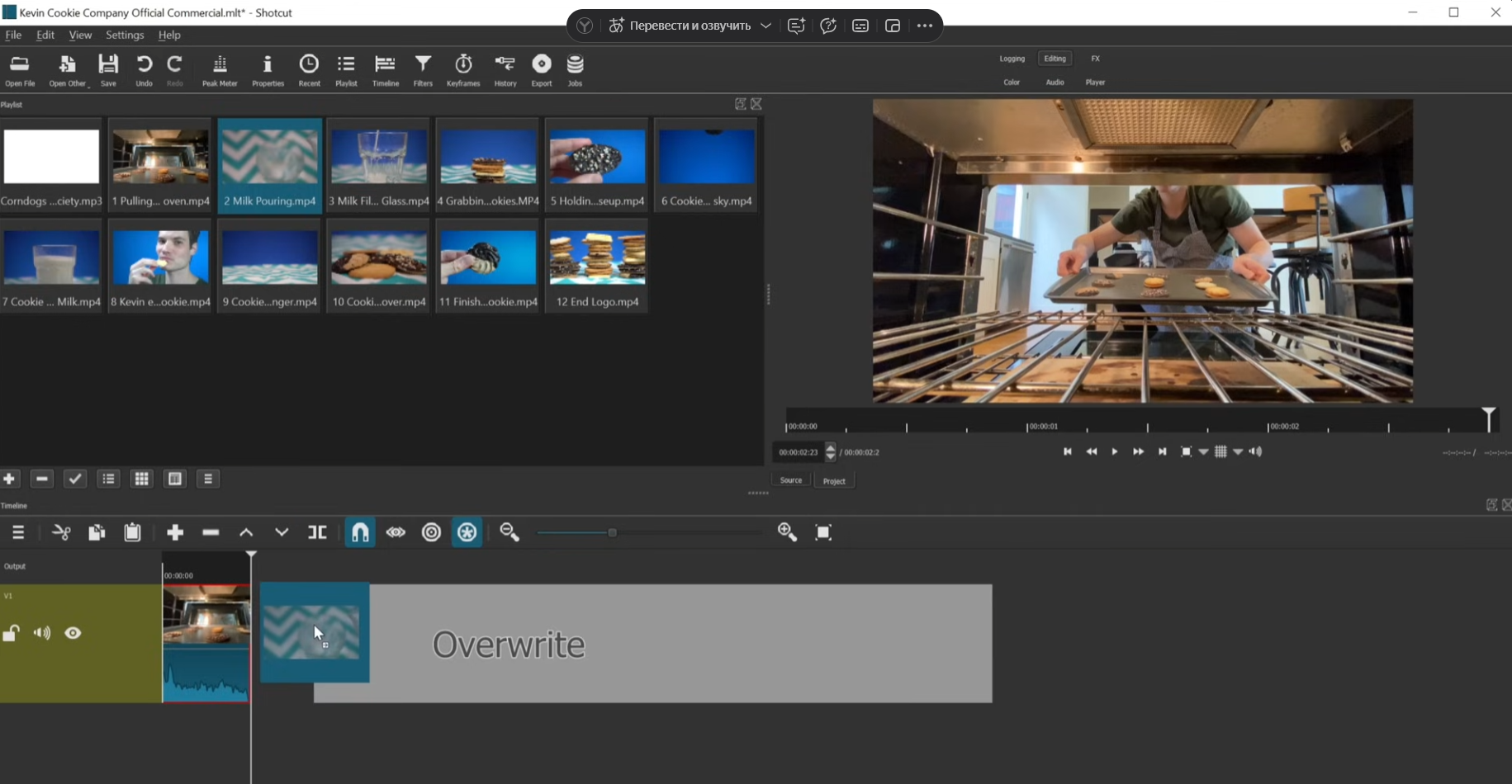
Мощный и полностью бесплатный AVI редактор с открытым исходным кодом. Предлагает широкий набор функций для полупрофессионального монтажа, включая многодорожечную временную шкалу и поддержку 4K.

Преимущества:

  • Полностью бесплатный и open-source
  • Кроссплатформенность
  • Регулярно обновляется сообществом разработчиков

Недостатки:

  • Интерфейс может показаться перегруженным новичкам
  • Возможности редактирования звука ограничены

Платформа: Windows

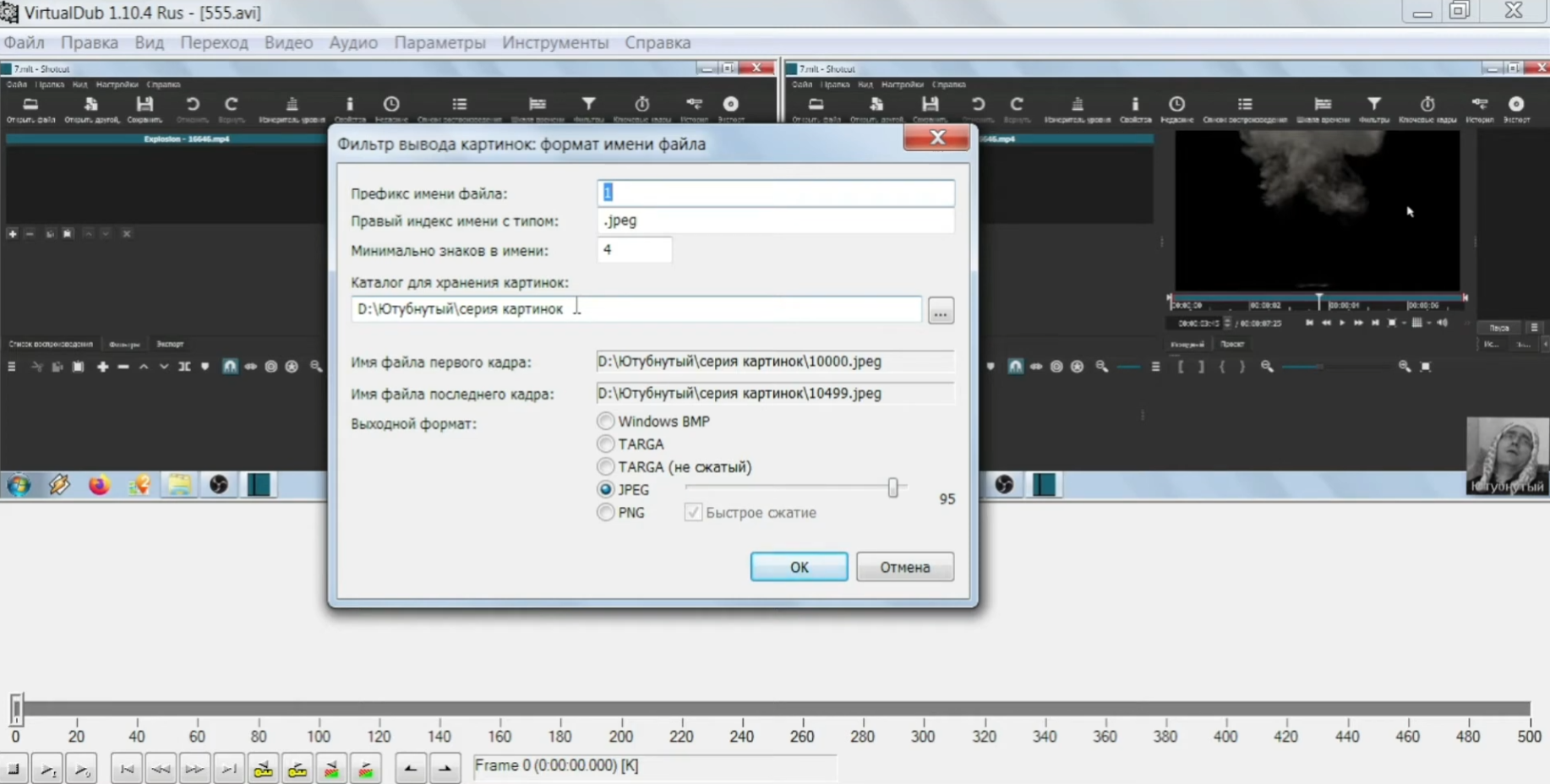
Бесплатная утилита, созданная специально для работы с AVI. Не требует установки, занимает минимум места и славится своей скоростью и возможностями по фильтрации видеопотока.

Преимущества:

  • Максимальная эффективность и скорость при работе с AVI
  • Не требует установки, компактный (1-2 МБ)
  • Бесплатная лицензия

Недостатки:

  • Ориентирован только на формат AVI
  • Интерфейс неудобен для новичков

Платформа: Windows

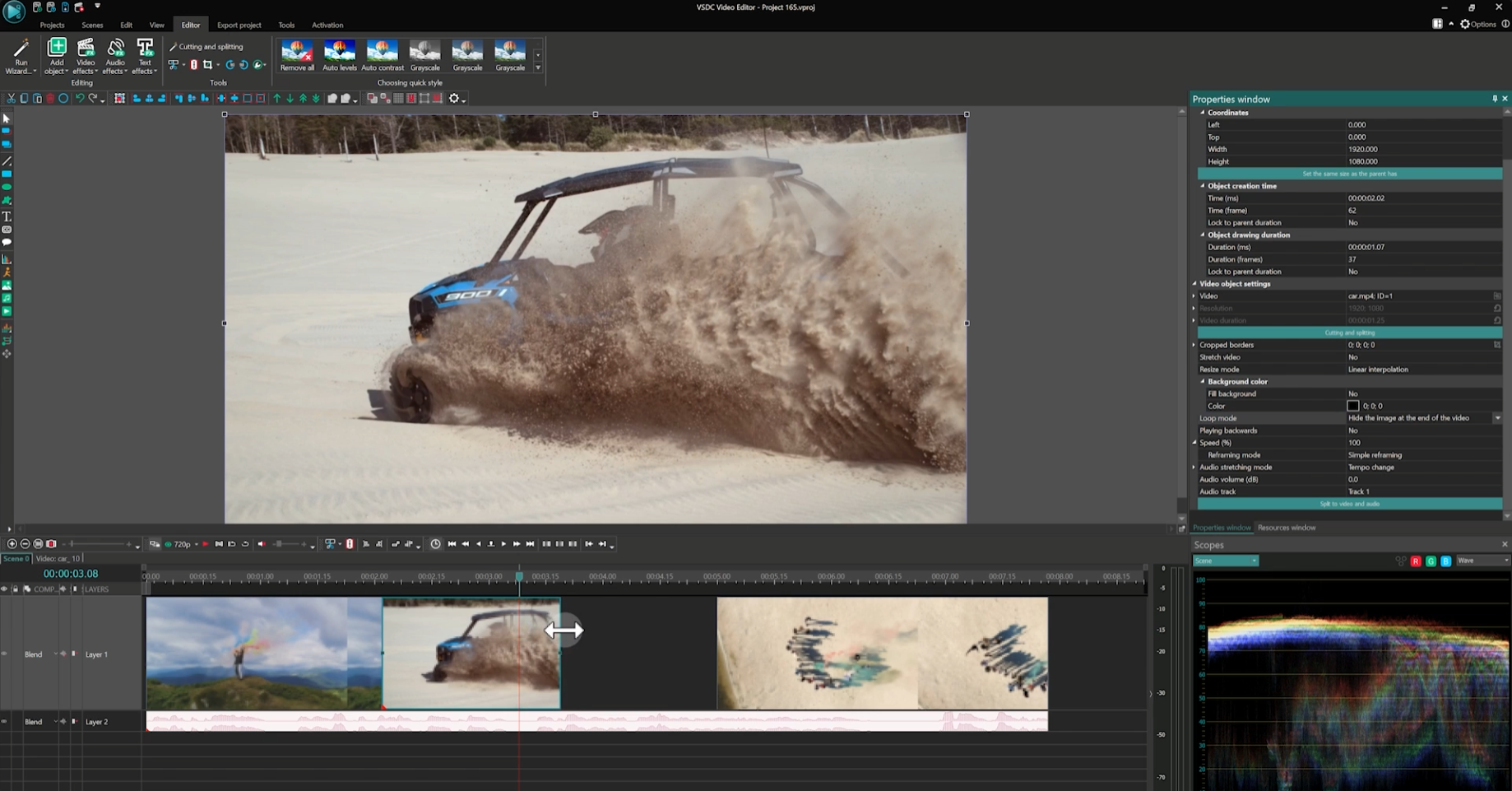
Бесплатный нелинейный редактор АВИ с широкими возможностями, сравнимый с платными аналогами. Особенно силен в поддержке форматов и наличии профессиональных инструментов, таких как отслеживание движения и 3D.

Преимущества:

  • Полностью бесплатен, без водяных знаков и ограничений
  • Поддерживает огромное количество форматов (AVI, 4K и др.)
  • Нетребователен к ресурсам ПК

Недостатки:

  • Очень сложный интерфейс для начинающих
  • Медленный экспорт видео в бесплатной версии

Онлайн-редакторы AVI без установки программы

Десктопные AVI редакторы имеют общие недостатки. Один из них — системные требования. Если вы пользуетесь слабым компьютером, то большинство приложений не подойдет. В таком случае рекомендуем попробовать браузерные редакторы MP4 и AVI.

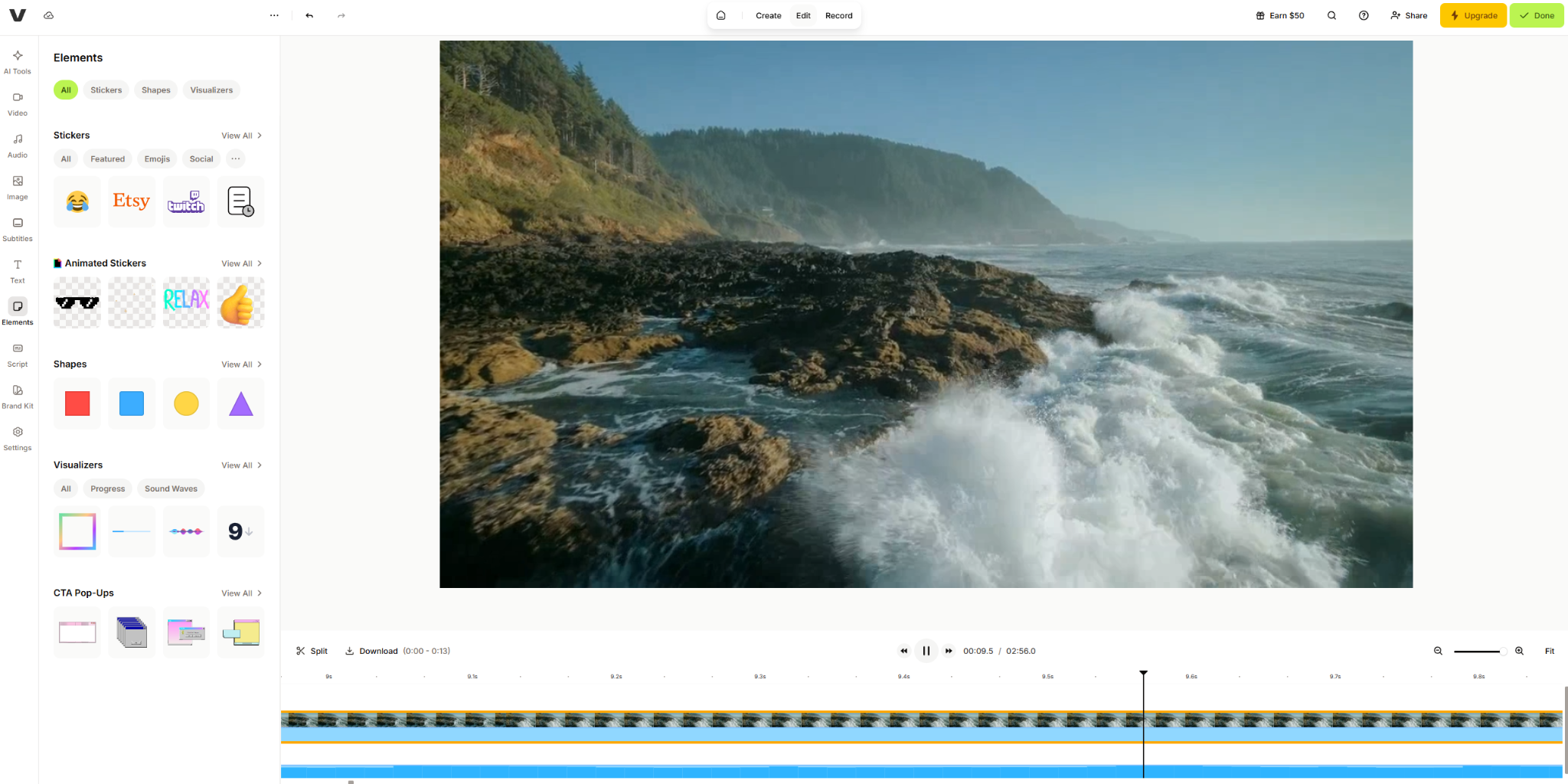
Платформа: Онлайн

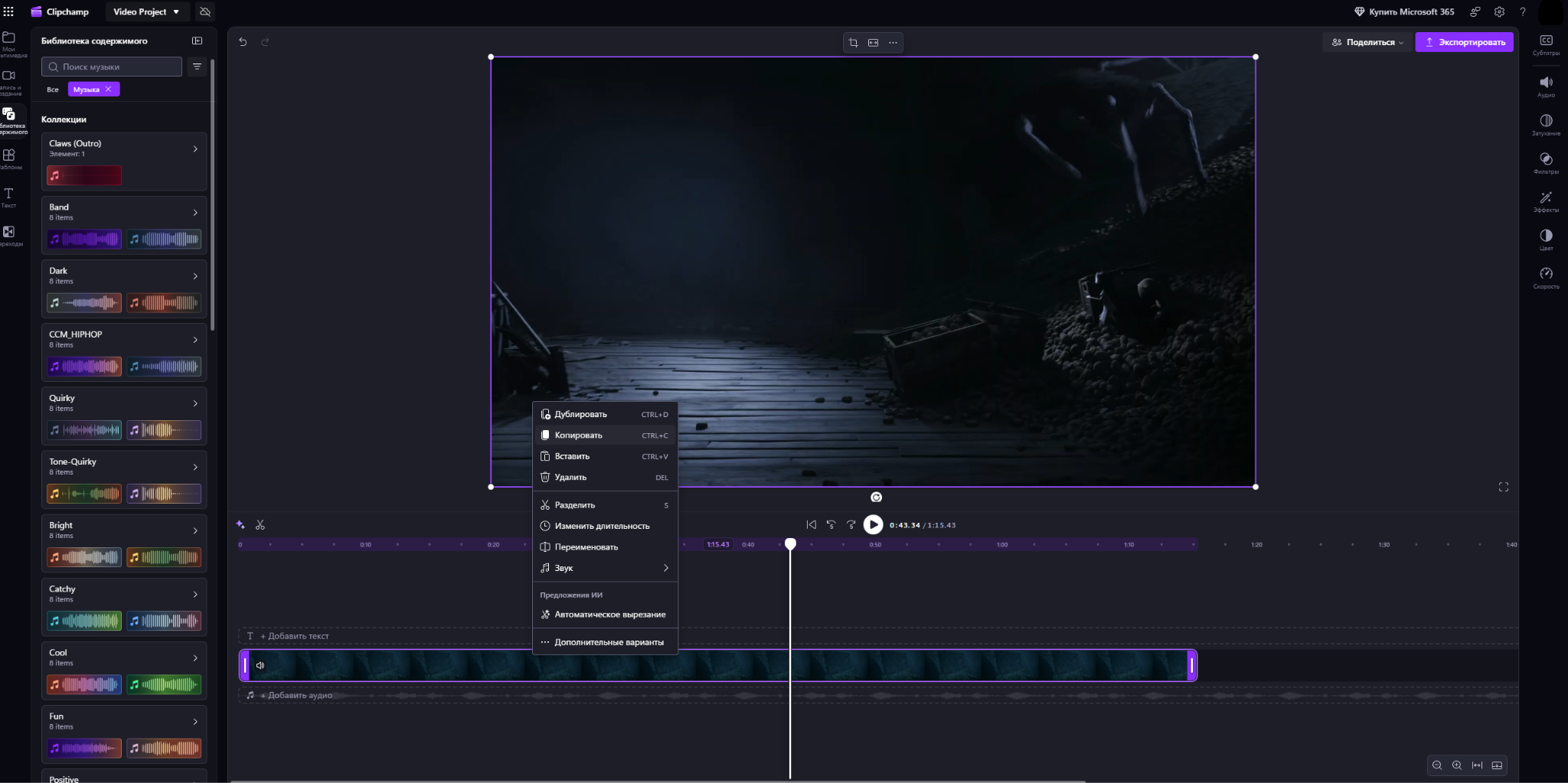
Популярный онлайн-редактор от Microsoft, встроенный в Windows 11. Идеален для быстрого монтажа и создания контента для соцсетей благодаря простому интерфейсу и готовым шаблонам.

Преимущества:

  • Бесплатная версия для базовых задач
  • Тесная интеграция с экосистемой Microsoft
  • Простота и скорость работы

Недостатки:

  • Бесплатная версия ограничена экспортом в 1080p
  • Отсутствуют продвинутые функции
  • Требуется стабильное интернет-соединение

Платформа: Онлайн

Универсальная онлайн-платформа для создания и редактирования видео, ориентированная на контент для соцсетей и учебу. Позволяет выполнять базовый монтаж, добавлять субтитры и настраивать видео под разные платформы.

Преимущества:

  • Мощные AI-инструменты
  • Поддержка 1000+ форматов
  • Работает прямо в браузере, без скачивания

Недостатки:

  • Водяной знак в бесплатной версии
  • Ограничения на длительность и качество экспорта в бесплатной версии

Платформа: Онлайн

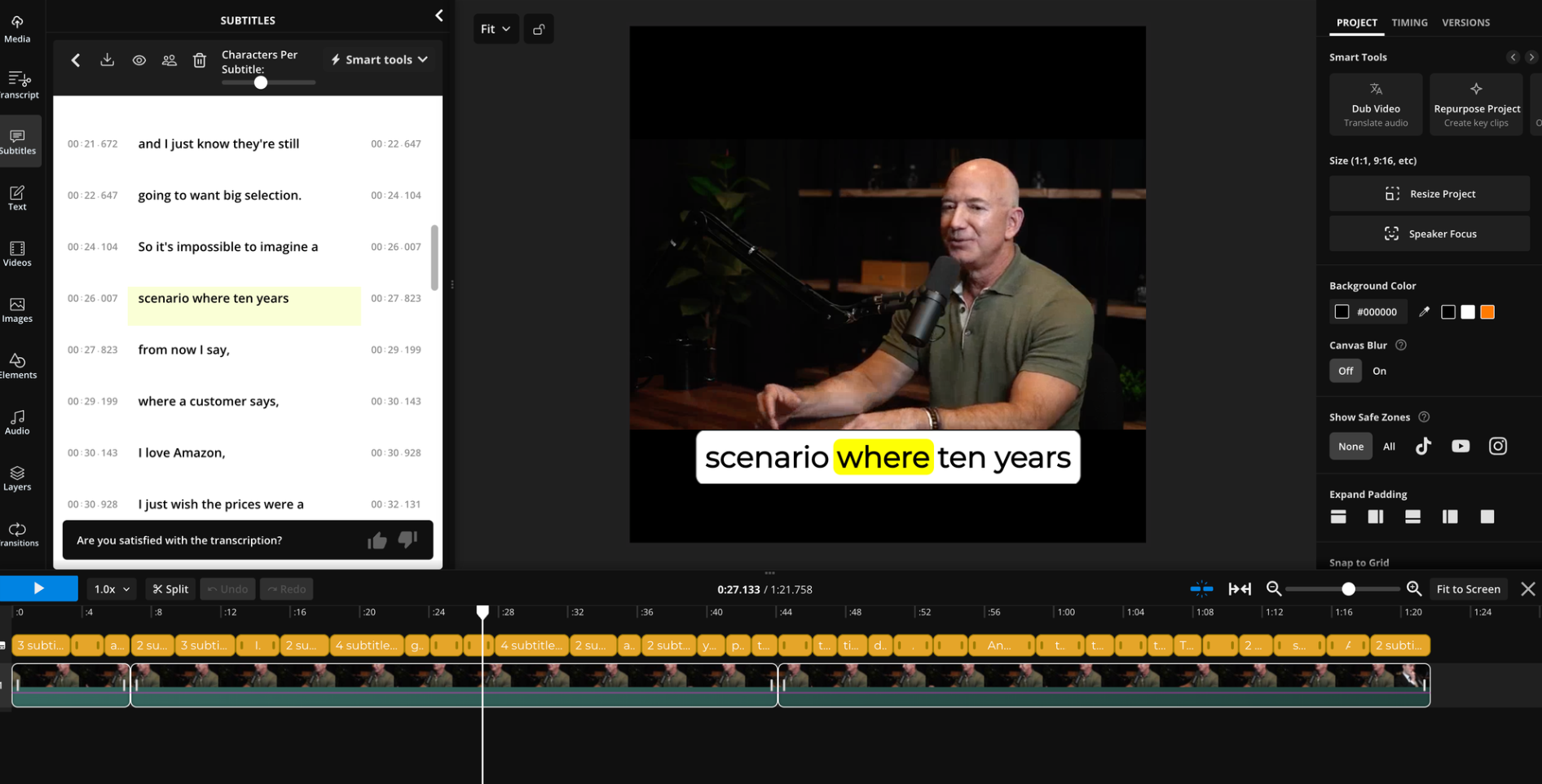
Простой онлайн-видеоредактор с акцентом на инструменты, управляемые искусственным интеллектом. Идеален для быстрого создания субтитров, очистки звука и подготовки видео для соцсетей.

Преимущества:

  • Интуитивно понятный интерфейс
  • Работает прямо в браузере, без установки
  • Очень быстрая генерация субтитров

Недостатки:

  • Бесплатная версия имеет водяной знак
  • Ограниченный набор продвинутых функций

Платформа: Онлайн

Облачный AVI редактор, особенность которого заключается в облачной обработке видео. Ресурсы компьютера не задействуются, поэтому вы сможете выполнять даже сложный монтаж и создавать 3D-графику даже на простых ноутбуках.

Преимущества:

  • Облачный рендеринг
  • Не требуется мощный компьютер для монтажа видео

Недостатки:

  • Бесплатная версия с водяным знаком и ограничениями по времени
  • Требуется стабильное и скоростное интернет-соединение
  • Большинство функций доступно только по платной подписке

Часто задаваемые вопросы

Когда онлайн-редактор подходит, а когда лучше установить программу?

Онлайн-редактор хорош для быстрых простых задач (обрезка, субтитры, соцсети) при стабильном интернете. Установленная программа лучше для сложного монтажа, больших AVI-файлов (от 1–2 ГБ), работы без интернета и если не хотите водяных знаков.

Когда лучше сохранить видео в AVI?

AVI стоит выбирать только когда нужно максимальное качество без сжатия (промежуточный монтаж) или совместимость со старым оборудованием и софтом. Размер файла будет огромным, а современные устройства часто не играют AVI без кодеков.

Когда лучше выбрать MP4?

MP4 подходит для 99% задач: просмотр на любых устройствах, загрузка в интернет, отправка по почте. Даёт отличное соотношение качества и размера благодаря сжатию H.264/H.265. Этот формат хорошо подходит для подготовки видео для соцсетей и видеохостинов, а также для личного использования.

Какие настройки экспорта важны для качества и размера файла?

Главное — кодек (H.264 — универсальный, H.265 — вдвое компактнее, но тяжелее для воспроизведения). Затем битрейт: для 1080p достаточно 8–12 Мбит/с, для 4K — 35–45 Мбит/с. Также влияют разрешение и частота кадров (чем ниже, тем меньше файл). Для звука используйте AAC (128–192 кбит/с), избегайте несжатого аудио.

Экранная Студия — запись экрана и монтаж видео
Для Windows

Автор статьи 📜 Владимир Ерогодский      Проверено экспертом 🎓 Вячеславом Жуковым

Комментарии (1)
Антиспам:
=
Введено символов: 0 из 1000
Илья 09.11.2026 6:21:43
Видеомастер является отличным редактором, функционал очень широкий. К тому же, инструментов более, чем достаточно для работы. Все основные форматы поддерживаются, работает быстро.