Обзор Vidmore Video Converter
Главное назначение программы — быстро подготовить уже имеющийся файл к нужному формату. Например, исходный MOV переводят в MP4, а ролик с кодеком HEVC сохраняют с параметрами, подходящими для проигрывателя. Вместо ручного подбора всех характеристик можно выбрать готовый профиль. Для более точного результата доступны настройки разрешения, частоты кадров, битрейта, видеокодека и звука.
Vidmore выпускает программу как самостоятельный коммерческий продукт. Она доступна для установки и ознакомления бесплатно, однако полная функциональность требует активации. Поэтому приложение подходит для оценки рабочего процесса перед покупкой, но пробную редакцию не следует путать с полностью бесплатным конвертером без ограничений.
Интерфейс и принцип работы
Рабочее пространство организовано вокруг четырёх основных вкладок: Converter, MV, Collage и Toolbox. В конвертере файл добавляют кнопкой Add Files или перетаскиванием. Слева отображаются исходные материалы, справа — сведения о результате, выбранный формат и звуковые дорожки. Внизу расположены папка сохранения и кнопка Convert All, запускающая обработку всей очереди.
Формат можно выбрать сразу для всех записей либо изменить профиль отдельного файла. В списке встречаются MP4, MKV, MOV, AVI, WebM и другие контейнеры. Настройки профиля управляют не только расширением: от кодека и битрейта зависит совместимость с техникой, размер итогового ролика и степень сжатия. Именно поэтому при переводе HEVC в MP4 важно проверять кодек внутри контейнера, а не ориентироваться только на расширение.
Отдельная вкладка Toolbox содержит утилиты для частых операций с файлами: сжатия, создания GIF, изменения метаданных, повышения громкости, коррекции цвета и других задач. У каждого инструмента собственное окно с настройками. Такой подход не требует собирать большой монтажный проект ради одной операции, хотя количество отдельных функций делает расширенное меню заметно сложнее основного конвертера.
Освоение основных операций рассчитано на начинающего пользователя: достаточно импортировать файл, выбрать выходной профиль и запустить конвертацию. Более точная работа с битрейтом, кодеками, частотой кадров и отдельными инструментами требует понимания свойств цифрового видео. Поэтому для стандартной смены формата сложность низкая, а для настройки качества — средняя.
Vidmore Video Converter распространяется по пробной модели. Для снятия ограничений предусмотрены месячная подписка с автоматическим продлением и бессрочная лицензия. В представленном тарифном предложении месяц для одного компьютера стоит от 14,95 доллара, бессрочная лицензия на три компьютера — 49,95 доллара; условия покупки зависят от выбранной платформы и региона. Лицензионные коды для Windows и macOS не взаимозаменяемы, а для активации требуется подключение к интернету.
Системные требования и совместимость
 0
Оценок: 0
(Ваша: )
Для установки предусмотрены версии под Windows и macOS. Требования одинаковы по объёму оперативной памяти и свободному месту, но различаются по поддерживаемым процессорам и конкретным выпускам систем. Указанные характеристики относятся именно к Vidmore Video Converter, а не к отдельным программам Vidmore для записи экрана или монтажа.
| Параметр | Значение |
| Разработчик | Vidmore |
| Windows | Windows 7, 8, 8.1, 10 и 11 |
| macOS | macOS Sierra 10.12, High Sierra 10.13, Mojave 10.14, Catalina 10.15, Big Sur 11, Monterey 12, Ventura 13, Sequoia 15 и Tahoe 26 |
| Процессор Windows | Intel или AMD с частотой от 2 ГГц |
| Процессор Mac | Многоядерный 64-битный Intel или совместимый чип Apple Silicon из перечня производителя |
| Оперативная память | От 2 ГБ; рекомендуется 4 ГБ |
| Место на диске | 120 МБ для установки |
| Разрешение экрана | От 1024 × 768; рекомендуется 1280 × 800 |
| Интернет | Требуется для активации |
| Версия | 1.3.66, выпуск от 8 марта 2026 года |
Для обработки 4K важны не только минимальные требования. Итоговое время конвертации зависит от продолжительности видео, исходного кодека, параметров экспорта, процессора и видеокарты. Поэтому системный минимум означает возможность установить и использовать программу, но не фиксирует скорость экспорта длинных материалов высокого разрешения.
Скриншоты Обзор Vidmore Video Converter
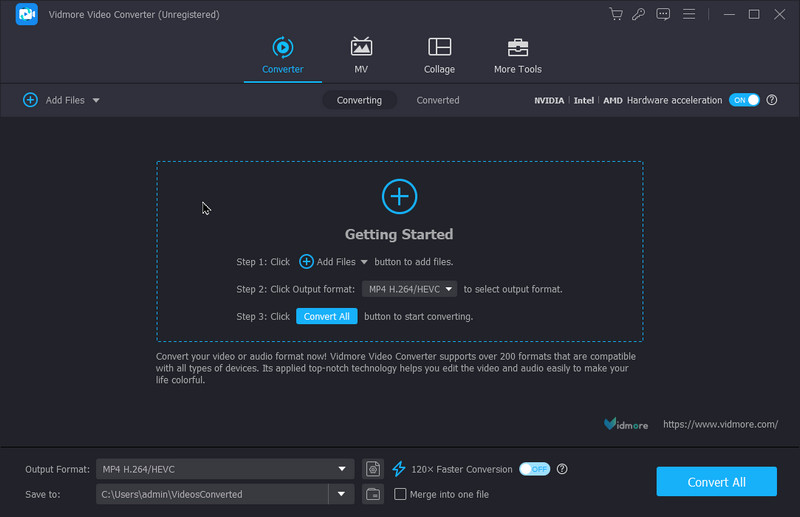
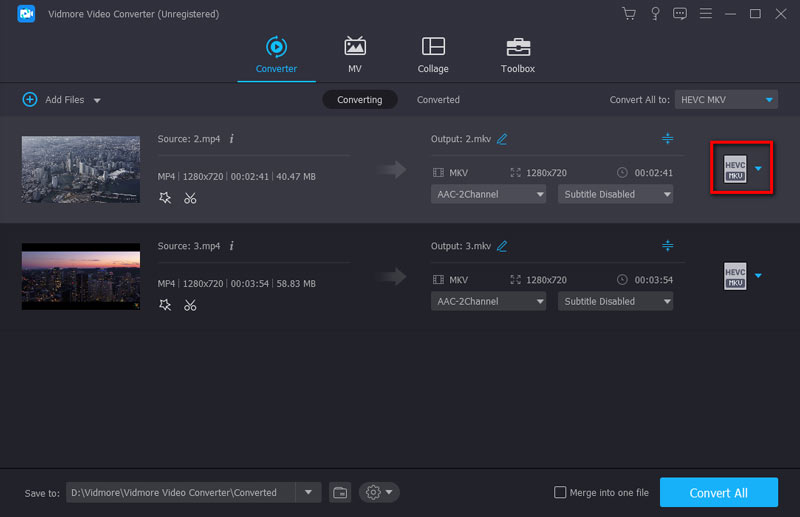
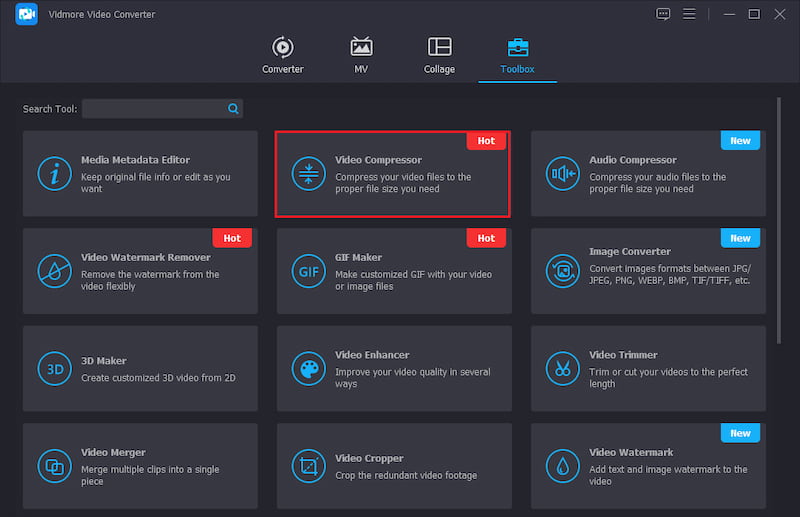
Возможности Vidmore Video Converter
Конвертация видео и подбор формата
Программа принимает распространённые видеофайлы, в том числе MP4, MOV, MKV, AVI, WMV, FLV, WebM, M4V, MPEG, MTS и M2TS. В перечне выходных форматов есть MP4 с H.264 и HEVC/H.265, MKV, MOV, AVI, WMV, FLV, MPEG, WebM и другие варианты. Это позволяет изменять не только расширение, но и способ сжатия для конкретной задачи: публикации в интернете, передачи на смартфон или воспроизведения в медиаплеере.
При настройке профиля задаются разрешение и параметры видеопотока. Для архивного файла полезно сохранить исходное разрешение и оценить выбранный кодек; для отправки по сети — уменьшить битрейт или разрешение. Повторное сжатие с потерями способно ухудшить изображение, поэтому высокая степень уменьшения размера не означает сохранения исходного качества. Преобразование видео с кодеком H.265 в H.264 особенно востребовано на устройствах с ограниченной поддержкой HEVC.
Поддерживаются материалы 4K UHD. Для MP4 предусмотрены кодеки H.264 и H.265, а для MKV — в том числе H.265; в спецификации WebM как выходного формата указан VP8. Наличие нескольких кодеков помогает точнее выбрать совместимость. При этом профили с одинаковым расширением могут различаться по размеру, нагрузке при воспроизведении и качеству картинки.
Пакетная обработка и профили для устройств
В очередь добавляют отдельные файлы или целую папку. Команда Convert All обрабатывает выбранные материалы без повторного запуска для каждого ролика. Можно задать общий формат для всей подборки, а для части файлов выбрать собственные профили. В настройках программы указывается количество одновременно выполняемых задач, поэтому обработку можно адаптировать к ресурсам компьютера.
Каталог содержит свыше ста предустановок для устройств: смартфонов, планшетов, телевизоров и игровых приставок. Предустановка экономит время, когда важнее гарантированно получить совместимый файл, чем вручную подбирать параметры. Отдельно можно настроить папку результата, сохранение рядом с оригиналом и последующее действие — например, открыть готовую папку или выключить компьютер после завершения очереди.
В окне конвертера также доступна опция объединения нескольких видеороликов в один файл. Такой способ пригоден для последовательных записей одинаковой тематики. Перед объединением стоит проверить порядок клипов, выходное разрешение, дорожку звука и общий формат: инструмент создаёт единый результат, а не многодорожечный проект для дальнейшего сложного монтажа.
Аппаратное ускорение и режим Ultrafast
Vidmore Video Converter использует аппаратное ускорение при поддержке соответствующего графического процессора. В настройках предусмотрено включение GPU, а для видеокарт NVIDIA описаны методы CUDA и NVENC. Ускорение относится к поддерживаемым сочетаниям кодеков, настроек и оборудования; оно не превращает любую конвертацию в мгновенную операцию. Для CPU-обработки и сложных эффектов затраты времени могут отличаться.
Отдельный режим Ultrafast Conversion предназначен для быстрой обработки ограниченного набора контейнеров. Для входных файлов перечислены MP4, MKV, AVI, M2TS, MTS, MOV, MPG, TS, TRP, M4V и FLV, а для результата — MP4, MKV, AVI, MOV и M4V. Важное ограничение: при использовании Ultrafast недоступно редактирование ролика. Для обрезки, наложения фильтров и других изменений выбирают обычный путь преобразования.
Аудиоформаты, звуковые дорожки и субтитры
Аудиоконвертер работает с MP3, WAV, AAC, FLAC, M4A, WMA, OGG, AIFF и рядом других форматов. Он также извлекает звук из видео: видеодорожка не входит в выходной аудиофайл. При преобразовании собственно музыкальных файлов сохраняется информация ID3 исходной записи. Это пригодится для подготовки дорожек к прослушиванию на разных устройствах, размещения в проекте или передачи коллегам.
В редакторе можно изменить громкость, скорректировать задержку звука относительно изображения и выбрать звуковую дорожку. Для работы с субтитрами предусмотрен импорт SRT, SSA и ASS. Отдельные параметры позволяют настроить оформление текста, положение и временную задержку. Такая обработка полезна при подготовке роликов к публикации, но субтитры требуют готового файла: функция импорта сама по себе не является автоматической расшифровкой речи.
Для уменьшения размера звуковых файлов в Toolbox есть Audio Compressor. Он изменяет формат, каналы, частоту дискретизации и битрейт; результат предварительно прослушивают. Для ускорения или замедления видеоряда предусмотрен Video Speed Controller, а Audio Sync помогает согласовать звук и изображение при заметном рассинхроне.
Обрезка, поворот, кадрирование и оформление
Базовый редактор позволяет удалить начало и конец записи, выделить несколько фрагментов, повернуть изображение на 90, 180 или 270 градусов и отразить его по вертикали либо горизонтали. Кадрирование убирает лишние области по краям или помогает изменить соотношение сторон. При работе с вертикальными роликами особенно важно соотносить рамку кадрирования с выбранным выходным профилем, чтобы не получить ненужные чёрные поля.
Вкладка Effect & Filter содержит регулировки яркости, контрастности, насыщенности и цветового оттенка. На ролик можно нанести текстовый или графический водяной знак, настроить его размер, прозрачность и расположение. Эти возможности закрывают типовые задачи подготовки коротких видео, но не заменяют покадровую работу со сложными масками и многослойную цветокоррекцию профессионального видеоредактора.
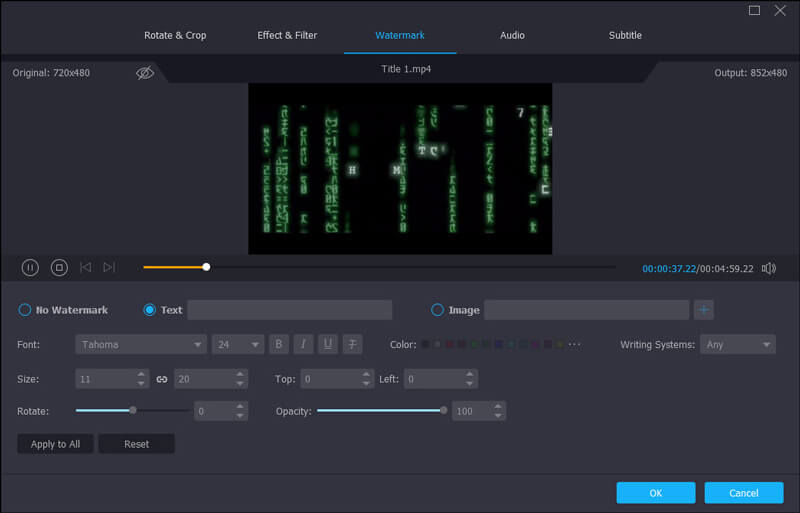
Инструменты можно применять в связке: сначала удалить лишние фрагменты, затем скорректировать кадр, выбрать итоговый кодек и экспортировать. При этом параметры экспорта остаются самостоятельным этапом. Например, поворот изображения без выбора подходящего соотношения сторон не гарантирует правильный результат при просмотре на вертикальном экране.
Создание клипов MV и видеоколлажей
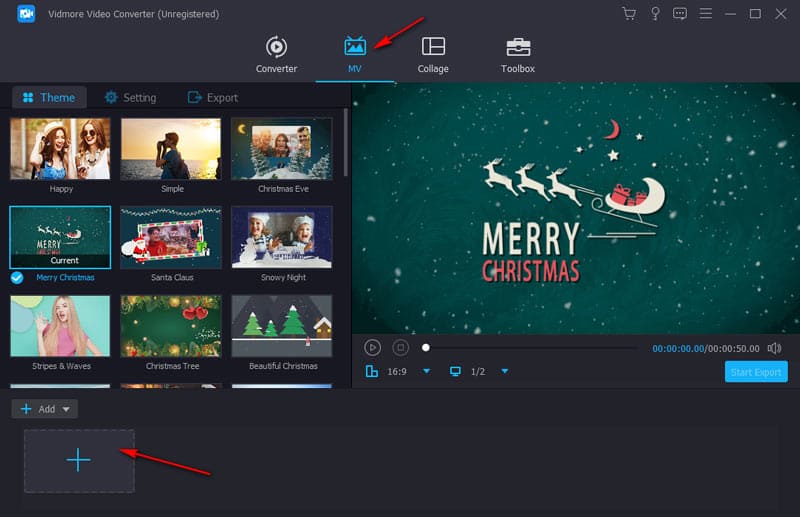
Режим MV создаёт небольшие фильмы из видео, фотографий и музыки. Пользователь добавляет фрагменты, меняет их порядок, выбирает тему оформления и настраивает титры в начале или конце. В параметрах звука можно оставить исходную дорожку, добавить музыкальное сопровождение или совместить оба источника. Перед экспортом выбираются формат, разрешение, частота кадров, качество и папка сохранения.
Режим Collage объединяет несколько изображений и видеоклипов в одной композиции. Для этого предусмотрены сетки с различным расположением областей, изменение размеров частей, фон и музыка. Коллаж подходит для сравнений, подборок и коротких роликов с одновременным показом нескольких кадров. Это самостоятельная функция внутри конвертера, поэтому для простого коллажа не требуется переходить в отдельную программу.
MV и Collage расширяют назначение Vidmore Video Converter за пределы обычной конвертации. При этом логика обоих режимов остаётся шаблонной: пользователь собирает медиаматериалы и выбирает оформительские параметры. Для сложной многодорожечной анимации, подробной работы с ключевыми кадрами и больших монтажных проектов предназначены специализированные редакторы.
Сжатие файлов и дополнительные инструменты Toolbox
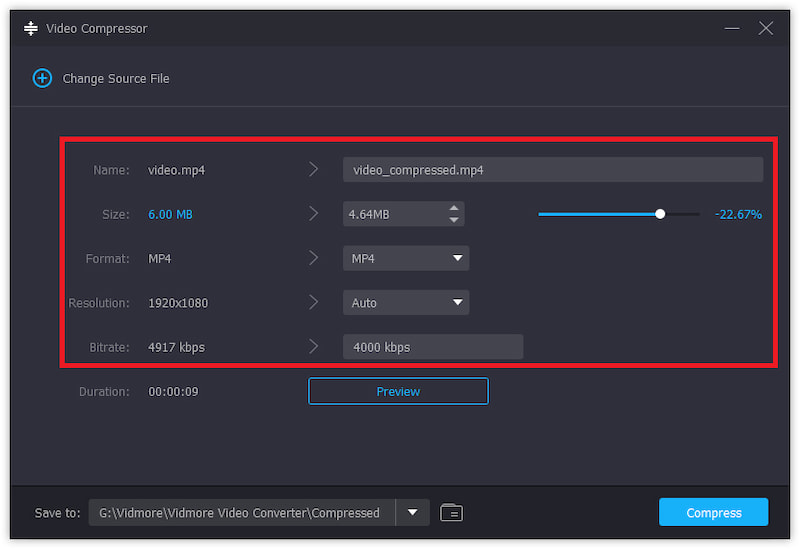
Video Compressor позволяет изменить размер выходного файла, формат, разрешение и битрейт. Панель показывает исходные и новые параметры, а также процент изменения размера. Перед сохранением доступен предварительный просмотр. Эта функция особенно полезна при отправке ролика через сервис с ограничением вложений: исходник остаётся отдельным файлом, а программа сохраняет сжатую копию в выбранную папку.
Среди других утилит — GIF Maker для создания анимации из видео или изображений, Image Converter для преобразования графики между JPG, PNG, WebP, BMP и TIFF, редактор метаданных, 3D Maker для создания анаглифных и стереоскопических роликов из 2D, Video Enhancer и инструменты цветокоррекции. Video Enhancer предоставляет увеличение разрешения, коррекцию яркости и контраста, снижение видеошума и уменьшение дрожания кадра. Их применение не восстанавливает детали, которых физически не было в исходной записи.
Есть инструменты изменения скорости воспроизведения, реверса, удаления водяных знаков, повышения громкости и синхронизации аудио. Media Metadata Editor редактирует название, исполнителя, альбом, жанр, год и комментарии в поддерживаемых файлах. Отдельная функция File Date Changer управляет датами создания, изменения и доступа в свойствах файла; применять её следует осознанно, поскольку изменение метаданных не является редактированием самого видеокадра.
Набор Toolbox удобен тем, что преобразование формата, сжатие и небольшая коррекция находятся в одной программе. Основное ограничение такого подхода — большое число отдельных окон с независимыми настройками. Для одного короткого действия это проще, чем создавать проект в видеоредакторе; для длинной последовательности сложных правок отдельные окна менее удобны, чем единая монтажная шкала.
Как конвертировать файл: краткий порядок действий
Пошаговая инструкция:
- Откройте вкладку Converter и добавьте видео кнопкой Add Files, перетаскиванием либо выбором целой папки.
- Выберите выходной формат и профиль для каждого файла или всей очереди. При необходимости откройте настройки кодека, разрешения и битрейта.
- Укажите папку сохранения. Для объединения нескольких клипов включите Merge into one file; для отдельных результатов оставьте эту опцию выключенной.
- Нажмите Convert All. После окончания обработки откройте вкладку Converted или целевую папку и проверьте готовые файлы в проигрывателе.
Проверка результата особенно важна после изменения кодека или частоты кадров: файл с нужным расширением ещё не гарантирует поддержку всех параметров конкретным устройством. Также полезно сравнить изображение и звук с исходником, прежде чем удалять оригинал.
Плюсы Vidmore Video Converter
- Поддержка популярных видео- и аудиоформатов, включая MP4, MKV, MOV, AVI, MP3 и FLAC.
- Отдельные установочные версии для Windows и macOS.
- Пакетная конвертация, загрузка целой папки и выбор профилей для устройств.
- Настройка кодека, разрешения, битрейта и выходной папки без перехода в сторонний редактор.
- Встроенные обрезка, кадрирование, работа с субтитрами и звуковыми дорожками.
- Инструменты сжатия, создания GIF, видеоколлажей, MV и изменения метаданных.
- Аппаратное ускорение на совместимом оборудовании и отдельный быстрый режим преобразования.
Минусы Vidmore Video Converter
- Пробная версия ограничена; для доступа ко всем возможностям нужна платная лицензия.
- Непосредственное конвертирование DVD-дисков в видеофайлы не поддерживается.
- Лицензионный код Windows не подходит для macOS и наоборот; при смене платформы требуется отдельное решение вопроса с лицензией.
- В режиме Ultrafast Conversion редактирование видео недоступно.
- Для активации необходим интернет; месячная лицензия предполагает автоматическое продление.
Скачать Vidmore Video Converter

ВидеоМАСТЕР
Оценка: 9.8/10
Vidmore Video Converter
Оценка: 4.8/5 Конвертация незащищённых DVD-дисков в видеофайлы

- Пакетная конвертация файлов
- Извлечение аудиодорожки из видео
- Добавление субтитров из SRT
Частые вопросы
Vidmore Video Converter бесплатный?
Программу можно скачать и установить бесплатно для ознакомления. Пробная редакция имеет ограничения, а полный набор функций открывается после покупки и активации лицензии.
На каких операционных системах работает Vidmore Video Converter?
Есть настольные версии для Windows 7, 8, 8.1, 10 и 11, а также для поддерживаемых выпусков macOS. Для каждой платформы используется собственный лицензионный код.
Какие форматы и кодеки доступны для экспорта?
Среди выходных контейнеров есть MP4, MKV, MOV, AVI, WMV, MPEG и WebM. Для MP4 предусмотрены H.264 и HEVC/H.265, для MKV — в том числе H.265. Можно выбирать готовый профиль и менять его параметры.
Можно ли преобразовать DVD-диск в MP4?
Нет. Vidmore Video Converter не конвертирует DVD-диски непосредственно в видеофайлы. Для такой задачи необходим другой инструмент, умеющий работать с DVD как с дисковым источником.
Подходит ли программа для обработки 4K?
Да, Vidmore Video Converter поддерживает видео 4K UHD. Время экспорта и эффективность ускорения зависят от кодека, профиля, длины ролика и конфигурации компьютера.
Можно ли извлечь MP3 из видео?
Да. При импорте видео можно выбрать аудиоформат MP3, WAV, M4A и другие поддерживаемые варианты и сохранить отдельный звуковой файл.
Как объединить несколько видео в одно?
Добавьте нужные фрагменты, задайте выходной профиль и включите Merge into one file перед Convert All. Программа преобразует очередь и сохранит единый файл.
Как работает бессрочная лицензия?
Бессрочная лицензия приобретается однократно. В рассматриваемом предложении Vidmore она рассчитана на три компьютера и включает обновления. Месячная лицензия оформляется отдельно и продлевается автоматически до отмены.