InVideo (актуальное название — invideo Editor) — облачный видеоредактор с многодорожечной шкалой времени и инструментами искусственного интеллекта. В нем создают ролики для социальных сетей, рекламные материалы, видеоуроки, интервью и фильмы. Можно загрузить собственные записи, выполнить монтаж вручную или поручить часть операций AI-ассистенту. Сервис объединяет обработку изображения, сведение звука, создание графики и генерацию новых видеоматериалов в одном проекте.
О программе
Платформу развивает компания invideo. Международным поставщиком сервиса выступает Invideo Innovation Pte. Ltd., в США, Канаде и Мексике договор заключается с Invideo Inc., а в Индии — с Whitesheep Technology Private Limited. Продукт несколько раз менялся: сначала компания выпускала шаблонный invideo Studio, затем развивала генератор invideo AI. 1 сентября 2026 года она представила invideo Editor — редактор с полноценной монтажной шкалой и интеллектуальным помощником. Поэтому инструменты современной платформы существенно отличаются от набора функций, знакомого пользователям старых выпусков.
Сервис удобен не только при создании видео с нуля. Например, преподаватель может загрузить запись экрана и отдельную озвучку, выстроить эпизоды в правильном порядке, убрать неудачные дубли и выделить на экране важные элементы. Автор блога сможет собрать интервью, а затем подготовить короткие версии этого же материала для вертикального формата. В отличие от генераторов, выдающих только готовую видеозапись, здесь сохраняется редактируемая последовательность: отдельные фрагменты, надписи и звук можно менять после автоматической обработки.
Сложность освоения зависит от выбранного способа работы. Для простых нарезок достаточно научиться добавлять файлы, двигать клипы и выбирать их границы. При создании сложной анимации или обработке звука понадобится разобраться с ключевыми кадрами, кривыми, дорожками и параметрами эффектов. Помощник сокращает объем рутинных действий, однако не отменяет необходимости понимать, из чего состоит видео и как проверить результат.
Системные требования
Рейтинг редакции:
4.2/5
Рейтинг пользователей:
0
Оценок: 0(Ваша: )
Параметр
Значение
Разработчик
invideo (Invideo Innovation Pte. Ltd., Invideo Inc., Whitesheep Technology Private Limited — в зависимости от региона обслуживания)
Платформа
Веб-редактор для компьютеров и ноутбуков; приложения для iOS и Android
Подключение
Стабильный доступ в интернет
Учетная запись
Регистрация и авторизация в invideo
Установка на ПК
Для браузерной работы не требуется
Лицензия
Бесплатный ручной монтаж; платные подписки и кредиты для AI-функций
Сложность
Начальный уровень для базовых операций, средний и высокий для профессиональных инструментов
Облачная архитектура снимает необходимость подбирать видеокарту под конкретную модель нейросети. На практике для работы с большими исходниками особенно важны скорость передачи файлов и стабильность подключения: загрузка длинного видео в высоком разрешении занимает время. Слабое соединение влияет на отзывчивость предварительного просмотра. Перед монтажом большого проекта полезно загрузить небольшой характерный фрагмент и проверить, насколько комфортно воспроизводится материал.
Скриншоты InVideo
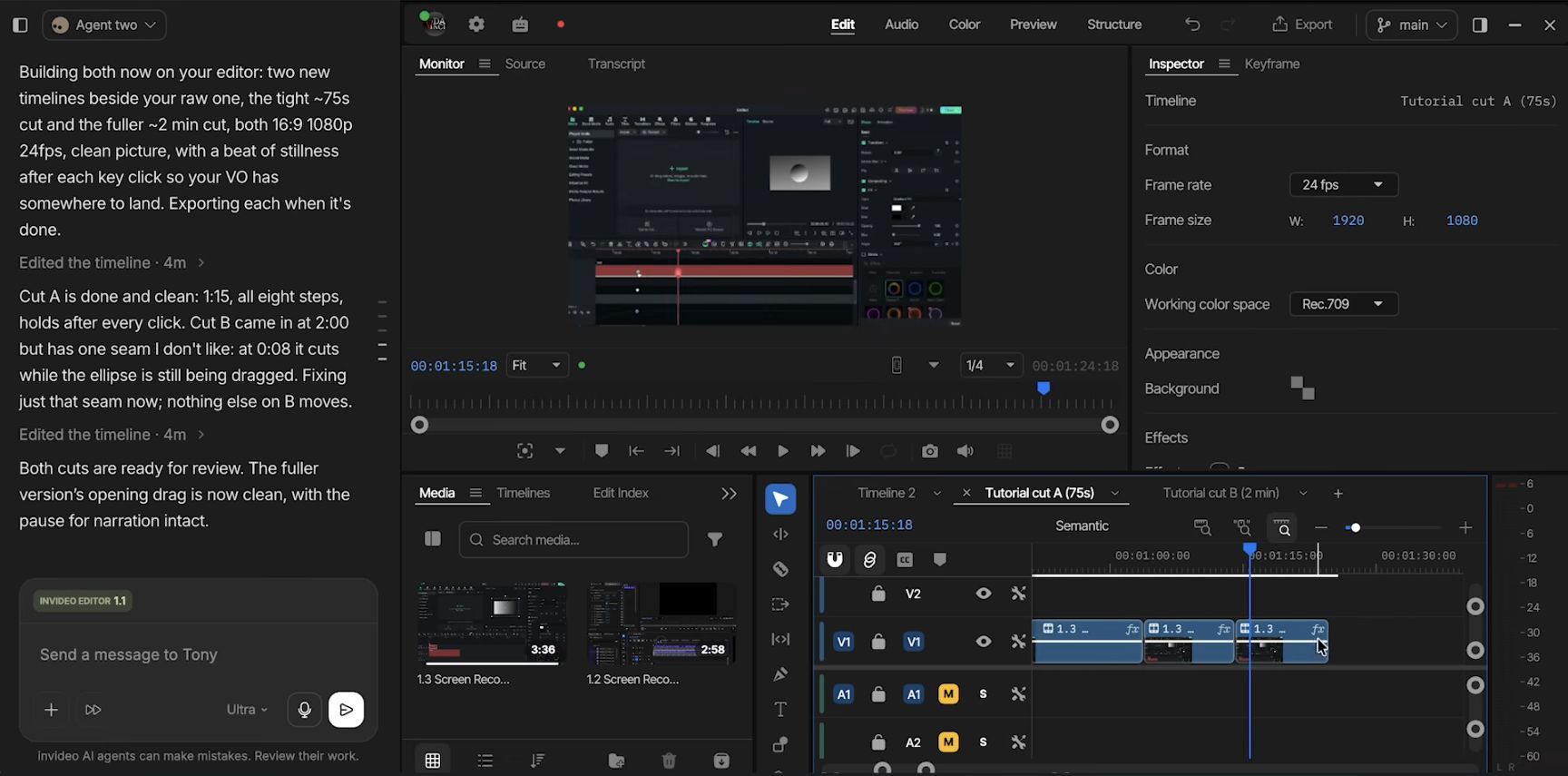
Рабочая область Edit: окно просмотра, шкала времени и диалог с AI-ассистентом
Возможности
Бесплатный доступ и платная подписка
В актуальном invideo Editor ручные операции на шкале времени доступны бесплатно. За обрезку, перестановку клипов, настройку цвета и другие действия, выполняемые самостоятельно, кредиты не списываются. Ручной монтаж предусматривает экспорт без водяного знака. Это делает редактор интересным вариантом для тех, кто хочет обработать снятый материал, а не генерировать его заново. При этом условия создания контента в invideo AI и применения лицензируемых материалов нужно рассматривать отдельно: на бесплатных AI-результатах действуют ограничения, предусмотренные условиями сервиса.
Кредиты служат расчетными единицами для задач, которые выполняет встроенный AI-агент, а также для генерации изображений, видеоклипов, музыки и голоса. Расход зависит от модели и настроек. У видеомоделей существенную роль играет длительность создаваемой сцены: дополнительная секунда увеличивает стоимость генерации. При сравнении двух моделей следует учитывать не только качество картинки, но и цену повторных попыток. Просмотр проекта, самостоятельное редактирование и скачивание готового видео не требуют расходовать этот же баланс.
Предусмотрены платные тарифы Starter, Plus и Max. Они отличаются количеством кредитов, доступом к генеративным моделям и уровням Agent Two, объемом хранилища и возможностями командной работы. В Starter доступен Agent Two Lite, а в Plus и Max — также Pro и Ultra. Подписку оплачивают за выбранный период; она продлевается автоматически, пока пользователь не отменит продление. Кредиты, включенные в подписку, сгорают в конце расчетного периода. Приобрести дополнительный пакет можно отдельно. Перед оплатой стоит оценить объем автоматизированной работы, а не только количество будущих видео: даже короткий рекламный клип с большим числом сгенерированных дублей потребует больше ресурсов, чем ручная нарезка длинного интервью.
Ручной монтаж и работа с исходниками
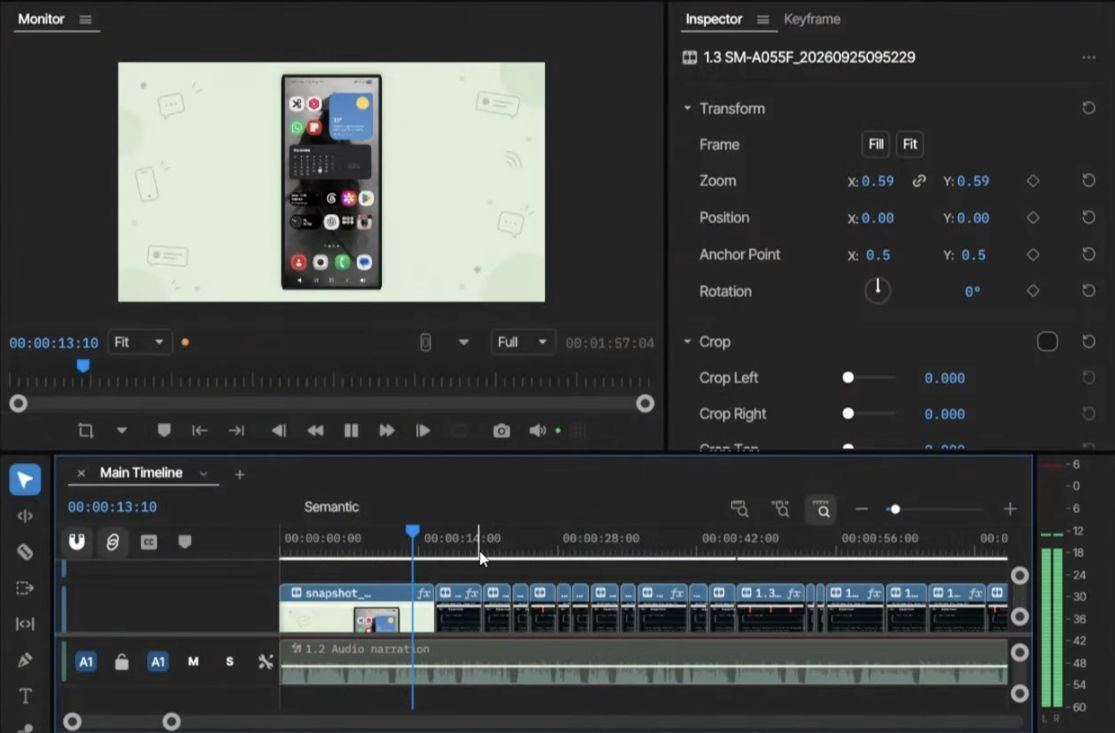
В рабочей области Edit есть панель Media для загрузки файлов, окно Monitor для просмотра видео, Inspector с параметрами выделенного объекта и шкала времени. На нее добавляют видео, фотографии, звук и текстовые элементы. Слои располагаются независимо друг от друга: основной видеоряд можно оставить на одной дорожке, фрагменты с демонстрацией деталей — на другой, а музыку и дикторскую речь — на отдельных аудиотреках. Связанное выделение помогает сохранить синхронность изображения и его звука при перемещении клипов.
Для нарезки используют границы клипа или инструмент Blade Edit: он разделяет материал в выбранной позиции. Масштаб шкалы можно менять, а маркеры помогают ориентироваться в длинной последовательности. Эти инструменты полезны при монтаже уроков: из записи удаляют повторные попытки, загрузочные экраны и не относящиеся к теме паузы, но оставляют сам момент выбора команды и результат действия. Перед сокращением материала имеет смысл отметить ключевые этапы, чтобы не вырезать промежуточные действия, необходимые зрителю для повторения.
Видеофрагменты и дорожка дикторской озвучки на шкале времени
Редактор поддерживает изменение скорости воспроизведения, кадрирование и трансформации объектов. Например, вертикальную запись смартфона можно разместить поверх горизонтального фона, увеличив или уменьшив ее размер. Подобный прием помогает не растягивать изображение при подготовке ролика для YouTube. Для более простых задач предусмотрены быстрые онлайн-инструменты, в том числе обрезка, склейка, поворот и изменение размера видео. Принципы базового монтажа подробнее разобраны в нашей статье о том, как соединить несколько видеозаписей.
Монтаж с AI-ассистентом Agent Two
Встроенный помощник анализирует загруженное видео и выполняет задания по текстовому описанию. Он не ограничивается распознаванием речи: при поиске нужного фрагмента учитывает визуальное содержание. Это удобно, когда в большой папке исходников нужно найти кадр с определенным человеком, предметом или действием. При монтаже интервью можно попросить найти удачные ответы по заданной теме, а при подготовке обзора товара — выбрать крупные планы, показывающие конкретную деталь.
Функция черновой сборки позволяет поручить агенту отбор дублей и последовательное размещение фрагментов. Для многокамерной съемки предусмотрена синхронизация ракурсов, а для разговорного контента — удаление лишних слов, пауз и неудачных повторов. Результат появляется на монтажной шкале в виде обычных элементов, которые автор вправе передвинуть, укоротить или заменить. В этом и заключается преимущество такого подхода: не нужно полностью пересоздавать ролик ради небольшой правки.
Сначала стоит обозначить, что именно должен сделать ассистент, а какие участки должны остаться без изменений. Например, при сокращении интервью можно задать продолжительность, указать тему и попросить сохранить финальный ответ целиком. После сборки необходимо посмотреть каждый стык: механическое удаление пауз иногда портит интонацию или убирает контекст высказывания. Смысловые решения остаются за автором. Встроенный агент способен выполнять и другие задачи — подбирать перебивки, работать с цветом и оформлением, строить звуковое сопровождение по заданной атмосфере.
Кроме внутреннего ассистента, редактор поддерживает подключение внешних AI-агентов через MCP. Они работают с тем же проектом: размещают клипы, меняют их параметры и готовят результат к экспорту. Владелец проекта видит внесенные изменения и может параллельно редактировать материал самостоятельно. Обычные операции через MCP не расходуют кредиты invideo, но генерация новых медиа оплачивается по правилам платформы, а внешний AI-сервис имеет собственные условия доступа. Такой способ рассчитан на пользователей, которые уже привыкли формулировать задания в диалоге с нейросетью.
Генерация видео, раскадровка и медиатека
У платформы есть инструменты для создания изображений, видео и аудио из текстовых описаний и визуальных референсов. Поддерживается работа с несколькими семействами моделей, включая Seedance и Kling. Их доступность определяется тарифом. Agent Two помогает разбить идею на эпизоды, разработать сценарий и подготовить раскадровку. План съемки можно уточнить до генерации сцен, чтобы не расходовать кредиты на кадры, которые не понадобятся в финальном монтаже.
Создание ролика не обязательно начинается с пустого проекта. Например, при подготовке рекламы кафе автор загружает реальные фотографии интерьера и блюда, добавляет описание будущего видео и поручает помощнику разработать вступление или дополнительные кадры. Сгенерированные фрагменты объединяют с отснятым материалом. Инструмент Agentic Extend предназначен для продолжения клипов до или после исходного кадра либо заполнения промежутка между ними. Его задача отличается от замедления: модель создает новое изображение в движении, а не просто растягивает имеющийся материал.
Встроенная библиотека лицензируемого контента содержит фотографии, видео и аудиоматериалы, в том числе от iStock, Shutterstock и Storyblocks. Дополнительные планы отличаются доступом к премиальным материалам. Для документального или учебного видео стоковые кадры удобны как фон и перебивки, но не заменяют запись события или конкретного действия. При создании контента на заказ важно отделять реальные исходники от сгенерированных материалов и согласовывать с заказчиком использование последних.
Титры, переходы и анимация
Текстовые слои используют для вступительных титров, имен участников интервью, поясняющих надписей, субтитров и финальных экранов. Настраиваются гарнитура, начертание, размер, цвет, обводка, расположение и межсимвольные интервалы. Доступна анимация текста и векторных фигур. Графические элементы можно объединять в группы, использовать как подложки и выноски. Такая композиция подходит, например, для видеоуроков по работе с программами, где нужно показать зрителю, на какую кнопку обратить внимание.
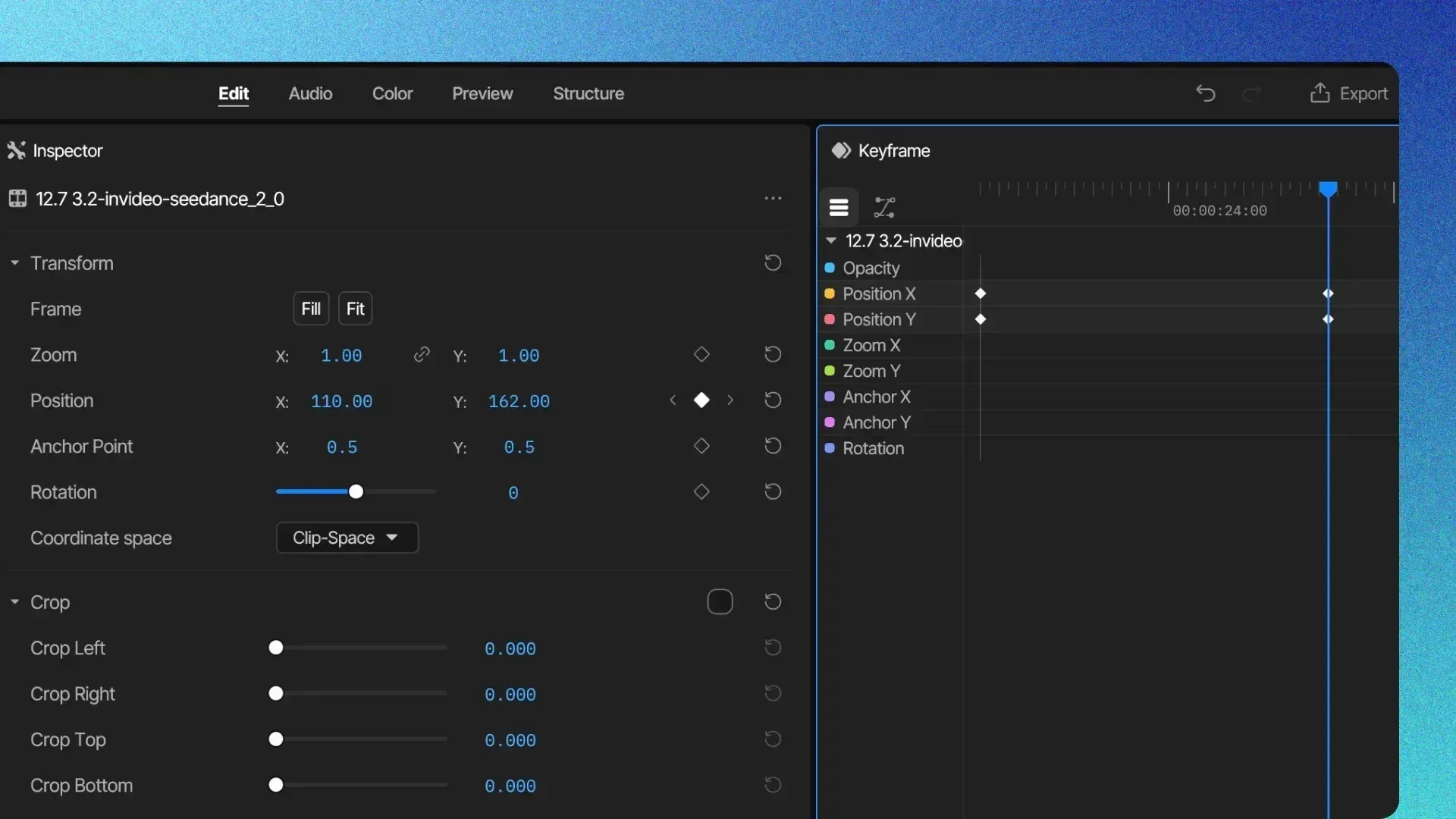
Панель Inspector и шкала ключевых кадров
Ключевые кадры задают изменение параметров объекта в разные моменты времени. У слоя можно указать начальное и конечное положение, масштаб, поворот или прозрачность, а редактор рассчитает промежуточные значения. Кривые Безье позволяют настраивать ускорение и замедление движения. Благодаря этому увеличение фрагмента интерфейса не обязательно происходит рывком: можно сначала показать общий план, приблизить область меню, задержаться на выбранной настройке и вернуться к исходному масштабу.
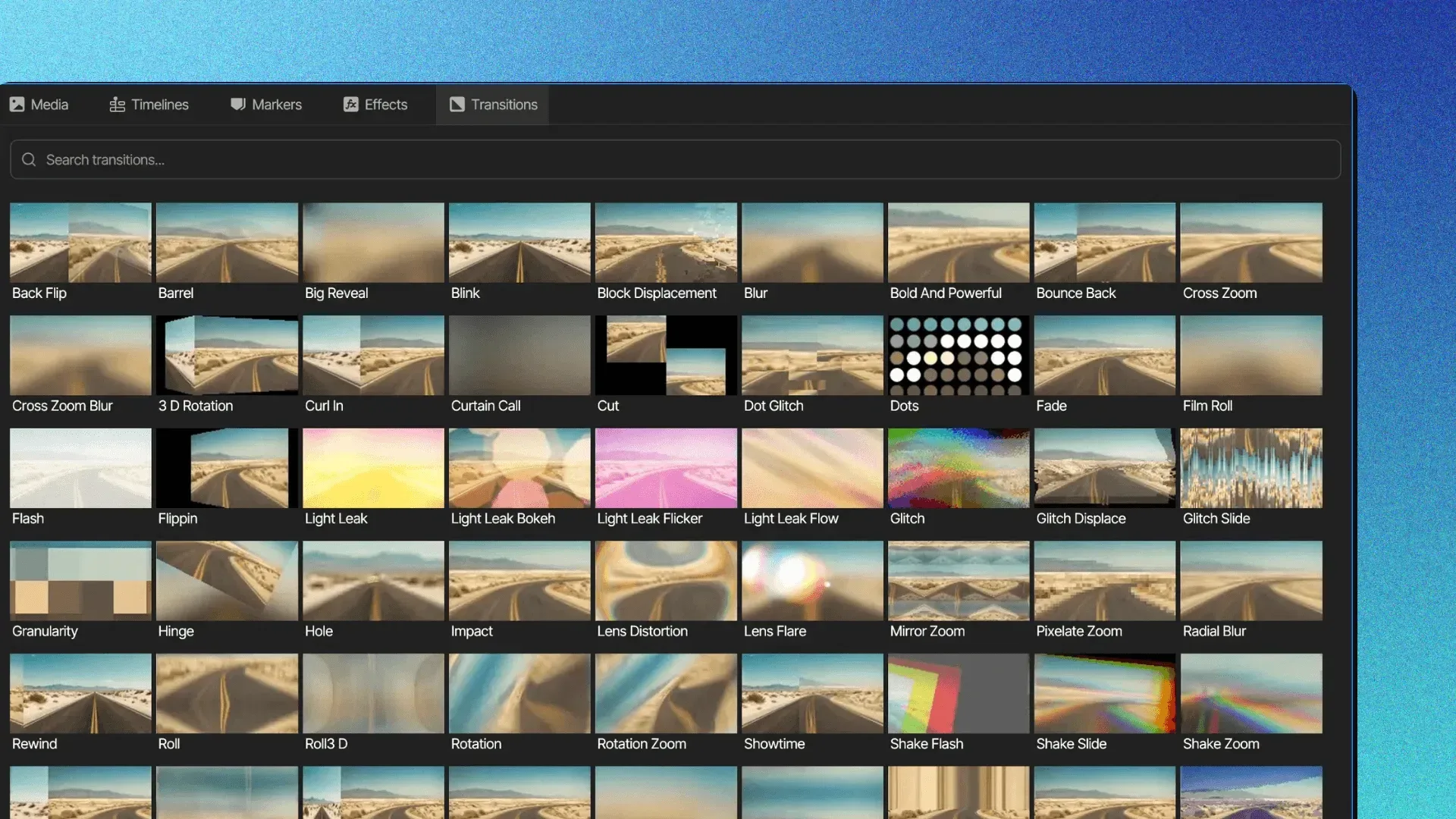
Каталог переходов с миниатюрами эффектов
Для соединения кадров есть библиотека переходов: плавное растворение, сдвиги, приближение, размытие, маски и стилизованные эффекты. Переходы можно сочетать с титрами и анимацией. Не стоит заполнять ими каждый стык: в обучающем ролике резкая склейка часто лучше сохраняет последовательность действий, а сложный переход отвлекает от демонстрации. В заставке или рекламном видео динамичная анимация уместнее. Для работы с текстом пригодится отдельная инструкция о том, как добавить субтитры в видео.
Цветокоррекция и композитинг
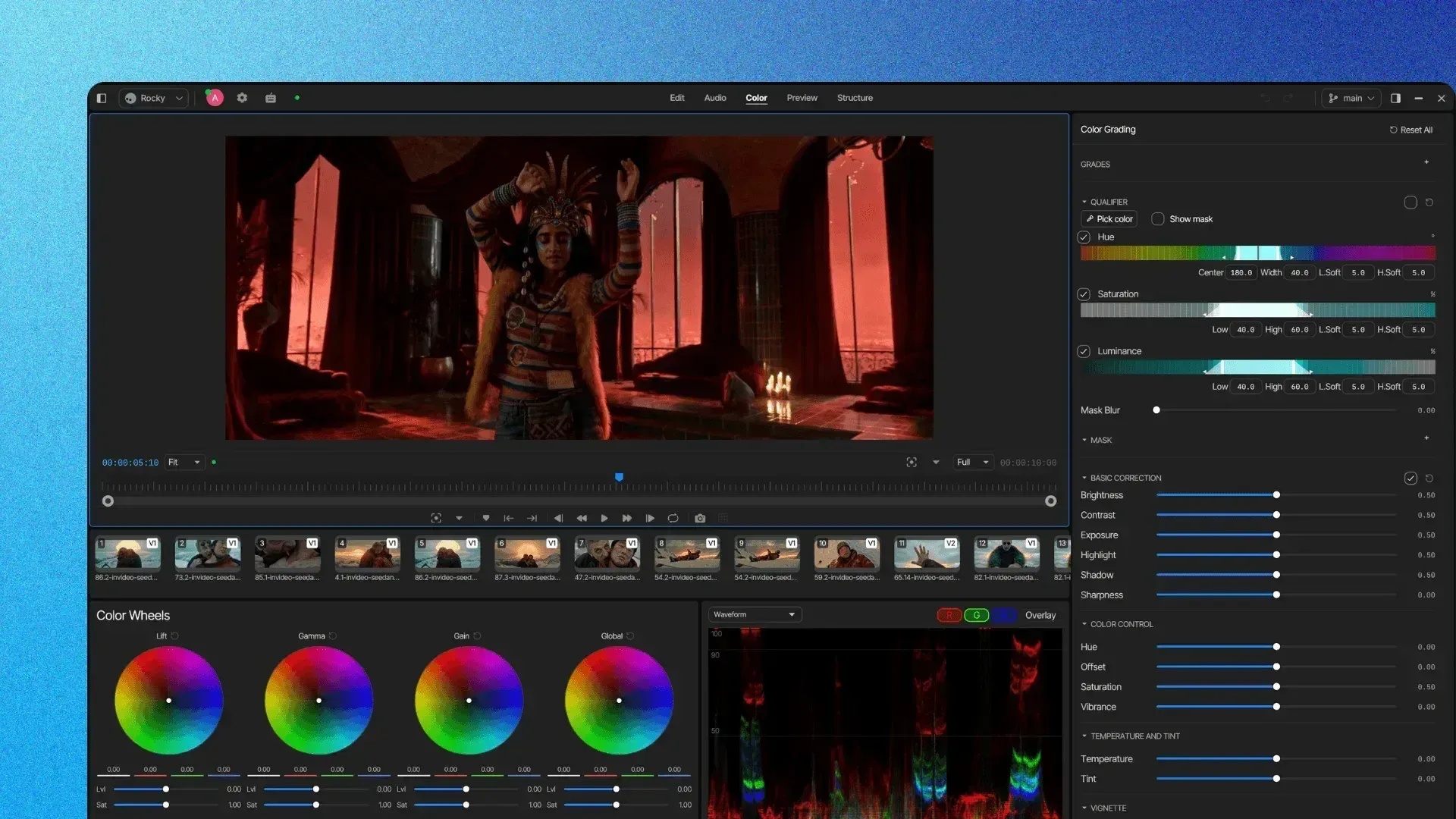
В режиме Color доступны цветовые колеса Lift, Gamma и Gain для теней, средних тонов и светлых областей, кривые RGB, настройки экспозиции, температуры, оттенка и насыщенности. Поддерживается импорт LUT — таблиц цветового преобразования. Для точного контроля изображения предусмотрены измерительные инструменты, включая waveform, RGB parade, vectorscope и гистограмму. Они помогают заметить различия в яркости и цвете между соседними планами, которые трудно оценить только по небольшому окну просмотра.
Режим Color с цветовыми колесами, шкалой клипов и параметрами коррекции
Отдельные области изображения обрабатывают с помощью масок и цветовых селекторов. Например, в кадре с человеком на фоне яркого окна можно корректировать выбранную область, не изменяя весь видеоряд одинаково. Для более сложных композиций предусмотрены вложенные композиции, режимы наложения, слои коррекции и средства ротоскопирования. Результат цветокоррекции можно переносить на другие фрагменты, а затем уточнять его для каждого дубля. Сначала желательно исправить различия экспозиции и баланса белого, после чего задавать художественное оформление всей последовательности.
Звук, озвучка и субтитры
Для работы со звуком выделена среда Audio. В ней можно редактировать отдельные клипы, управлять дорожками и шинами микшера, менять громкость, применять обработку и контролировать итоговый уровень сигнала. Среди инструментов есть эквализация, компрессия, подавление нежелательных шумов и ослабление резких свистящих согласных. Это помогает обрабатывать диалоги, делать разборчивее запись диктора и выравнивать звучание нескольких источников.
Музыкальные композиции и звуковые эффекты размещают независимо от оригинального звука видео. При озвучивании урока важно, чтобы музыка не перебивала речь, а переходы между отдельными репликами не создавали резких скачков уровня. Для такого баланса полезен Ducker: он снижает уровень конкурирующего звука во время диалога. Встроенный AI-помощник также собирает многослойное звуковое сопровождение из найденных или сгенерированных элементов. После автоматической обработки можно вручную корректировать момент появления и громкость каждого звука.
Расшифровка речи позволяет подготовить синхронизированные субтитры. Их можно оформлять и редактировать, а для локализации материала предусмотрены перевод и дубляж с синхронизацией движения губ. При переводе технического урока обязательно проверьте названия команд, цифры и специальную терминологию. Надпись должна соответствовать тому, что показывает автор на экране. Для коротких видео без звука субтитры особенно полезны, но не стоит перегружать ими кадр или размещать поверх важных элементов.
Совместная работа и история проекта
Несколько участников могут работать над одной монтажной последовательностью в режиме реального времени. Это позволяет разделять обязанности: один человек исправляет склейки, другой проверяет звук или визуальное оформление. Для согласования ролика существует просмотр по ссылке с комментариями, привязанными к конкретным кадрам. Замечание о том, что титр закрывает часть интерфейса или смена плана происходит слишком рано, проще исправить, когда оно относится к точному моменту видео, а не ко всей сцене в целом.
История версий с контрольными точками и ветвлением позволяет сохранять несколько вариантов монтажа и возвращаться к предыдущим решениям. Например, можно оставить полную запись интервью как основную последовательность, а короткую рекламную версию сделать отдельно. Автору не приходится разрушать исходный монтаж ради сокращенного ролика. Условия доступа участников зависят от выбранного тарифа и настроек рабочего пространства, поэтому до приглашения коллег полезно определить, кто будет редактировать проект, а кто только согласовывать результат.
Сохранение и экспорт
Готовую последовательность можно вывести в MP4 с кодеком H.264, в том числе в разрешении до 4K. Для публикаций доступны вертикальное, квадратное и широкоформатное кадрирование. При адаптации горизонтального ролика под короткие вертикальные видео следует проверить, остаются ли лица и текст в видимой области. Дополнительно предусмотрен вывод только звука в WAV, AAC или Opus и сохранение отдельных кадров.
Отдельная возможность — передача редактируемого проекта в настольный редактор. Для Adobe Premiere Pro и Final Cut Pro используется XML, для DaVinci Resolve — OpenTimelineIO. Вместе с монтажной последовательностью передаются медиафайлы. Это полезно, когда черновой монтаж выполняется в браузере, а финальное оформление удобнее продолжить в привычной программе. Сложные эффекты и анимацию после передачи следует проверять в принимающем редакторе: совместимость форматов проекта не равнозначна гарантии одинакового воспроизведения всех инструментов.
Плюсы
Работа с компьютера через браузер без установки отдельного видеоредактора.
Ручные монтажные операции и экспорт доступны бесплатно, без расходования AI-кредитов.
Многодорожечная шкала времени с покадровым редактированием и независимыми слоями.
Интеллектуальный поиск исходных фрагментов и автоматическая черновая сборка.
Развитые средства цветокоррекции, анимации, графики и звукового сведения.
Возможность объединять собственные записи со стоковыми и сгенерированными материалами.
Совместное редактирование, комментарии к кадрам и сохранение разных версий проекта.
Экспорт редактируемой монтажной последовательности в распространенные профессиональные редакторы.
Минусы
Облачный рабочий процесс зависит от качества интернет-соединения и требует передачи исходников в сервис.
Работа встроенного AI-агента и генеративных моделей ограничена кредитами; многократная генерация увеличивает расходы.
В младшем платном тарифе Starter доступен только уровень Agent Two Lite и ограничен выбор моделей.
Подписочные кредиты не переходят на следующий расчетный период; платные планы продлеваются автоматически до отмены.
Автоматически созданные тексты, кадры и монтажные решения требуют проверки: нейросеть допускает смысловые и визуальные ошибки.
Продвинутые средства цветокоррекции, анимации и микширования требуют знания основ видеомонтажа.
Открыть сервис InVideo
ВидеоМОНТАЖ
Оценка: 9.5/10
InVideo
Оценка: 4.2/5
Бессрочная платная лицензия (включая комплект с ВидеоМОНТАЖ Делюкс)
Обрезка и соединение видео
Видеопереходы и титры
Настройка громкости и добавление музыки
Экспорт видео в MP4
Частые вопросы
Чем invideo Editor отличается от invideo Studio?
Studio — предыдущее поколение продукта, ориентированное на монтаж по шаблонам. Актуальный Editor объединяет полноценную монтажную шкалу, ручную обработку, AI-агентов и генерацию медиа. Старые инструкции по Studio не всегда подходят к новому интерфейсу.
Можно ли пользоваться InVideo бесплатно?
Да. Ручной монтаж и экспорт без водяного знака доступны бесплатно в invideo Editor. Для работы встроенного агента и генерации медиа нужны кредиты. В бесплатном режиме их объем ограничен; платные планы дают более широкие возможности.
Можно ли смонтировать видео из записи экрана?
Да. Загрузите запись, уберите лишние эпизоды, добавьте дикторскую дорожку, текстовые подсказки и субтитры. Подробности подготовки исходного материала разобраны в инструкции о том, как создать видеоурок.
Подходит ли сервис для слабого компьютера?
Редактор запускается в браузере, а вычислительно затратная генерация выполняется в облаке. Для работы важно устойчивое интернет-подключение, особенно при загрузке длинных записей в высоком разрешении.
Можно ли использовать созданный ролик в коммерческих целях?
Условия использования разрешают коммерческое распространение созданных результатов с учетом ограничений сервиса, законодательства и прав третьих лиц. На стоковые материалы распространяются условия соответствующей лицензии. Проверьте права на загружаемые фотографии, музыку, видео и изображения людей, прежде чем использовать проект в рекламе.
Можно ли продолжить монтаж в Adobe Premiere Pro?
Да. Выберите экспорт редактируемого проекта для Adobe Premiere Pro. Вместе со структурой монтажа передаются используемые материалы. Готовый ролик также можно сохранить как обычный видеофайл MP4.
Нужно ли проверять автоматически созданные клипы?
Да. Проверяйте соответствие исходной задаче, факты в озвучке, детали изображения, читаемость надписей и плавность склеек. Сгенерированный результат не гарантированно уникален, поэтому важно учитывать и права на используемые материалы.