
Как записать звук с сайта на компьютер в Chrome, Яндекс, Mozilla Firefox, Opera, Safari и Edge

  • Запись одной вкладки без микрофона
  • MP3, WAV или видео со звуком
  • Способы для Windows и Mac

Программы, расширения и онлайн-рекордеры с понятными настройками источника звука.

0 Оценок: 0
Подбор программ для работы с видео
Читать далее

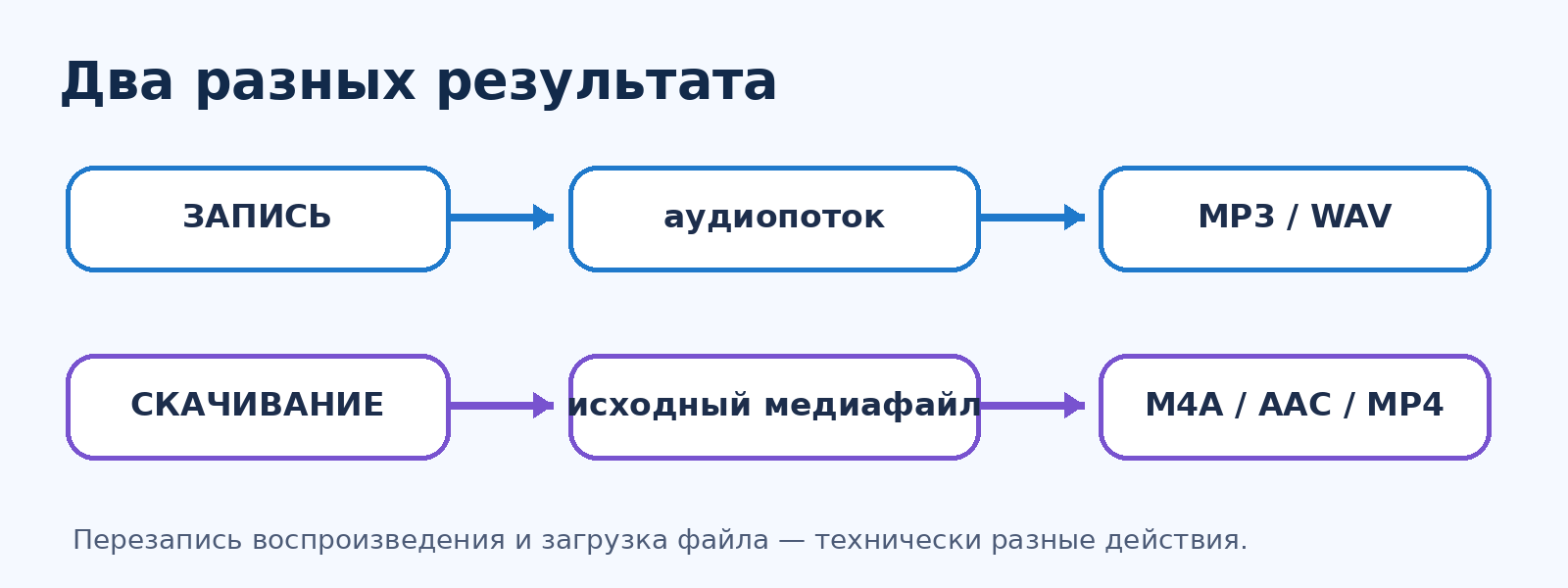
Запись звука с браузера онлайн позволяет сохранить лекцию, интервью, подкаст или собственный аудиоэфир, но результат зависит прежде всего от источника: вкладка, общий звук компьютера и готовый медиафайл записываются по-разному. Ниже сравним программы, расширения, веб-рекордеры и системные средства для Windows и macOS, а затем покажем последовательность действий без лишних настроек.

Сравнение способов записи звука из браузера на компьютер

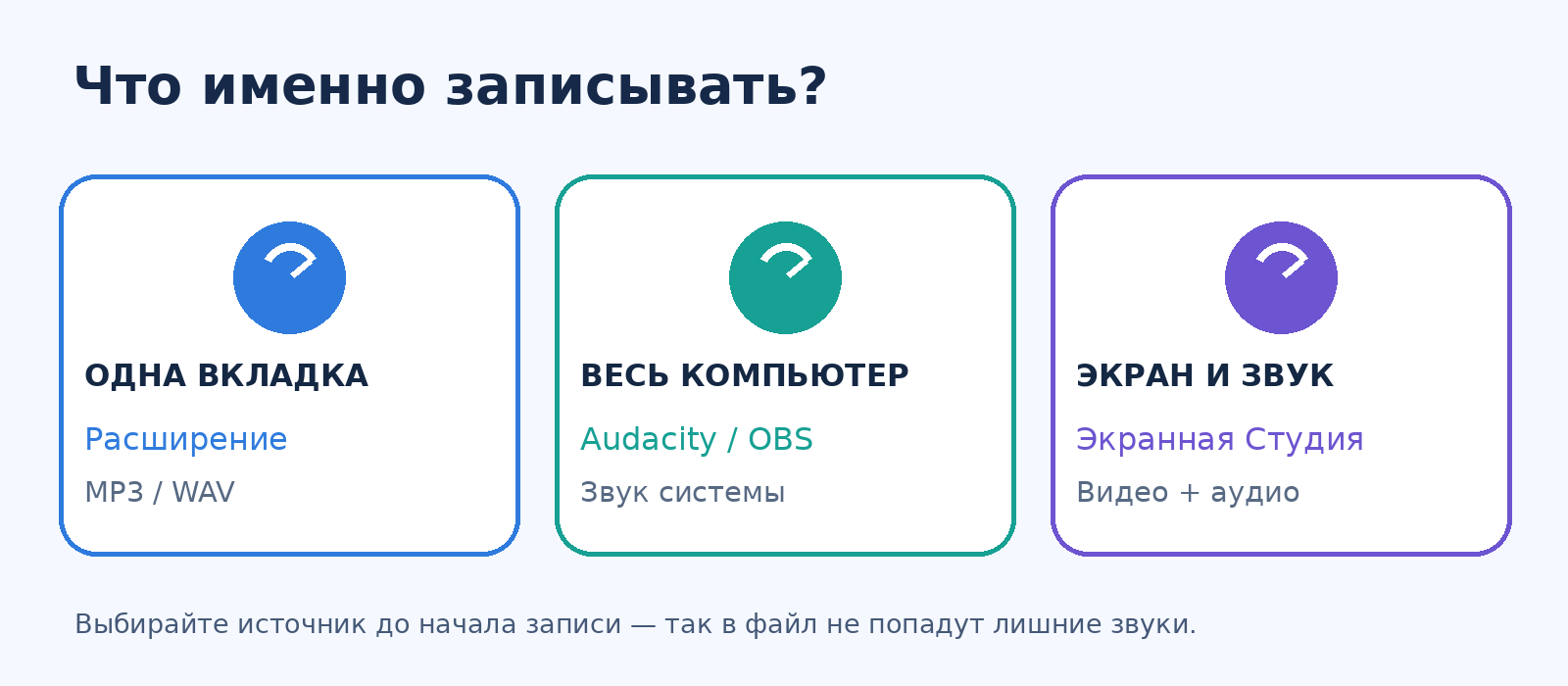
Сначала решите, нужен ли самостоятельный MP3 или WAV, либо допустимо получить видео со звуковой дорожкой. Для одного сайта удобнее захват вкладки, для нескольких приложений — системный аудиорекордер, а для прямого доступного файла — скачивание без повторного кодирования. Отдельно проверьте, можно ли по условиям площадки сохранять выбранный материал.

Инструмент

Платформа

Что захватывает

Результат

Важное ограничение

Экранная Студия

Windows

Экран + системное аудио

Видеофайл со звуком

Пробный период и ограничения демоверсии

OBS Studio

Windows, macOS, Linux

Аудио приложения или системы

Запись в контейнере

Настройка источников и последующее извлечение

Audacity

Windows, macOS, Linux

Loopback/виртуальное устройство

WAV, MP3 и др.

Зависит от маршрутизации в ОС

Icecream Screen Recorder

Windows, macOS

Экран + звук ПК

Видеофайл

Ряд функций ограничен редакцией

iTop Screen Recorder

Windows

Режим Only Audio

Отдельная аудиозапись

Устанавливаемая программа

Chrome Audio Capture

Chrome

Звук вкладки

MP3, WAV

Нужны разрешения расширения

Audio Recording Tab

Firefox

Аудио выбранной вкладки

MP3, WAV

Новое расширение, доступ к сайтам

Web Audio Recorder

Chrome/Chromium

Аудио вкладки

MP3, WAV, M4A

До 60 минут за одну запись

Video Candy

Веб-браузер

Экран + аудио

Видеофайл

Для MP3 потребуется извлечение

AnyMP4 Audio Recorder Online

Windows (лаунчер)

Системный звук и микрофон

MP3

Требуется загрузить лаунчер

Apowersoft Online Audio Recorder

Совместимый браузер

Звук вкладки/системы

MP3

Поддержка зависит от ОС и браузера

Chrome DevTools

Chrome и Chromium

Доступные сетевые медиафайлы

Исходный ресурс

Не рекордер; DRM не обходит

Stereo Mix + Sound Recorder

Windows

Общий вывод аудиоустройства

Аудиофайл

Stereo Mix зависит от драйвера

QuickTime + BlackHole

macOS

Маршрутизированный звук

Аудиофайл

Нужна установка виртуального драйвера

yt-dlp + FFmpeg

Windows, macOS, Linux

Разрешённый прямой медиаисточник

Исходник / извлечённое аудио

Не работает с любым сайтом и DRM

В Chrome, Microsoft Edge и Яндекс Браузере расширения из Chrome Web Store устанавливаются через штатный каталог при соблюдении правил конкретного браузера. Opera также поддерживает дополнения, но для установки Chrome-расширений разработчик отдельно описывает настройку совместимости. Firefox использует собственный каталог Mozilla Add-ons, а Safari — расширения из экосистемы Apple; поэтому один и тот же плагин не следует считать универсальным.

Как записать звук с сайта с помощью программ для Windows и macOS

Настольное программное обеспечение полезно для длительных лекций и онлайн-конференций: оно не зависит от состояния отдельного всплывающего окна расширения и позволяет управлять несколькими источниками. Основное различие внутри группы — наличие настоящего режима аудио без видео: Audacity и iTop его обеспечивают, а видеорекордеры в первую очередь сохраняют изображение вместе со звуком.

Экранная Студия — Windows-рекордер AMS Software для захвата сайта вместе с системным звуком, который одновременно содержит редактор видеороликов. Этот вариант подойдёт, когда важны и слова выступающего, и происходящее на странице.

Плюсы:

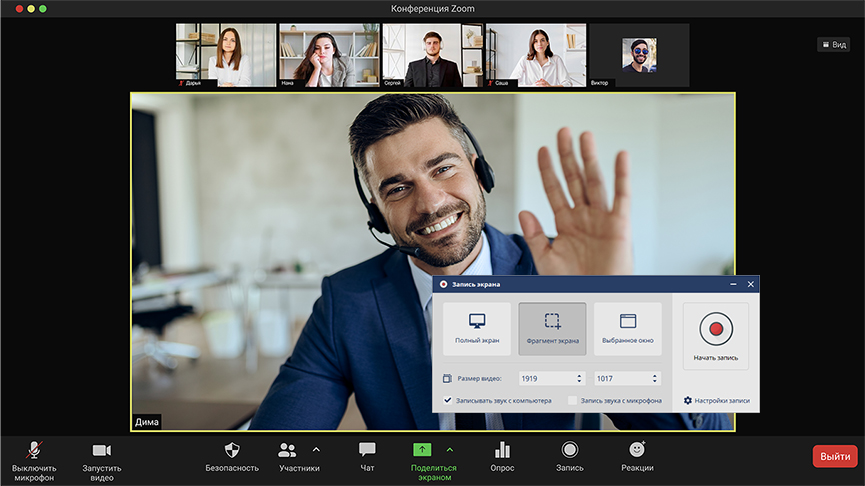
  • Системный звук включается отдельным пунктом «Записывать звук с компьютера»: аудио вебинара попадает в ролик напрямую, без записи через встроенный микрофон ноутбука и окружающего шума.
  • Три режима захвата помогают сохранить только окно Chrome, Firefox, Opera или Edge, прямоугольную область страницы либо весь экран — с видимыми действиями и элементами управления.
  • Можно отключить микрофон и записывать только воспроизведение сайта; при создании обучающих роликов микрофон включается дополнительно для голосовых пояснений.
  • После остановки доступны обрезка лишних фрагментов, работа с громкостью, графические пометки и сохранение видео; не нужен отдельный редактор, чтобы подготовить урок.
  • Русский интерфейс и кнопки запуска, паузы и остановки удобны при записи динамичных трансляций; F8 приостанавливает съёмку, F10 останавливает её.
  • Для длинного видеоматериала можно заранее выбрать папку сохранения, чтобы не искать файлы по всему компьютеру; также предусмотрены разные профили экспорта.

Минусы:

  • Программа не является самостоятельным аудиоэкстрактором: основной результат захвата — видео со звуковой дорожкой, а для чистого MP3 нужен дополнительный этап извлечения.
  • Работает на Windows; версии Экранной Студии для macOS нет. Пользователям Safari на Mac лучше выбирать OBS, Audacity с маршрутизацией звука или QuickTime с BlackHole.
  • Бесплатная пробная версия ограничена по сроку и добавляет водяной знак на видеорезультат; для постоянной работы потребуется платная лицензия.

Пошаговая инструкция:

  1. Установите Экранную Студию с сайта разработчика. Откройте браузер, подготовьте страницу с нужной записью и поставьте воспроизведение на паузу.
  2. В стартовом окне нажмите «Записать видео с экрана» и укажите «Выбранное окно», «Фрагмент экрана» либо «Полный экран» — по тому, что нужно показать в результате.
  3. Отметьте «Записывать звук с компьютера». Снимите отметку у записи микрофона, когда нужен только звук сайта. Проверьте, что браузер не отключён в микшере громкости Windows.
  4. Нажмите «Начать запись», запустите воспроизведение страницы. По завершении нажмите F10 и выберите дальнейшее действие: просмотр, открытие папки либо редактирование.
  5. При необходимости обрежьте пустое начало и окончание, затем сохраните видеоролик с выбранными параметрами звука. Для самостоятельного аудиофайла воспользуйтесь извлечением дорожки.
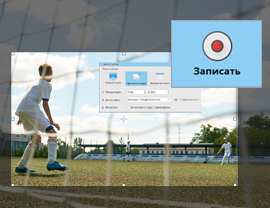
Подробную настройку системного звука для разных приложений можно посмотреть в инструкции, как записать звук с компьютера. Разработчик также опубликовал видеоурок по записи с экрана с конкретными клавишами управления.

OBS Studio — бесплатный открытый рекордер для Windows, macOS и Linux с системой сцен и микшером аудио. Он подходит для отдельного захвата звука браузера, но требует настроить источники и формат записи.

Плюсы:

  • В Windows 10/11 можно добавить «Захват аудио приложения» и выбрать процесс браузера: звуки уведомлений из других программ не будут автоматически смешаны с выбранным источником.
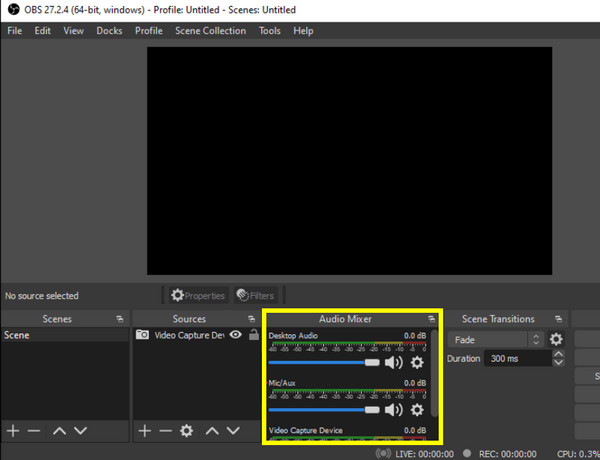
  • OBS поддерживает глобальный Desktop Audio и отдельные источники Mic/Aux; при отключении микрофона голос из комнаты не попадает в результат, а индикаторы уровней показывают наличие сигнала.
  • На macOS 13 и новее в современных версиях OBS доступен системный аудиозахват средствами ScreenCaptureKit; можно выбрать весь рабочий звук или конкретное приложение.
  • Гибкий аудиомикшер регулирует уровни, включает отключение каналов, мониторинг и работу с несколькими дорожками для последующего монтажа.
  • Рекордер не ограничивает длительность лицензией: для продолжительных эфиров определяющими становятся свободное место на диске и доступные ресурсы компьютера.

Минусы:

  • Вместо прямой выгрузки MP3 пользователь обычно получает запись в видеоконтейнере. Аудиодорожку потребуется извлечь отдельно, например с помощью FFmpeg.
  • Если Desktop Audio и дополнительный захват браузера включены одновременно, одни и те же звуки записываются дважды и возникает эхо; глобальный дублирующий канал надо отключить.
  • Выбор процесса браузера на Windows объединяет его аудио: при нескольких звучащих вкладках требуется контролировать воспроизведение или использовать захват одной вкладки расширением.
  • На старых версиях macOS для системного звука используются виртуальные устройства; интерфейс OBS сложнее простых кнопок веб-рекордера.

Пошаговая инструкция:

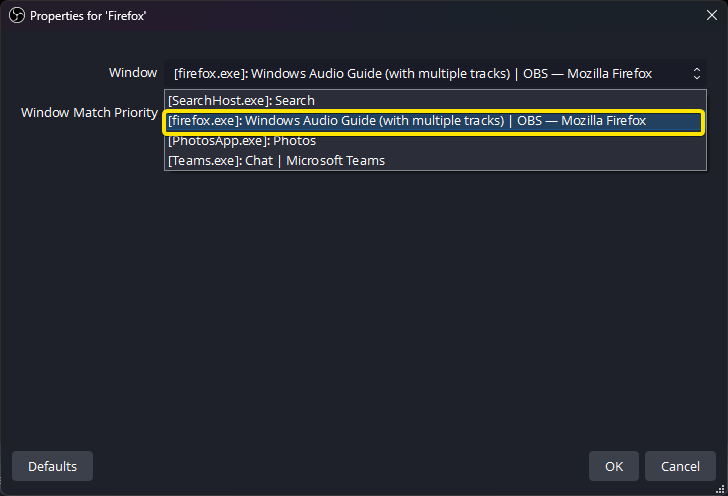
  1. Установите OBS Studio и создайте сцену. На Windows нажмите «+» в панели «Источники» и добавьте «Захват аудио приложения»; укажите окно Chrome, Firefox, Opera или Edge.
  2. На macOS 13+ добавьте источник захвата аудио macOS либо источник захвата экрана macOS с аудио. Убедитесь, что у приложения есть системные разрешения на запись.
  3. В «Настройки» → «Аудио» отключите повторяющийся глобальный Desktop Audio, если используете отдельный звук приложения. Отрегулируйте ползунок соответствующего канала.
  4. Воспроизведите короткий фрагмент на сайте и посмотрите на шкалу микшера. Убедитесь, что реагирует нужный источник, а Mic/Aux выключен, когда не нужен голос.
  5. Установите каталог в «Настройки» → «Вывод» и нажмите «Начать запись». После воспроизведения нажмите «Остановить запись» и проверьте файл обычным медиаплеером.

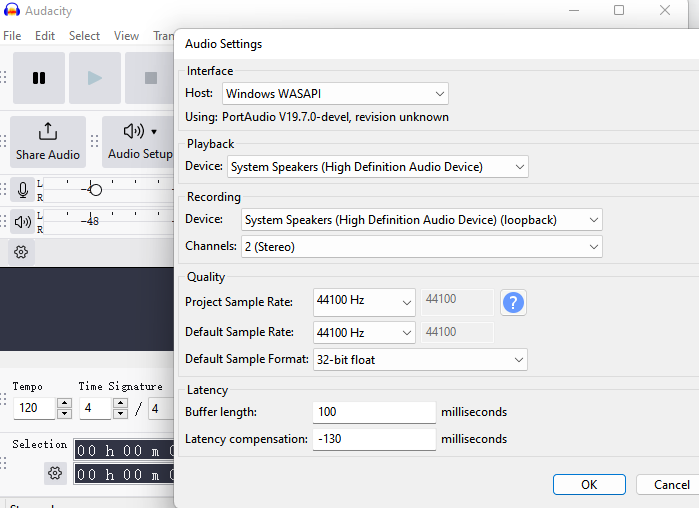
Audacity — бесплатный многоплатформенный аудиоредактор, способный записывать воспроизведение звука компьютера и сохранять аудиофайлы без видеоряда. В Windows для этого используется Windows WASAPI и устройство loopback, а на Mac требуется маршрутизация системного аудио.

Плюсы:

  • Запись получается сразу звуковой: не нужно занимать дисковое пространство картинкой рабочего стола и затем извлекать дорожку из MP4.
  • Windows WASAPI loopback принимает цифровой сигнал устройства воспроизведения, а не звук через микрофон; обычные комнатные шумы не смешиваются с записью.
  • Редактор показывает форму волны: можно точно срезать тишину перед стартом, выбрать фрагмент лекции, нормализовать громкость и экспортировать нужный участок.
  • Экспорт в WAV подходит для дальнейшего редактирования без дополнительного сжатия, MP3 — для передачи записи и воспроизведения на телефоне; доступны параметры качества.
  • Открытый проект, бесплатная загрузка и отсутствие требования регистрировать аккаунт удобны для домашних, учебных и профессиональных задач.
  • Возможна запись с разных устройств, в том числе через виртуальные аудиодрайверы на macOS, с сохранением звука для последующей обработки.

Минусы:

  • Захват WASAPI loopback записывает вывод выбранного аудиоустройства: звуки других программ, направленных туда же, также попадут на дорожку.
  • На macOS настройка системного аудио не сводится к выбору встроенного микрофона; нужен совместимый виртуальный драйвер и отдельная схема вывода.
  • При экспорте в MP3 звук сжимается с потерями. Частоту дискретизации и битрейт следует выбрать осознанно, а не повышать цифры ради улучшения уже сжатого источника.
  • Audacity не показывает экран: она не подходит для записи меню, слайдов и действий выступающего, когда визуальная часть вебинара тоже важна.

Пошаговая инструкция:

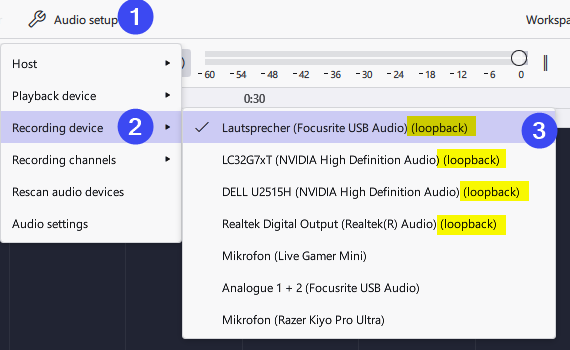
  1. Установите Audacity с сайта проекта и откройте «Audio Setup» («Настройка звука»). В Windows выберите хост Windows WASAPI.
  2. В списке входов найдите текущее устройство вывода — динамики либо наушники — с пометкой loopback. Выбирайте ту же пару, через которую слышен браузер.
  3. Запустите тестовое воспроизведение на странице и нажмите кнопку записи с красным кружком. Проверьте появление волны и отсутствие перегрузки на шкале.
  4. После нужного фрагмента остановите запись, выделите мышью лишнюю тишину и удалите её. При необходимости примените нормализацию, избегая сильного усиления шума.
  5. Откройте экспорт аудио и сохраните MP3 либо WAV. Для MP3 задайте подходящий битрейт; для монтажа предпочтительнее оставить WAV.

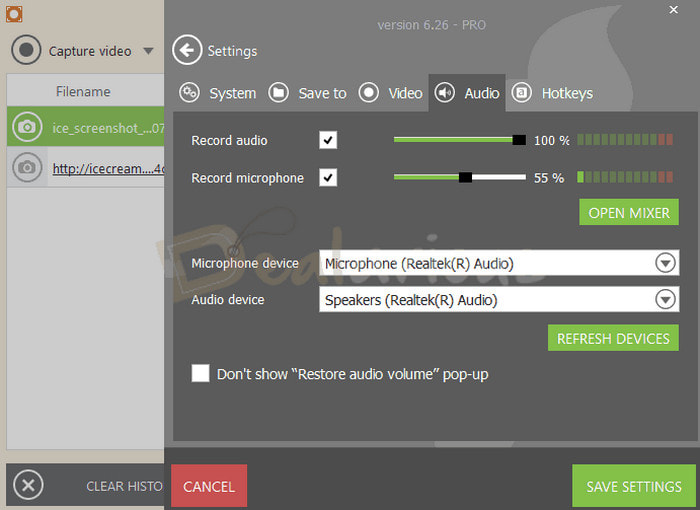
Icecream Screen Recorder записывает изображение экрана вместе со звуком компьютера и микрофоном на Windows и Mac. Его выбирают, когда требуется наглядно сохранить происходящее на сайте, а не только голос или музыку.

Плюсы:

  • В настройках аудио системный звук и микрофон управляются раздельно: достаточно выключить микрофон, чтобы в записи осталось воспроизведение вкладки без разговоров рядом с компьютером.
  • Можно записать выбранный участок экрана, поэтому при создании учебного материала не обязательно показывать весь рабочий стол или личные уведомления.
  • Визуальные инструменты помогают добавлять во время демонстрации стрелки, подписи и пометки, когда необходимо выделить интересующий элемент браузера.
  • Приложение предлагает бесплатный режим, а веб-камера и аннотации полезны для вебинаров и видеоуроков со звуковым сопровождением.

Минусы:

  • Основная задача Icecream Screen Recorder — видео; для отдельного аудиофайла нужен другой рекордер либо последующее извлечение звуковой дорожки.
  • Состав функций, доступных без оплаты, отличается от PRO-редакции. Нельзя автоматически переносить на бесплатный тариф все параметры, показанные в интерфейсе Pro.
  • При выбранном общем системном звуке уведомления, звонки и музыка из других приложений способны оказаться в одном видеорезультате, если их не выключить заранее.

Пошаговая инструкция:

  1. Установите Icecream Screen Recorder, откройте параметры Audio и включите «Record audio» для системного звука.
  2. Отключите «Record microphone», если нужна только дорожка сайта. Проверьте выбранные динамики и ползунок уровня громкости.
  3. Выберите режим захвата области экрана, перейдите на страницу в браузере и нажмите кнопку записи.
  4. Воспроизведите материал. Остановите запись в конце фрагмента и откройте сохранённый файл для проверки.
  5. Для получения только MP3 извлеките звуковую дорожку из готового видео средствами аудиоконвертера.

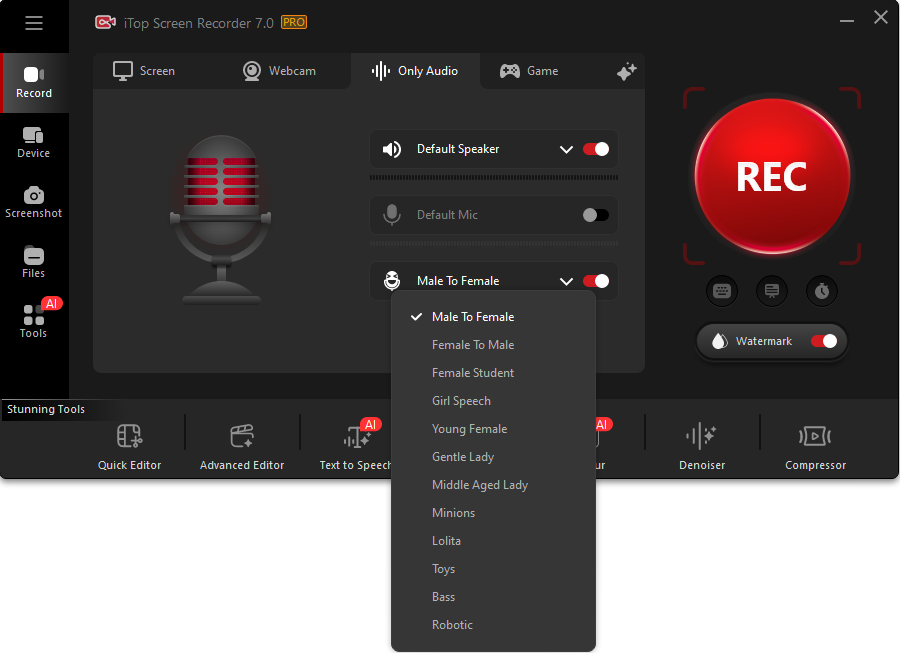
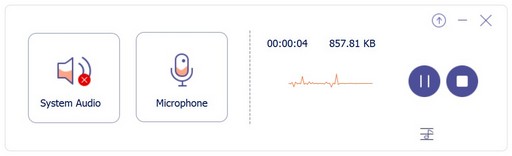
iTop Screen Recorder — Windows-программа с отдельной вкладкой Only Audio. В этом режиме вместо видеоклипа создаётся самостоятельная запись звука динамиков, микрофона либо обоих источников.

Плюсы:

  • Нужный режим расположен отдельно от Screen, Webcam и Game: пользователь не тратит время на выбор области экрана, когда задача связана только с аудио.
  • Переключатели Speaker и Mic позволяют выбрать звук сайта без записи внешнего микрофона и убрать посторонние голоса из комнаты.
  • Крупная кнопка REC и команда Done делают последовательность начала и остановки понятной; запись доступна в разделе файлов приложения.
  • Программа также снимает экран с системным аудио, поэтому один инструмент закрывает задачи записи подкаста и создания видеоинструкции.
  • В руководстве есть настройка источников, управления клавишами и выходных параметров: до длинного эфира удобно проверить уровень динамиков и место сохранения.

Минусы:

  • Версия предназначена для Windows; пользователям Safari на macOS понадобится другой инструмент.
  • Набор платных функций зависит от редакции iTop Screen Recorder. Не следует считать все возможности Pro доступными без лицензии.
  • В режиме Speaker записывается системный вывод, а не исключительно одна вкладка. Уведомления и фоновую музыку из других приложений лучше заранее отключить.

Пошаговая инструкция:

  1. Скачайте iTop Screen Recorder и откройте вкладку «Record» → «Only Audio».
  2. Включите Speaker и выключите Mic, когда нужно сохранить только сайт. Проверьте используемое устройство воспроизведения и уровень сигнала.
  3. Подготовьте страницу, нажмите REC в iTop и после начала отсчёта запустите воспроизведение браузера.
  4. По окончании нажмите Done. В разделе Files откройте результат и убедитесь, что в нём слышен нужный фрагмент.
  5. При необходимости обрежьте пустые отрезки и выберите подходящий аудиоформат доступными средствами обработки.

Захват аудио с сайта через плагины

Расширения получают звук конкретной вкладки и формируют аудиофайл без картинки, поэтому экономят время по сравнению с экранной записью. Здесь особенно важны совместимость, разрешения на доступ к страницам, способ сохранения и ограничения длительности: у внешне похожих плагинов они разные. Для короткого интервью запись звука онлайн с браузера обычно удобнее сложной настройки аудиомикшера. Записать звук с браузера онлайн можно без внешнего микрофона: сначала выберите сайт и нужную вкладку.

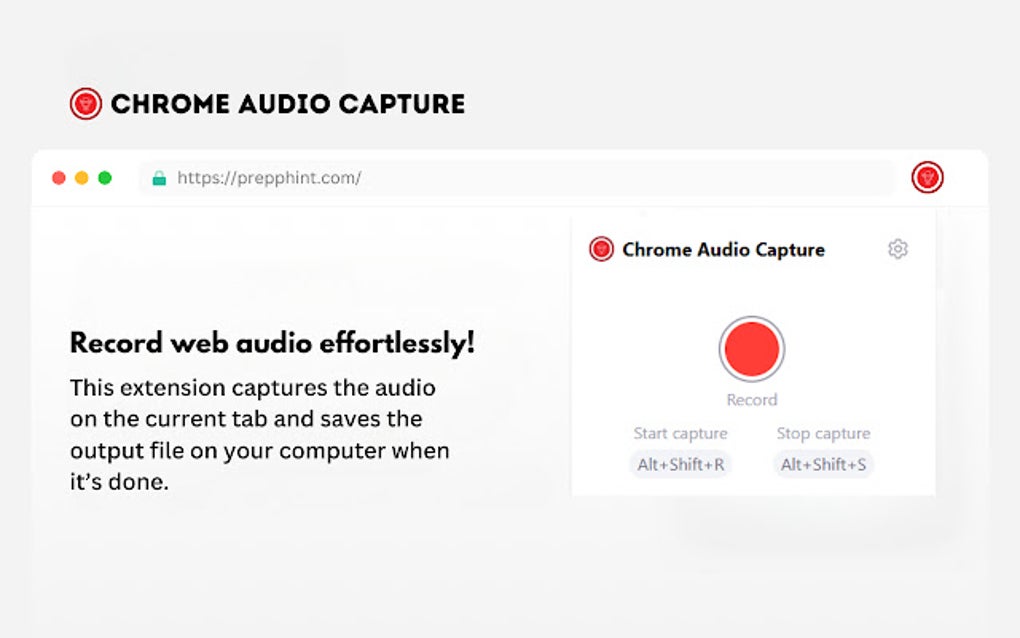
Chrome Audio Capture от PreppHint записывает звук активной вкладки Google Chrome и сохраняет результат в MP3 либо WAV. В расширении также присутствуют функции обработки уже полученного звука.

Плюсы:

  • При записи вкладки не нужно включать микрофон: дополнение берёт аудиосигнал непосредственно из браузера и исключает обычный шум комнаты.
  • Результат сохраняется аудиофайлом MP3 или WAV; он пригоден для прослушивания без видеоредактора и без конвертации изображения в звук.
  • Встроенные возможности редактирования позволяют обрезать начало, нормализовать громкость и подготовить фрагмент к прослушиванию; полный состав функций зависит от действующей редакции.
  • Есть управление процессом из панели расширения и возможность работать с несколькими вкладками по описанию актуальной версии издателя.
  • Записи обрабатываются и сохраняются локально, без обязательной регистрации аккаунта; при установке доступ к вкладкам необходимо подтвердить в разрешениях Chrome.

Минусы:

  • Плагин предназначен для Chrome; перенос на Safari или Firefox без специальных версий не предусмотрен. Для Edge и Яндекс Браузера сначала проверяют совместимость магазина расширений.
  • Политика разрешений дополнений требует внимания: не устанавливайте несколько малоизвестных рекордеров с одинаковыми полномочиями, не проверив издателя.
  • Нельзя считать включённые на этапе Beta премиальные функции бессрочно бесплатными: условия предоставления могут меняться; ориентируйтесь на действующий набор.
  • Расширение записывает воспроизводимый сигнал, а не извлекает оригинальный файл с сервера; итоговый формат и качество определяются выбранным экспортом.

Пошаговая инструкция:

  1. Откройте карточку Chrome Audio Capture в Chrome Web Store и установите дополнение, ознакомившись с запрашиваемыми разрешениями.
  2. Перейдите на сайт, включите нужный аудиоплеер и дождитесь появления сигнала. Закрепите значок расширения на панели браузера.
  3. Нажмите значок Chrome Audio Capture, выберите запись текущей вкладки и запустите её перед началом нужного фрагмента.
  4. Остановите захват в панели расширения. При необходимости удалите пустые отрезки или нормализуйте громкость встроенными инструментами.
  5. Выберите сохранение MP3 либо WAV и укажите папку. Откройте результат плеером и прослушайте начало и конец.
Логотип Audio Recording Tab (Mozilla Firefox)

Audio Recording Tab (Mozilla Firefox)

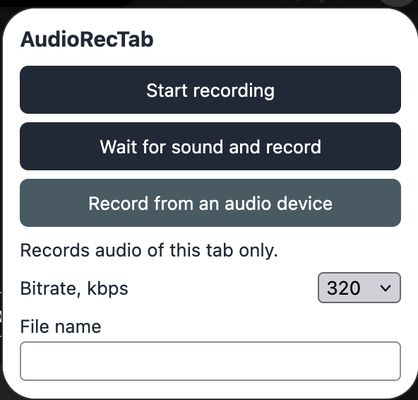
Для Firefox функцию, которую часто называют Firefox Audio Capture, выполняет дополнение Audio Recording Tab из каталога Mozilla Add-ons. Оно захватывает текущую вкладку и экспортирует MP3 или WAV, а также предлагает режим ожидания начала звука.

Плюсы:

  • Это расширение для Firefox, а не Chrome-плагин, который приходится пытаться установить из несовместимого каталога. Звуковая запись привязана к выбранной вкладке.
  • Доступны MP3 с выбором битрейта и WAV без потерь при создании записи; можно выбирать формат под размер файла и дальнейшее редактирование.
  • Режим Wait for sound начинает запись при появлении воспроизведения и завершает её при окончании трека или после паузы, что помогает не сохранять длинные пустые участки.
  • Дополнение содержит команды клавиатуры для старта и режима ожидания, а также настройки имени файла; это удобно для серии коротких фрагментов одного онлайн-урока.
  • Предусмотрен дополнительный ввод через устройства записи, включая виртуальные аудиокабели и Stereo Mix, когда конкретная страница не отдаёт звуковой поток обычным способом.
  • Файлы формируются локально, без аккаунта. Интерфейс доступен в том числе на русском языке.

Минусы:

  • Дополнение новое, поэтому его совместимость стоит проверять на небольшой разрешённой записи до начала длинной лекции; не следует выбирать его для ответственного мероприятия без тестового фрагмента.
  • Требует разрешения доступа к данным сайтов и загрузкам — их состав нужно просмотреть перед установкой.
  • Не заменяет универсальный системный рекордер: отдельные типы воспроизведения записываются через дополнительные источники, а не автоматически.
  • Нельзя смешивать Audio Recording Tab с другими одноимёнными плагинами Firefox: команды, интерфейс и ограничения у разных издателей не совпадают.

Пошаговая инструкция:

  1. Перейдите в каталог дополнений Mozilla Firefox, откройте Audio Recording Tab от SPYder4 и подтвердите установку с просмотром разрешений.
  2. Откройте страницу с аудио и воспроизведите несколько секунд, чтобы убедиться, что выбранная вкладка действительно отдаёт звук.
  3. Нажмите кнопку записи текущей вкладки либо воспользуйтесь командой Alt+Shift+R. Для автоматического ожидания начала воспроизведения предусмотрена Alt+Shift+W.
  4. Остановите процесс после нужного фрагмента. Выберите MP3 с требуемым битрейтом либо WAV и сохраните файл.
  5. Прослушайте результат; когда он пустой, проверьте режим ввода через виртуальное устройство или используйте Audacity/OBS вместо повторения одних и тех же действий.

Web Audio Recorder от soundstreamcapture.com записывает воспроизведение вкладки Chrome с сохранением MP3, WAV или M4A. В карточке расширения обозначен предел до 60 минут на одну запись без обязательной регистрации.

Плюсы:

  • Три формата позволяют подобрать результат под задачу: MP3 — для обычного прослушивания, WAV — для монтажа, M4A — для компактного хранения длинных лекций.
  • Запись идёт непосредственно из вкладки, а не через встроенный микрофон, поэтому разговоры в комнате не становятся частью файла.
  • Функция отключения звука записываемой вкладки помогает избежать мешающего воспроизведения на колонках во время захвата; само аудио продолжает сохраняться.
  • Отдельная настройка максимальной продолжительности защищает от случайной многократной записи фона после того, как пользователь отошёл от компьютера.
  • Плагин работает локально: разработчик указывает отсутствие отправки записей на внешний сервер, а сохранение выполняется на компьютере пользователя.
  • Предусмотрено управление через значок расширения и клавиши; для браузеров на Chromium важна совместимость с Chrome Web Store.

Минусы:

  • Одна сессия ограничена 60 минутами — длинный курс или многочасовой эфир нужно делить на части либо записывать настольным приложением.
  • Расширение рассчитано на Chrome и совместимые Chromium-браузеры; для Mozilla Firefox и Safari нужна другая технология.
  • В двух первичных инструкциях издателя отличаются сочетания клавиш. Надёжнее ориентироваться на кнопки Record/Stop в установленной версии, а не запоминать универсальную комбинацию.
  • Записанный MP3 не равен исходной дорожке на сервере: при повторном сжатии уже сжатого потока может снизиться качество.

Пошаговая инструкция:

  1. Откройте Web Audio Recorder в Chrome Web Store и установите дополнение, изучив доступ к страницам и загрузкам.
  2. На странице с подкастом либо видео включите звук, затем откройте меню расширения и выберите запись активной вкладки.
  3. Задайте формат MP3, WAV или M4A и максимальную длительность. Для записи с доступным мониторингом оставьте вкладку слышимой; при необходимости включите Mute recorded tabs.
  4. Нажмите Record, дождитесь нужной части, затем остановите запись через панель. Не закрывайте вкладку до завершения сохранения.
  5. Загрузите готовый аудиофайл в указанную папку и проверьте, что он воспроизводится целиком.

Совместимость не всегда одинаковая даже у браузеров на Chromium: Яндекс Браузер позволяет устанавливать расширения из Chrome Web Store, Microsoft Edge также поддерживает этот каталог, а в Opera разработчик описывает отдельную установку адаптера для Chrome-расширений. Выберите решение после проверки реального захвата на коротком фрагменте: сам факт установки не гарантирует доступ к аудио любой защищённой площадки.

Как сделать запись звука с браузера онлайн

Запись звука из браузера онлайн доступна со страницы без полноценного редактора на ПК, но веб-сервисы используют разные технологии. Video Candy использует запись экрана и аудио с сохранением видеорезультата, тогда как Apowersoft предоставляет самостоятельный аудиорекордер; AnyMP4 в этой группе назван онлайн-инструментом, однако фактически запускает дополнительный компонент. Поэтому перед выбором важно понять, как записать звук с сайта на компьютер онлайн и какой файл появится после нажатия Stop.

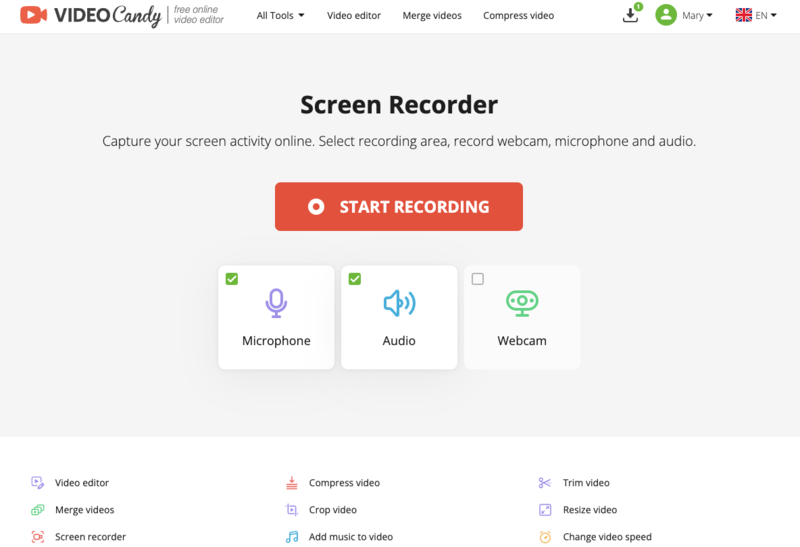
Video Candy Screen Recorder — браузерный инструмент для записи экранного изображения, микрофона и звука. Для получения только аудио после съёмки нужно извлечь дорожку из видеоролика.

Плюсы:

  • Не требует установки настольной программы: откройте страницу Screen Recorder, выберите Audio и начните запись через средства предоставления доступа браузера.
  • Можно одновременно сохранить изображение веб-плеера и звук, поэтому решение подходит для демонстраций и видеолекций, где важно видеть слайды.
  • Микрофон и камера выделены отдельными переключателями: их отключают, когда нужны только звук сайта и изображение вкладки.
  • В меню инструмента предусмотрено визуальное управление остановкой записи, а полученное видео можно затем обработать другим инструментом Video Candy.
  • Работает по механизму разрешения захвата экрана и доступных браузеру источников, без специальных прав на установку системного драйвера.

Минусы:

  • Video Candy — экранный, а не аудио-only рекордер: MP3 не является прямым результатом нажатия Stop в описываемом инструменте.
  • Общий захват аудио зависит от того, какие источники разрешает выбранная ОС и браузер. Особенно внимательно нужно проверять галочку Share tab audio.
  • Видеофайл занимает больше места, чем аудиодорожка; для длительного подкаста разумнее выбрать расширение или специальный аудиорекордер.
  • На сайте представлены платные планы для дополнительных операций. Условия обработки и экспорта зависят от выбранной функции.

Пошаговая инструкция:

  1. Перейдите на страницу Video Candy Screen Recorder. Выключите Microphone и Webcam, включите Audio, если нужен только звук сайта в видеорезультате.
  2. Нажмите Start Recording. В системном диалоге выберите вкладку браузера с нужной страницей и разрешите передачу аудио этой вкладки.
  3. Запустите воспроизведение. В конце нажмите Stop recording и сохраните видеорезультат.
  4. Откройте скачанное видео в инструменте извлечения звука и сохраните отдельную аудиодорожку. Проверьте качество в наушниках.

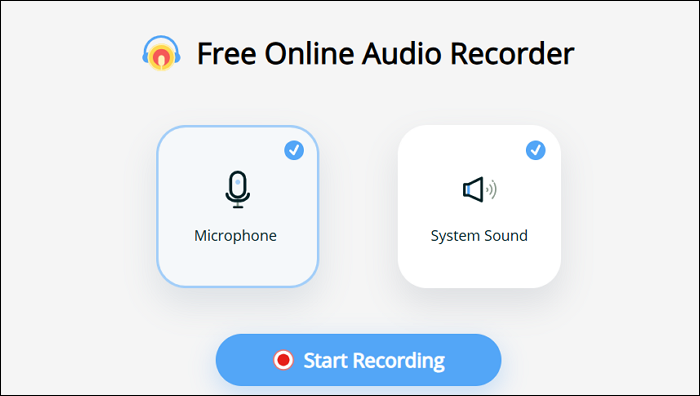
AnyMP4 Free Online Audio Recorder — бесплатный аудиорекордер с веб-страницей запуска, который требует установить небольшой лаунчер. Он записывает системное аудио и микрофон, после чего сохраняет MP3.

Плюсы:

  • После запуска лаунчера можно выбрать именно System Audio и оставить Microphone выключенным: в результате окажется звук компьютера, а не эхо из динамиков.
  • Основной выходной формат — MP3, что избавляет от отдельного этапа извлечения дорожки из экрана и подходит для аудиозаметок или подкаста.
  • Есть предварительное прослушивание готовой записи: перед передачей файла можно убедиться, что старт, окончание и громкость соответствуют задаче.
  • Предусмотрено включение одновременно системного звука и микрофона для интервью с комментариями пользователя, когда согласие участников получено.
  • Основной поток действий прост: запуск, выбор источника, REC, Stop и сохранение, поэтому не приходится осваивать многоканальный микшер OBS.

Минусы:

  • Название Online не означает полностью браузерную работу: официальный порядок начинается со скачивания и запуска отдельного компонента на компьютере.
  • В бесплатном онлайн-рекордере отсутствуют некоторые настройки качества, таймер и расширенная обработка, представленные в платном настольном Screen Recorder.
  • Системный захват принимает всё воспроизведение соответствующего устройства: уведомления и другие звуки Windows лучше отключить до старта.
  • Для Safari на Mac нельзя автоматически обещать те же действия, что на Windows, без подтверждения совместимости установленного лаунчера.

Пошаговая инструкция:

  1. Откройте AnyMP4 Free Online Audio Recorder и выберите Start Recording. Скачайте предложенный лаунчер, запустите его и пройдите необходимые системные разрешения.
  2. В рабочем окне включите System Sound. Отключите Microphone, чтобы не записывать голос и окружающий шум.
  3. Вернитесь к странице с лекцией или музыкальным фрагментом, нажмите REC в рекордере и включите воспроизведение.
  4. Когда материал закончится, нажмите Stop. Прослушайте готовую дорожку и сохраните её как MP3.
  5. Проверьте имя файла и папку перед передачей другим людям: в названии не должны оказаться личные данные или случайные служебные метки.

Apowersoft Free Online Audio Recorder записывает микрофон, системный звук или оба источника из окна браузера. В совместимом Chrome и Edge можно выбрать только конкретную вкладку и скачать результат MP3.

Плюсы:

  • Запись звука с сайта онлайн запускается кнопкой Start Recording: программа не требует скачивать экран целиком и позволяет отдельно выбрать источник звука.
  • В Chromium-браузере для одной страницы доступен режим Browser Tab с галочкой Share tab audio, который не включает микрофон и посторонние звуки рабочего стола.
  • После остановки можно прослушать результат в сервисе, затем сохранить MP3 локально; отдельный конвертер для такого результата не требуется.
  • На официальной странице есть режимы Microphone и System Sound, что подходит для голосовых заметок и демонстраций с озвучкой.
  • Аудиофайл сохраняется на пользовательском устройстве. Сервис отдельно описывает приватность локального хранения записей, без обязательной загрузки в облако.
  • Встроенная подсказка объясняет, какие разрешения предоставить при выборе вкладки: это помогает получить сигнал с первой попытки.

Минусы:

  • Не каждый браузер и не каждая ОС поддерживают запись системного звука через веб-страницу. Сам сервис предупреждает об ограничениях в Safari и на macOS.
  • На долгие записи свыше получаса разработчик рекомендует настольную версию: большой сеанс может не сохраниться из-за ограничений браузера.
  • При выборе Entire Screen звук других программ также способен попасть в файл; для подкаста с одной страницы лучше выбрать Browser Tab.
  • Без отметки Share tab audio итоговый MP3 окажется пустым, хотя визуально разрешение на демонстрацию вкладки уже выдано.

Пошаговая инструкция:

  1. Перейдите на Apowersoft Free Online Audio Recorder и нажмите Start Recording. В списке источников выберите System Sound, а Microphone не включайте.
  2. Когда появится системный диалог Chrome или Edge, укажите «Вкладка браузера» и страницу с необходимым аудио.
  3. Поставьте галочку «Поделиться аудио вкладки» (Share tab audio), затем подтвердите Share и запускайте воспроизведение.
  4. Нажмите Stop в рекордере, прослушайте контрольный фрагмент и выберите Save для загрузки MP3 на компьютер.
  5. Когда нужно записать звук с сайта онлайн повторно, сначала убедитесь, что не закрыта вкладка, для которой было выдано разрешение.

Чтобы записать аудио с сайта онлайн одним MP3, в совместимом браузере выбирайте аудиорекордер. Если нужен ещё и видеоряд, поможет онлайн-сервис для записи экрана; однако не все такие инструменты выводят отдельный MP3.

Запись звука с сайта встроенными и системными средствами

Эти методы рассчитаны на пользователей, которым важен контроль над источником без стороннего экранного рекордера. Инструменты разработчика и yt-dlp не записывают то, что слышно: они работают с доступными медиафайлами и сетевыми ресурсами. Stereo Mix и BlackHole, напротив, направляют звуковой сигнал из системы в программу записи. Разница определяет и качество, и возможности сохранения.

Инструменты разработчика

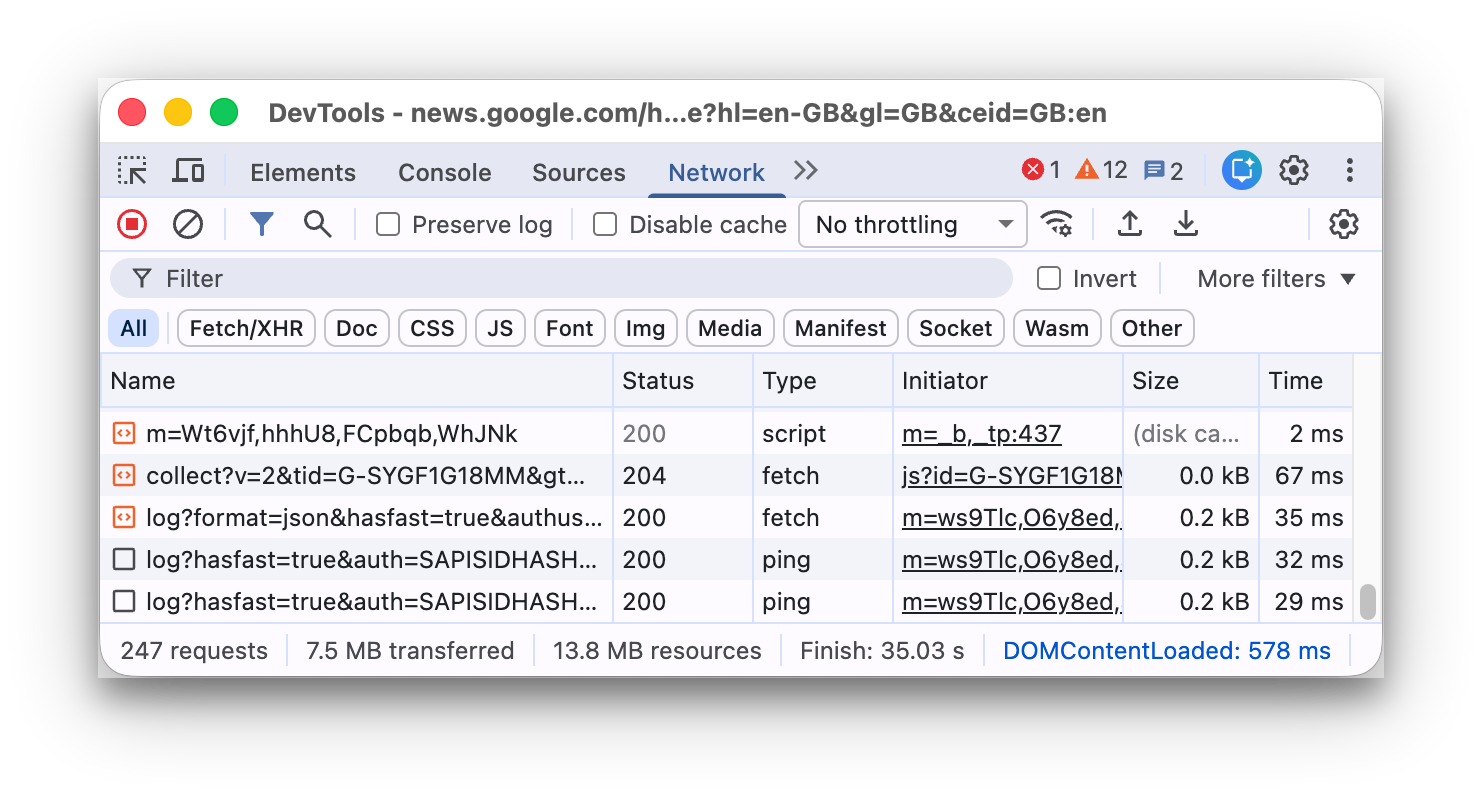
Панель Network в Chrome DevTools показывает сетевые ресурсы страницы и помогает найти доступный прямой аудиофайл. Способ применим для обычных медиафайлов, но не заменяет запись потокового вещания и не снимает ограничения DRM.

Плюсы:

  • При доступной прямой ссылке сохраняется исходный файл без проигрывания в реальном времени и повторного кодирования: не нужно ждать окончания часовой лекции.
  • Можно посмотреть тип ресурса, ответ сервера и расширение файла: MP3, AAC, M4A и другие открытые форматы нередко доступны как самостоятельные объекты.
  • Метод не требует устанавливать расширение с доступом ко всем сайтам. Достаточно стандартных инструментов разработчика Google Chrome или другого браузера Chromium.
  • Сетевой журнал помогает отличить загрузку обычного файла от сегментированной доставки и выяснить, почему прямое сохранение не работает.

Минусы:

  • В Network отображается не всегда один готовый аудиофайл: для HLS/DASH часто загружаются многочисленные сегменты, которые нельзя корректно скачать одним контекстным действием.
  • Медиа с авторизацией, временными адресами и DRM нельзя считать свободно доступным для сохранения; не следует копировать персональные токены доступа и раздавать их.
  • Неправильная ссылка может вести к фрагменту, превью или другому техническому ресурсу, а не к полному аудио. Название файла не гарантирует его содержимое.

Пошаговая инструкция:

  1. Откройте нужную страницу в Chrome и нажмите F12 или Ctrl+Shift+I. Перейдите на вкладку Network.
  2. Включите фиксацию сетевых обращений, затем запустите воспроизведение на сайте. Если список был открыт заранее, очистите старые записи и обновите страницу только при необходимости.
  3. Нажмите фильтр Media. Изучите имена, типы и размеры появившихся ресурсов; откройте сведения о выбранном запросе и убедитесь, что это прямой аудиофайл.
  4. Для общедоступного файла с разрешённым скачиванием откройте прямой адрес в новой вкладке и используйте штатное сохранение браузера.
  5. Если запросы состоят из фрагментов, требуют авторизации либо содержимое защищено, не пытайтесь обходить ограничения. Запись разрешённого воспроизведения выполните одним из рекордеров выше.

Для видеоресурсов с открытой загрузкой пригодится отдельная инструкция, как скачать видео с любого сайта; прямая загрузка и захват воспроизведения имеют разные ограничения.

«Стерео микшер» и «Звукозапись» в Windows

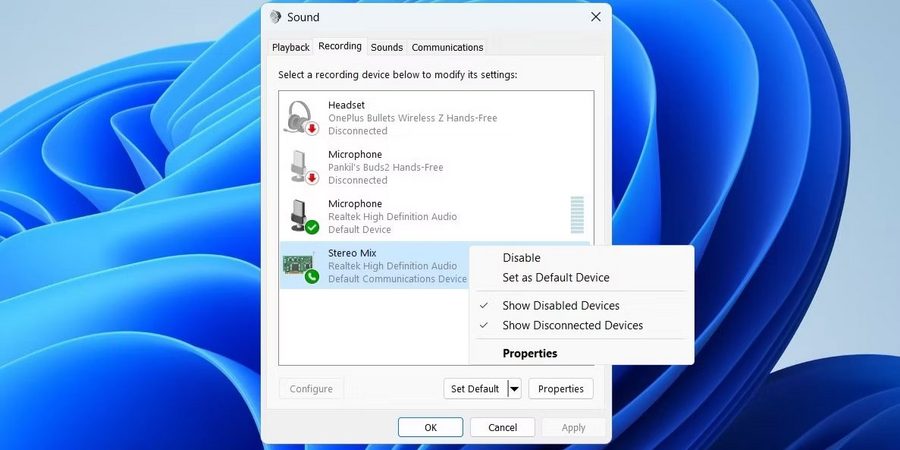
Stereo Mix — входное устройство некоторых драйверов Windows, передающее звук воспроизведения в программу записи. После его включения приложение «Звукозапись» может принимать системный сигнал вместо микрофона.

Плюсы:

  • После включения устройства Stereo Mix не требуется устанавливать отдельный аудиорекордер: можно использовать штатное приложение записи Windows.
  • Система фиксирует воспроизведение в цифровом виде через драйвер, поэтому не нужно подносить телефон или микрофон к динамикам и получать акустическое эхо.
  • Метод работает со звуком из разных браузеров — Chrome, Firefox, Opera и Edge — поскольку ориентируется на общий выход выбранного устройства.
  • Проверку удобно провести по индикатору устройства ввода в параметрах Windows ещё до запуска основного сеанса записи.

Минусы:

  • Устройство Stereo Mix не является обязательной функцией каждого компьютера: оно зависит от аудиодрайвера и может отсутствовать даже среди отключённых входов.
  • В запись попадут не только лекция или музыка, но и системные уведомления, сигналы мессенджеров и другие приложения, использующие тот же аудиовыход.
  • При смене выхода с динамиков на Bluetooth-наушники доступный loopback-вход может измениться; старый Stereo Mix перестанет отражать нужный сигнал.

Пошаговая инструкция:

  1. Откройте «Параметры» → «Система» → «Звук» → «Дополнительные параметры звука» и переключитесь на вкладку «Запись».
  2. Нажмите правой кнопкой в списке устройств, включите показ отключённых устройств и найдите «Стерео микшер» (Stereo Mix). При наличии устройства активируйте его.
  3. Откройте параметры ввода Windows и выберите Stereo Mix как устройство для «Звукозаписи». Отключите системные уведомления и ненужные программы.
  4. Запустите браузер и небольшую проверочную запись. Посмотрите на индикатор уровня, затем прослушайте первые секунды сохранённого файла.
  5. После успешной проверки повторите запись полного фрагмента и верните обычный микрофон в настройках ввода, если он нужен для звонков.

QuickTime Player и BlackHole на Mac

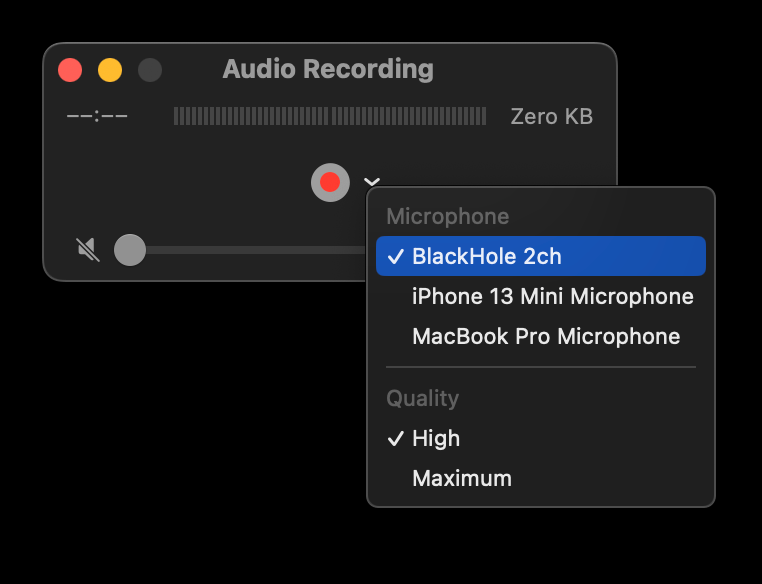
QuickTime Player умеет записывать аудио с выбранного входа, а виртуальный драйвер BlackHole направляет туда системный звук macOS. Для одновременного прослушивания через наушники создаётся составное устройство вывода в Audio MIDI Setup.

Плюсы:

  • QuickTime Player входит в штатный набор macOS, поэтому после настройки виртуального аудиомаршрута отдельный тяжёлый рекордер не требуется.
  • BlackHole поддерживает современные Mac на Intel и Apple Silicon и позволяет передавать аудио между приложениями без аналоговой записи через микрофон.
  • В «Настройке Audio MIDI» можно создать Multi-Output Device, чтобы звук одновременно шёл в BlackHole и на наушники либо динамики.
  • В QuickTime через «Файл» → «Новая аудиозапись» выбираются устройство и качество; готовый файл сохраняется локально через команду Save.
  • Технология не зависит от названия сайта: после настройки можно сохранять разрешённое воспроизведение Safari, Chrome или Firefox, которое звучит через выбранный системный вывод.

Минусы:

  • Без BlackHole или аналогичного виртуального устройства обычная аудиозапись QuickTime получает вход микрофона, а не звук Safari из системы.
  • При неправильном выборе устройства Multi-Output пользователь перестаёт слышать воспроизведение либо получает пустую запись; необходим короткий тест.
  • Общий системный вывод включает уведомления других приложений. Перед захватом подкаста следует активировать режим «Не беспокоить» и отключить лишние источники.
  • В высоком качестве QuickTime создаёт объёмные файлы. Для мобильного прослушивания их иногда удобнее конвертировать в MP3 или AAC позднее.

Пошаговая инструкция:

  1. Установите BlackHole с официальной страницы или через Homebrew. Перезагрузите аудиослужбу либо приложения, которым нужно увидеть новое устройство, если система это потребует.
  2. Откройте «Настройка Audio MIDI» (Audio MIDI Setup), нажмите «+» и создайте «Устройство с несколькими выходами» (Multi-Output Device). Отметьте BlackHole 2ch и физический выход для наушников.
  3. В настройках звука macOS выберите созданное Multi-Output Device устройством вывода. Проверьте, что при воспроизведении в Safari звук слышен.
  4. Запустите QuickTime Player: «Файл» → «Новая аудиозапись». В меню источника выберите BlackHole 2ch вместо встроенного микрофона.
  5. Начните запись, запустите разрешённый материал на сайте, остановите и сохраните файл. Затем верните стандартный аудиовыход macOS.

Отдельная возможность новых версий macOS: начиная с macOS 27 приложение «Снимок экрана» позволяет включить системный звук при видеозаписи через пункт Include System Audio. Это не создаёт готовый MP3 — для аудиофайла потребуется извлечение дорожки. В QuickTime режим «Новая аудиозапись» с BlackHole по-прежнему подходит для результата без изображения.

yt-dlp и FFmpeg

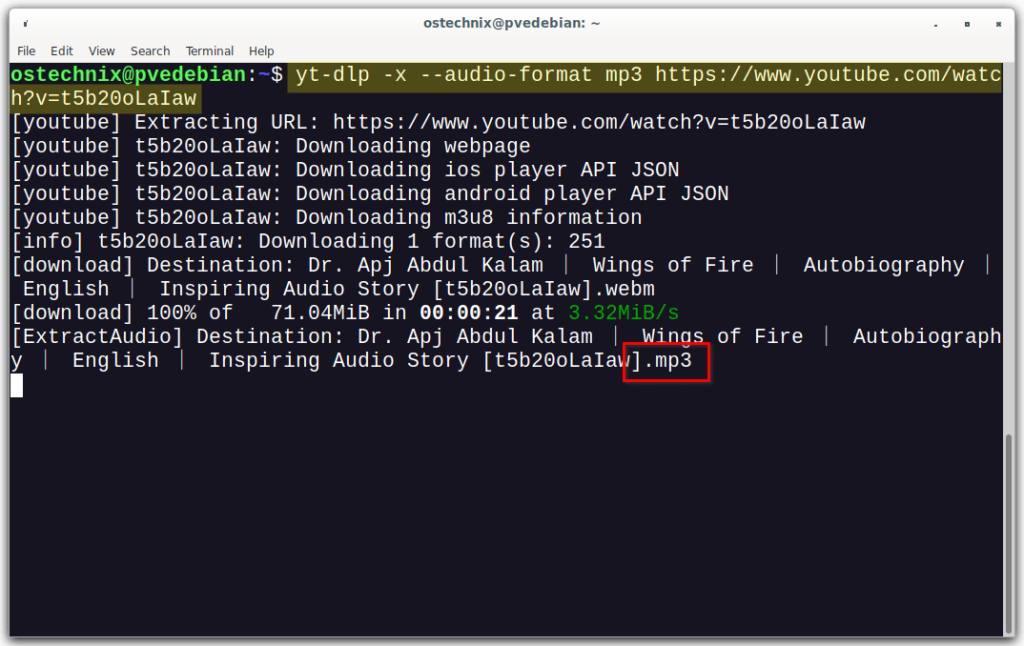
yt-dlp скачивает поддерживаемые доступные медиаисточники, а FFmpeg извлекает и преобразует звуковые дорожки. Это не запись в реальном времени: обе утилиты работают с файлами и потоками, для которых разрешены доступ и обработка.

Плюсы:

  • yt-dlp поддерживает выбор лучшего доступного аудиопотока, а параметр -x извлекает звук из загруженного медиа при наличии FFmpeg и ffprobe.
  • Команда --audio-format mp3 создаёт MP3 для обычного прослушивания; при сохранении исходного аудиокодека можно избежать лишнего перекодирования.
  • FFmpeg позволяет забрать дорожку уже полученного MP4 без видео через -vn и подобрать нужный контейнер или кодек для дальнейшего монтажа.
  • Обе программы поддерживают Windows, macOS и Linux и удобны для повторяемых операций с собственными лекциями, подкастами и свободно лицензированными видео.
  • Командную строку можно автоматизировать: несколько собственных файлов обрабатываются одинаковыми параметрами без открытия графического редактора.

Минусы:

  • yt-dlp не является универсальным ключом к любому сайту: набор поддерживаемых ресурсов меняется, а авторизованные и DRM-потоки могут быть недоступны.
  • Команды требуют аккуратного ввода адресов, установки зависимостей и понимания разницы между исходным файлом, контейнером и кодеком.
  • Конвертация из низкокачественного источника в MP3 с высоким битрейтом не восстанавливает потерянные частоты. Повторное сжатие добавляет потери.
  • Скачивание исходного медиа и распространение результата регулируются разрешениями правообладателя; техническая доступность URL не означает право на публикацию.

Пошаговая инструкция:

  1. Установите yt-dlp, FFmpeg и ffprobe из официальных источников. Проверьте, что команды доступны в терминале и используемый материал разрешён для скачивания.
  2. Для поддерживаемой открытой страницы введите команду yt-dlp -x --audio-format mp3 "URL" и подставьте вместо URL адрес разрешённой публикации.
  3. Дождитесь загрузки и работы постпроцессора. Посмотрите, какой файл появился в выбранной папке и проверьте продолжительность записи.
  4. Для уже сохранённого собственного видео используйте FFmpeg: ffmpeg -i input.mp4 -vn -c:a libmp3lame -b:a 192k output.mp3.
  5. Если нужна дорожка без перекодирования, используйте корректный для исходного кодека контейнер и режим копирования аудио; затем прослушайте результат.

Для материалов ВКонтакте доступны отдельные варианты загрузки: их разбирает статья программа для скачивания музыки и видео с VK. Выбирайте легальные способы, предусмотренные правообладателем и площадкой.

Законно ли записывать звук с веб-сайта

Правомерность записи определяется источником, условиями использования сайта, авторским правом и назначением копии. Собственное выступление, открыто лицензированный материал и лекция, организаторы которой разрешили сохранение, отличаются от коммерческой музыки, защищённой подпиской. Доступ к кнопке воспроизведения не равен разрешению на скачивание, публичную публикацию или использование чужой записи в ролике.

Перед записью вебинара, созвона или интервью согласуйте сохранение с участниками и организатором, особенно когда обсуждаются персональные данные и конфиденциальная информация. Не распространяйте чужие дорожки без надлежащих прав, не обходите технические средства защиты и не публикуйте файлы, полученные из закрытых разделов. Для личного прослушивания также проверяйте применимые правила и лицензию на конкретный контент.

Практический выбор выглядит так: когда нужен только чистый MP3 одного сайта, используйте Web Audio Recorder, совместимый плагин Firefox или Apowersoft с передачей аудио вкладки. Для системного звука Windows подходят Audacity и iTop; для сложного проекта — OBS. На Mac с Safari поможет маршрутизация через BlackHole и QuickTime. Когда нужно показать интерфейс страницы и сохранить голос вместе с кадрами, пригодится программа для записи экрана со звуком, а затем при необходимости отдельное извлечение аудиодорожки.

Частые вопросы

Как извлечь аудио с сайта без записи?

При доступном прямом медиафайле откройте Network и найдите разрешённый ресурс, либо воспользуйтесь yt-dlp для поддерживаемой открытой публикации. В этом случае скачивается готовый файл, а не заново записывается воспроизведение в реальном времени.

Как найти аудиопоток на вкладке Network?

Откройте Chrome DevTools клавишей F12, включите Network, очистите журнал, начните воспроизведение и нажмите Media. Проверьте тип и адрес ресурса. При сегментированном HLS/DASH на вкладке часто видны отдельные фрагменты вместо одного MP3.

Как извлечь только аудиодорожку и сохранить её в MP3?

Из собственного или разрешённого видео можно сделать аудио через FFmpeg: ffmpeg -i input.mp4 -vn -c:a libmp3lame -b:a 192k output.mp3. Для монтажа без дополнительного сжатия сначала сохраните WAV либо исходный совместимый поток.

Какой способ подходит для Chrome, Firefox, Edge и Safari?

Для Chrome подходят Chrome Audio Capture и Web Audio Recorder; для Firefox — Audio Recording Tab. Edge поддерживает установку многих Chrome-расширений. В Safari на Mac системный звук удобно маршрутизировать через BlackHole в QuickTime или подходящее записывающее приложение.

Как настроить качество записи?

Выберите правильный источник до начала захвата, отрегулируйте уровень без красной перегрузки, отключите микрофон при записи системного аудио и сделайте тест. Исходный поток с низким качеством нельзя улучшить простым увеличением битрейта экспорта.

Как выбрать битрейт аудио?

Для обычного голоса в MP3 нередко достаточно 128–192 кбит/с; для музыки чаще используют 192–320 кбит/с. При сохранении речи в WAV параметра MP3-битрейта нет. Окончательный выбор зависит от исходного качества и допустимого размера файла.

Что лучше выбрать между MP3, WAV и M4A?

MP3 совместим с большинством плееров и занимает немного места; WAV подходит для редактирования без дополнительного сжатия, но значительно крупнее; M4A удобен для длительных записей на современных устройствах. Один и тот же аудиосигнал нельзя улучшить сменой расширения.

Как записать звук с браузера на компьютер без микрофона и посторонних шумов?

Выберите захват вкладки либо loopback устройства вместо микрофона. В OBS отключите Mic/Aux, в Audacity назначьте Windows WASAPI loopback, в онлайн-рекордере выберите System Sound. Выключите уведомления других программ, когда пишете общий аудиовыход.

Что делать, если звук из браузера не записывается?

Проверьте воспроизведение на самой странице, устройство вывода Windows/macOS, разрешения на захват, индикатор уровня в рекордере и достаточное место на диске. Повторите короткую тестовую запись с тем же источником, который собираетесь использовать в полном сеансе.

Почему записывается микрофон, но не системный звук?

Выбран неверный вход: приложение видит встроенный микрофон, а не выход устройства. В Windows включите WASAPI loopback или Stereo Mix, в браузерном диалоге — Share tab audio, на Mac настройте виртуальную маршрутизацию BlackHole.

Почему расширение не захватывает звук вкладки?

Убедитесь, что выбран активный вкладочный источник, страница действительно воспроизводит аудио и расширение имеет доступ к ней. Закройте конфликтующие рекордеры и повторите запуск. Некоторые способы защищённого воспроизведения не предоставляют расширению обычный аудиопоток.

Что проверить, когда в записи нет звука или слишком низкая громкость?

Прослушайте результат на другом плеере, проверьте собственную громкость файла и шкалы при записи. На Windows откройте микшер громкости приложений; в iTop и Icecream проверьте ползунок Speaker, в OBS — аудиомикшер и выбранное устройство.

Почему не записывается защищённое потоковое аудио?

Некоторые площадки применяют DRM, ограничивают предоставление медиафайла и работу систем захвата. Не используйте методы обхода защиты; проверьте, предлагает ли сервис легальную офлайн-загрузку или разрешение на запись от правообладателя.

Как записать звук из Firefox и Safari?

В Firefox установите проверенное дополнение Audio Recording Tab либо используйте системный рекордер. Safari на Mac не поддерживает плагины Chrome Web Store, поэтому применяйте QuickTime с BlackHole или OBS с подходящим источником аудио macOS.

Может ли сайт записывать звук без разрешения пользователя?

Для доступа веб-страницы к микрофону браузер обычно запрашивает разрешение. Разрешение на микрофон и запись воспроизведения вкладки — разные действия. Просматривайте индикаторы доступа в адресной строке и отзывайте ненужные разрешения в настройках браузера.

Можно ли одновременно записывать звук браузера и микрофона?

Да. В OBS добавляются независимые источники, в Экранной Студии включаются системный звук и микрофон, а Apowersoft предлагает оба источника. Проверьте, не возникло ли эхо из-за громких динамиков; для озвучки удобнее наушники.

Как записать звук из браузера бесплатно и без установки программ?

Apowersoft Free Online Audio Recorder запускает запись из совместимого браузера; предоставьте доступ к аудио вкладки и сохраните MP3. Video Candy также работает онлайн, но записывает видео со звуком. AnyMP4 при веб-запуске требует лаунчер и не относится к полностью безустановочным вариантам.

Какой способ записи звука из браузера выбрать?

Для одного аудиофайла используйте вкладочный рекордер; для нескольких программ Windows — Audacity с WASAPI или iTop Only Audio; для Mac — QuickTime с BlackHole. Если помимо голоса нужны кадры сайта, выбирайте Экранную Студию, OBS или Video Candy.

Автор статьи 📜 Владимир Ерогодский      Проверено экспертом 🎓 Вячеславом Жуковым

Начните пользоваться лучшим софтом прямо сейчас!
Скачайте самое популярное и самое многофункциональное решение!
Комментарии (0)
Антиспам:
=
Введено символов: 0 из 1000
Прокомментируйте первым!