Лучшие аналоги CapCut: программы для ПК, приложения для телефонов и онлайн-сервисы

  • Видеоредакторы для Windows и macOS
  • Онлайн-сервисы и инструменты с ИИ
  • Приложения для Android и iOS

Сравните альтернативы CapCut по возможностям, платформам и ограничениям.

5.0 Оценок: 1
Подбор программ для работы с видео
Читать далее

CapCut — удобный видеоредактор, который часто используется для монтажа роликов для соцсетей. Особенность инструмента — простой интерфейс. Чтобы разобраться в нем, потребуется потратить не более 2-3 часов. Однако у приложения есть ряд нюансов и ограничений. Если не подходит CapCut, аналоги могут закрыть все потребности. В статье рассматриваются актуальные приложения и онлайн-сервисы.

Также рекомендуем изучить свежую подборку программ монтажа видео для новичков.

Сравнение альтернатив CapCut

НазваниеПодходит дляПлатформыИИ-функцииБесплатная версия
ВидеоМОНТАЖНовички, блогеры, монтаж на слабых ПКWindowsЕстьНет
Экранная СтудияПреподаватели, геймеры, создатели обучающих видео и вебинаровWindowsНетЕсть
Wondershare FilmoraБлогеры, профессиональные монтажеры, быстрый монтаж с ИИWindows, macOSЕстьЕсть
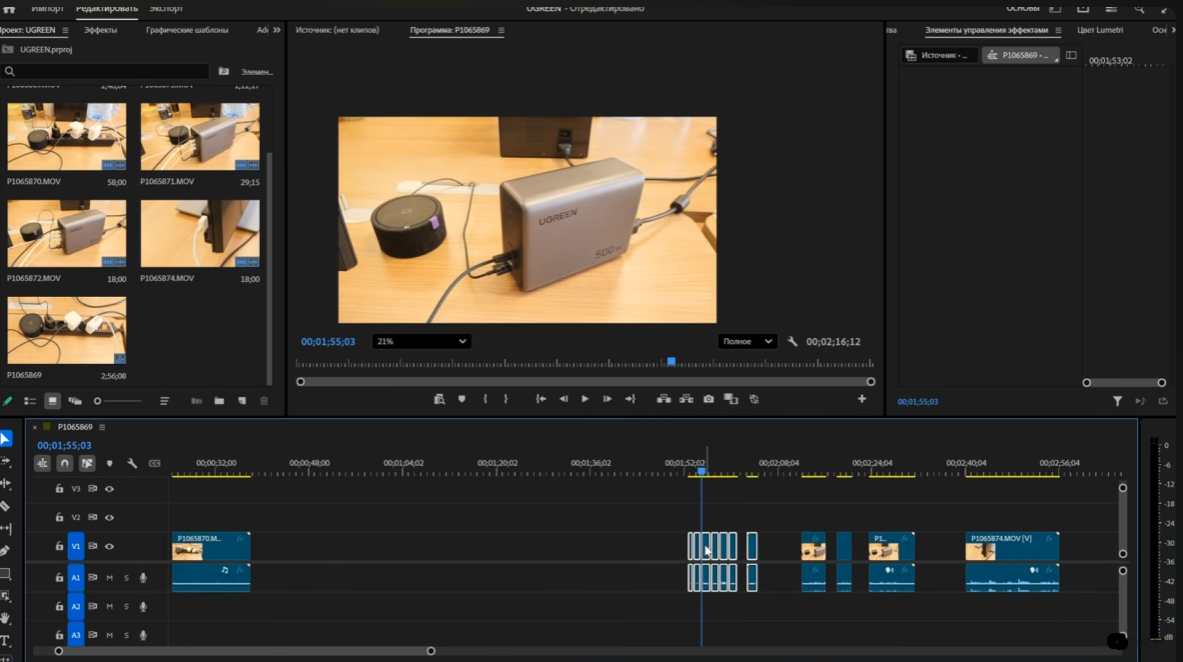
DaVinci ResolveПрофессиональные видеомонтажерыWindows, macOS, LinuxНетЕсть
Adobe Premiere ProПрофессиональные видеомонтажеры, продакшн-студии, создатели длинного контентаWindows, macOSЕстьНет
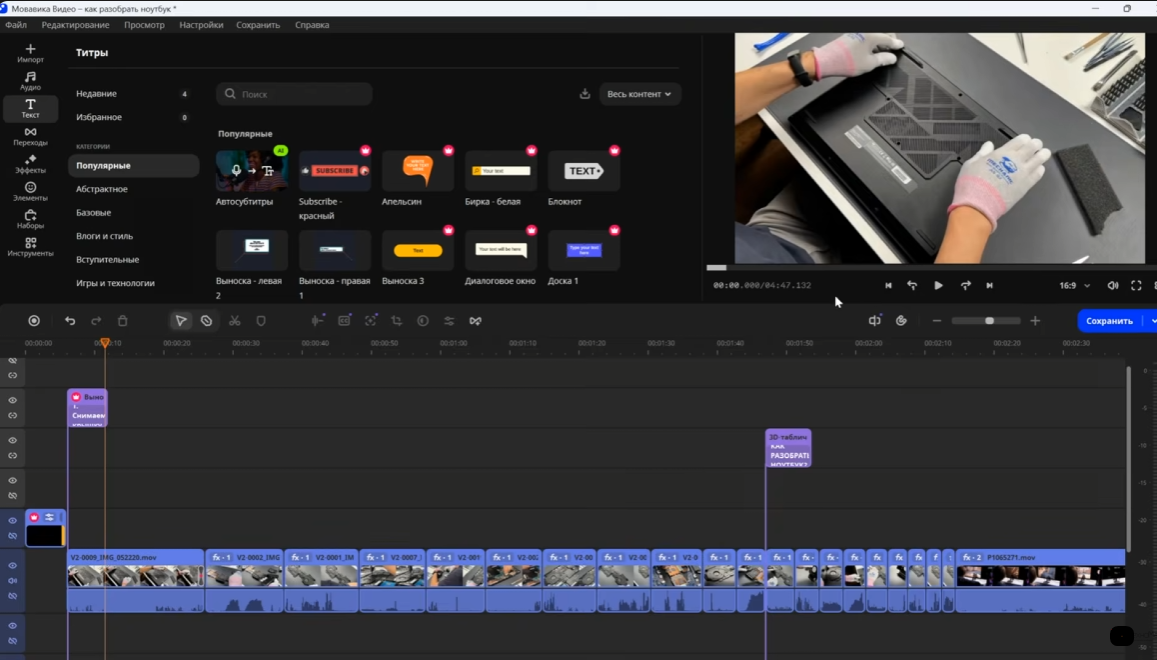
Movavi Video EditorНовички, блогеры, создатели контента для соцсетейWindows, macOSЕстьЕсть
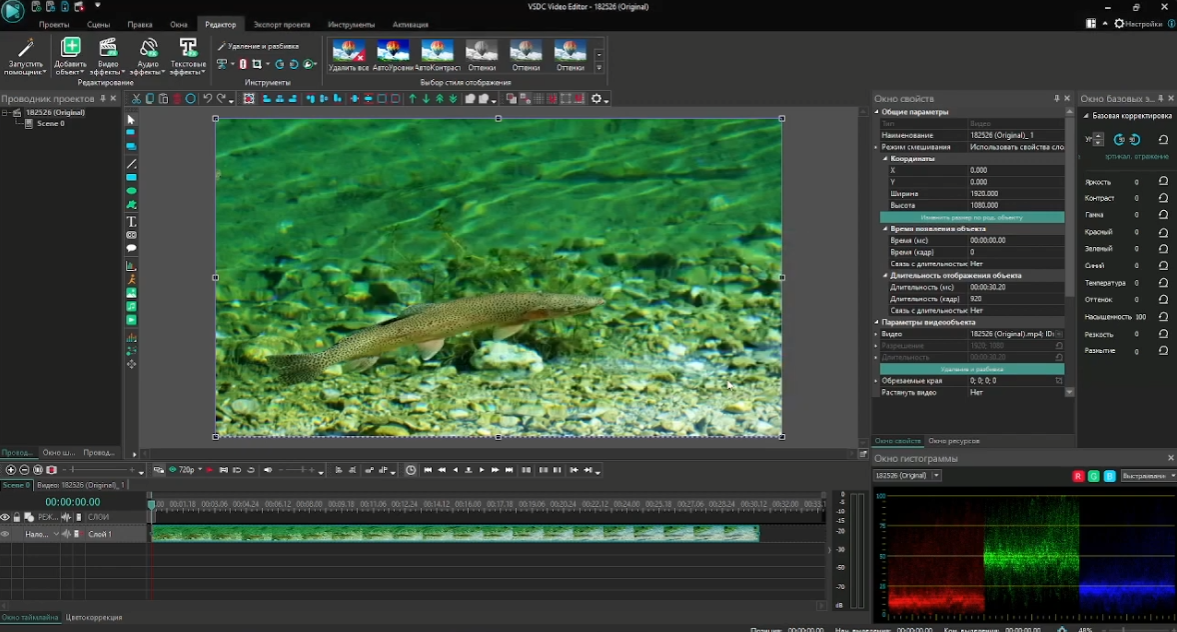
VSDC Free Video EditorЛюбители бесплатных и мощных редакторовWindowsНетЕсть
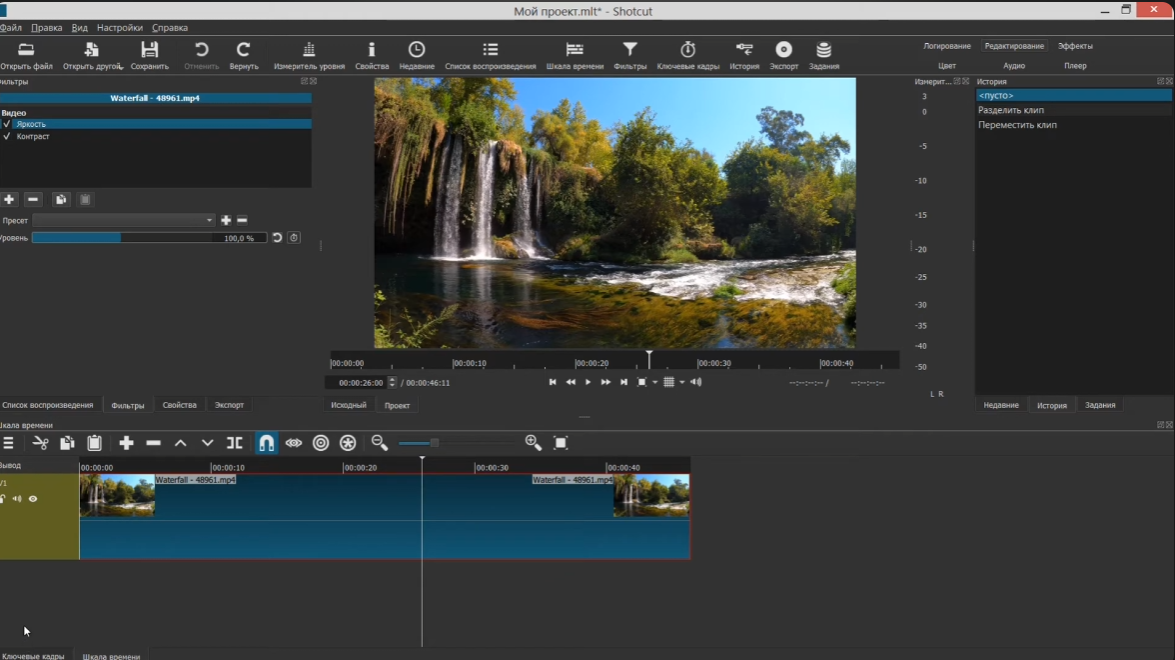
ShotcutЛюбители open-source, базовый монтажWindows, macOS, LinuxНетЕсть
KdenliveПользователи Linux, любители бесплатных решений, многодорожечный монтажWindows, macOS, LinuxНетЕсть
Icecream Video EditorПользователи слабых ПК, простое видео за 5 минутWindowsНетЕсть
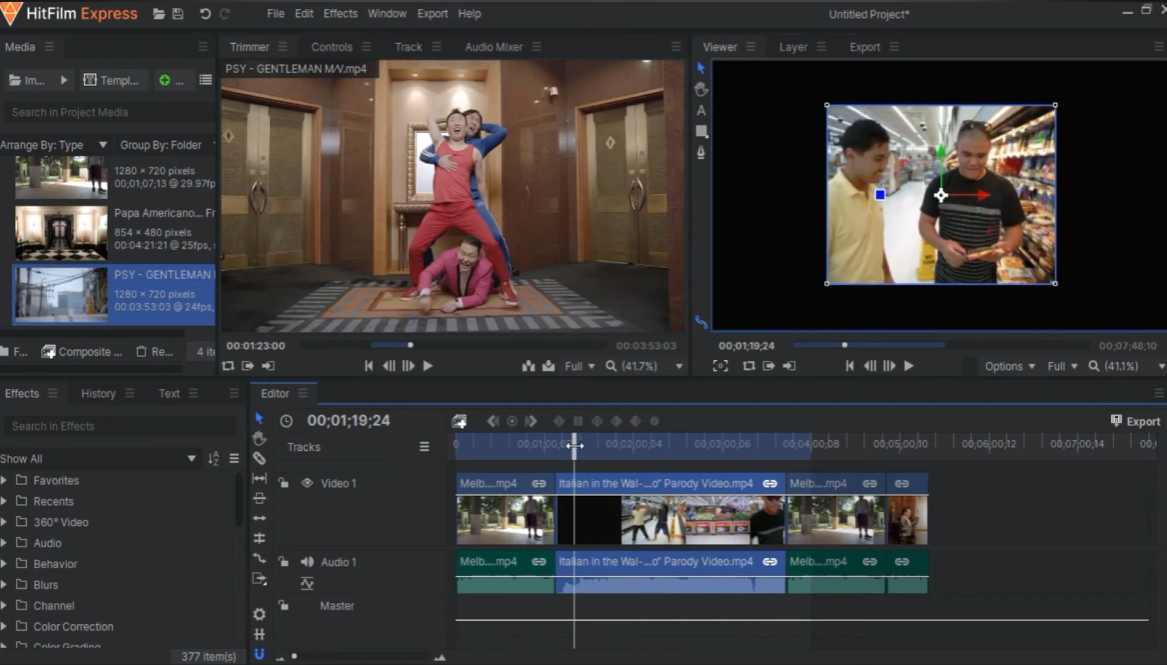
HitFilm ExpressНачинающие VFX-художники, создатели короткометражек, композитингWindows, macOSНетЕсть
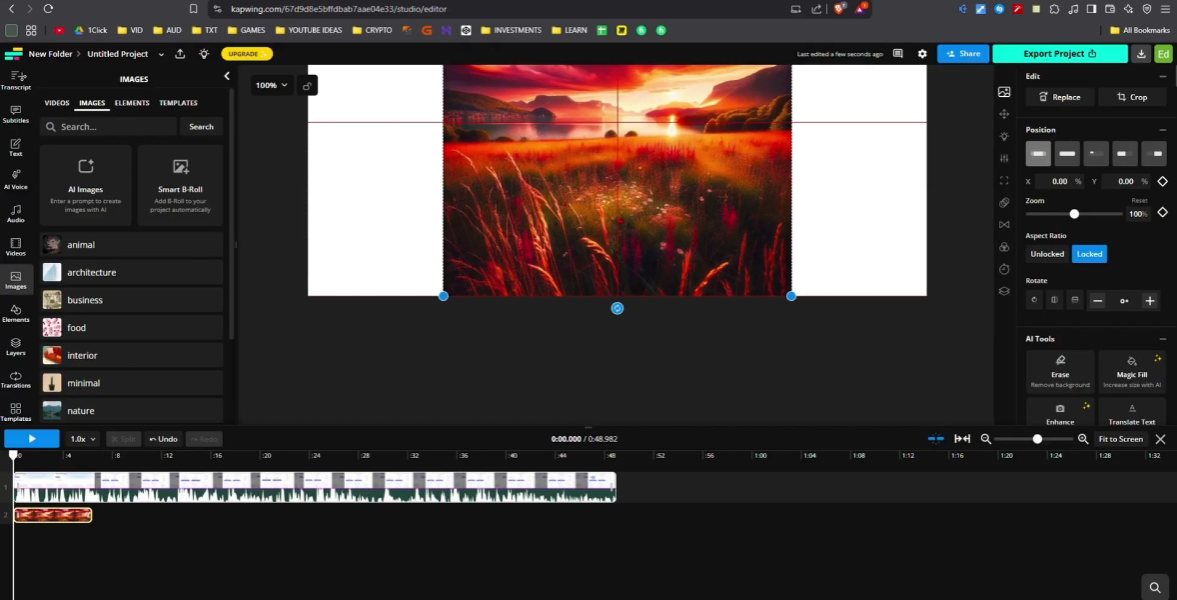
KapwingМаркетологи, создатели контента для соцсетей, командная работаОнлайнЕстьЕсть
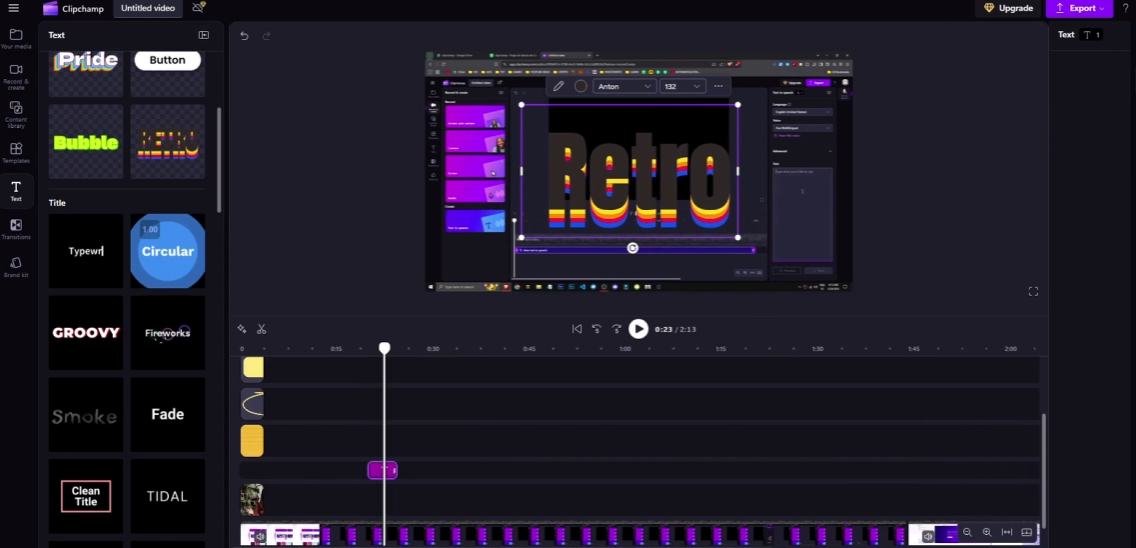
ClipchampМаркетологи, начинающие блогеры, быстрый монтажОнлайн, WindowsЕстьЕсть
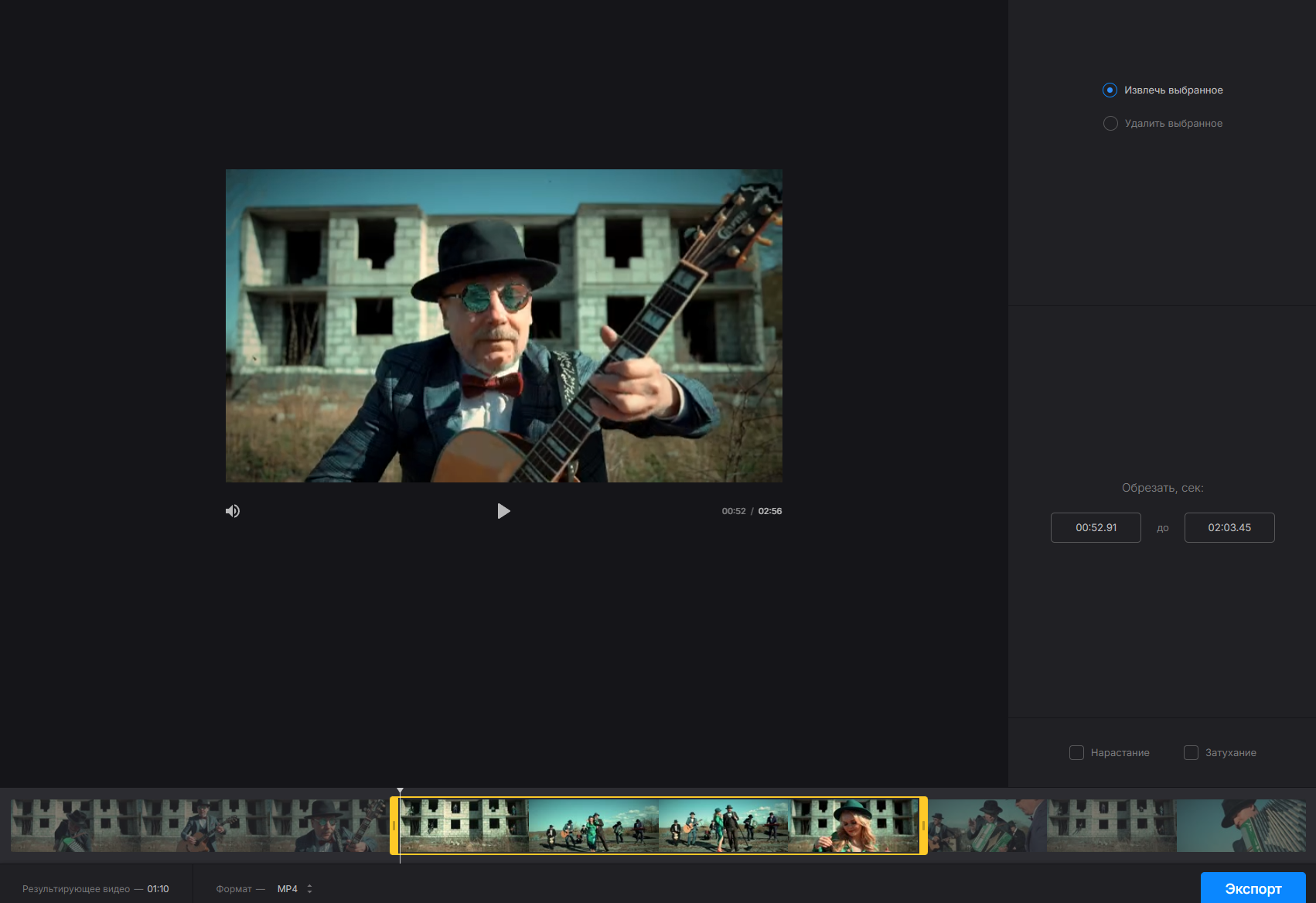
ClideoБлогерыОнлайнЕстьЕсть
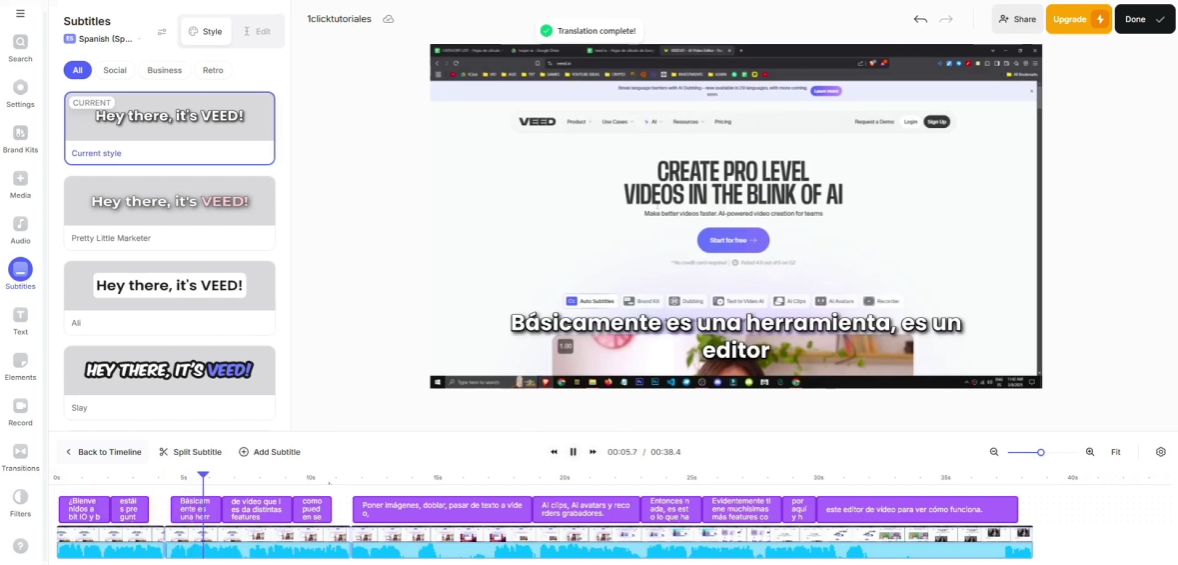
VEED.IOСоздатели контента, маркетологи, задачи с субтитрами и быстрой сборкой видеоОнлайнЕстьЕсть
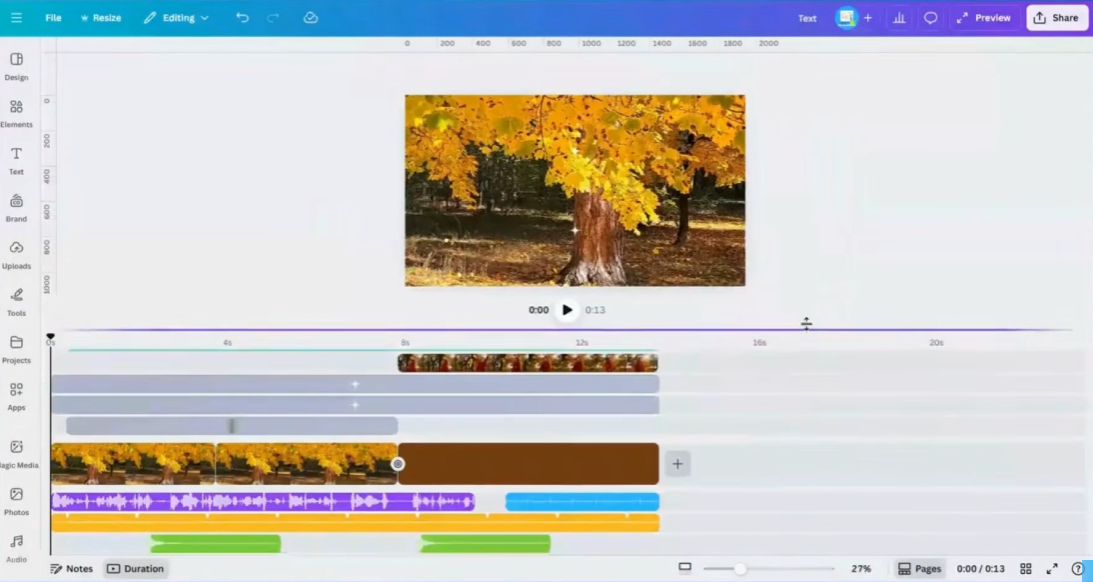
CanvaSMM-менеджеры, маркетологи, быстрые простые видео для соцсетейОнлайн, мобильные приложенияЕстьЕсть
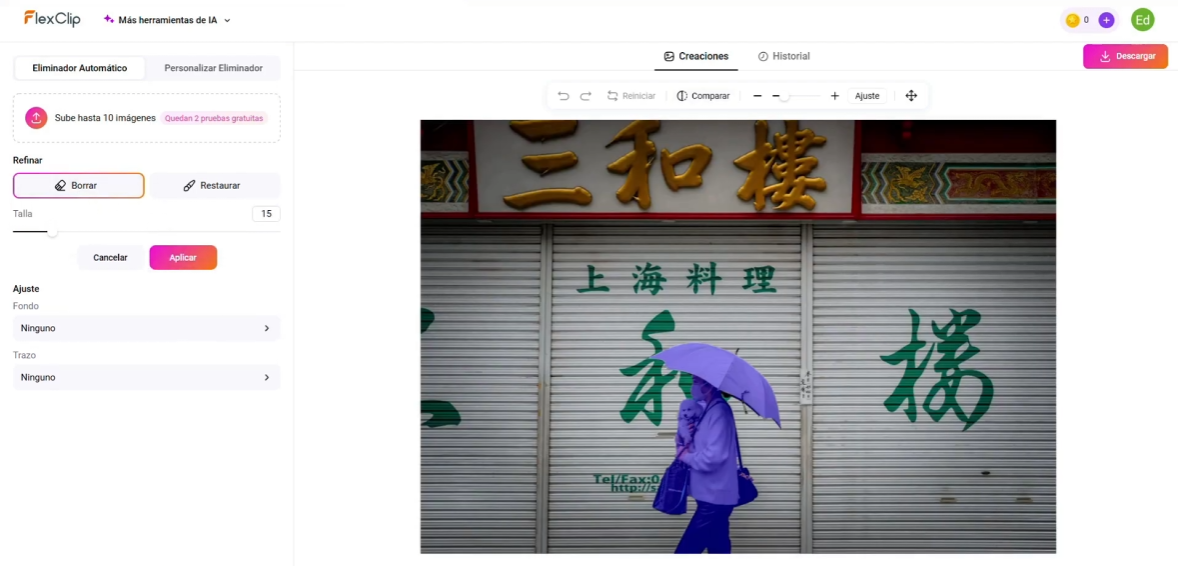
FlexClipБлогеры, SMM-менеджеры, презентационные видеоОнлайнЕстьЕсть
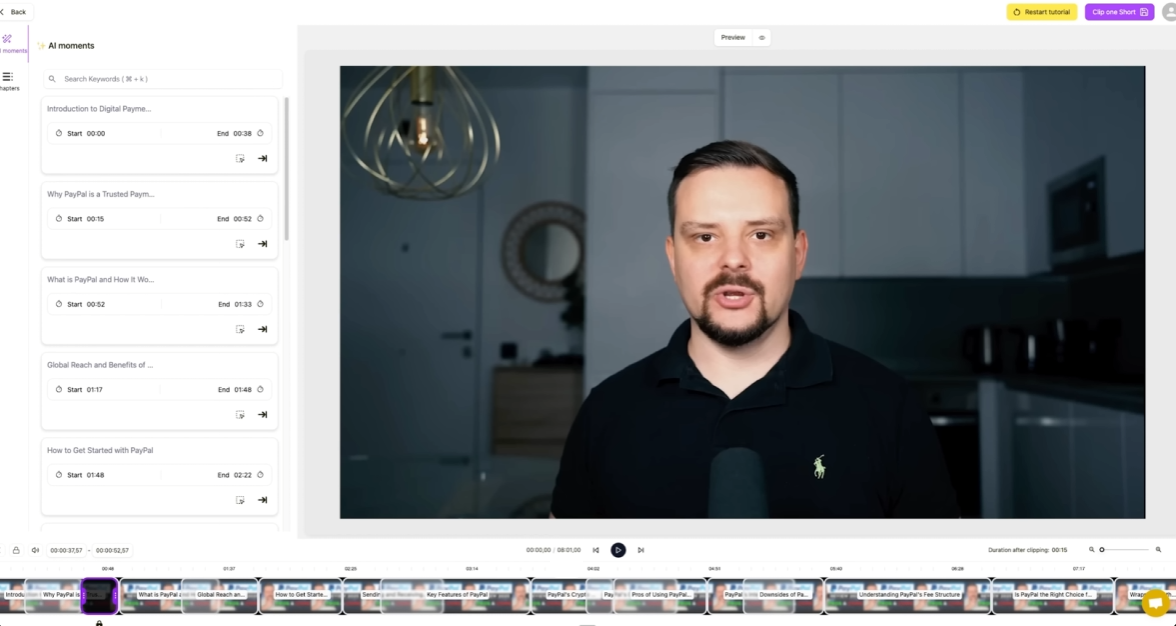
SendShortSMM-менеджеры, создатели коротких вертикальных видео, шортсы из длинных записейОнлайнЕстьНет
InShotСоздатели коротких роликов для соцсетей, быстрая обрезка и склейкаAndroid, iOSНетЕсть
VN Video EditorКонтент-мейкерыAndroid, iOS, macOSЕстьЕсть
KineMasterБлогерыAndroid, iOSЕстьЕсть
PowerDirectorБлогеры и SMM-менеджерыAndroid, iOSЕстьЕсть
Vid.FunБлогеры и SMM-менеджерыAndroidНетЕсть
TikTok EditorБлогерыAndroid, iOSНетЕсть

Лучшие аналоги CapCut на ПК (Windows и macOS)

Если вы часто работаете с видео на ПК, стоит использовать десктопные приложения, похожие на Кап Кут. Рассмотрим 11 популярных решений. Чтобы ознакомиться с другими видеоредакторами для Windows 11, стоит перейти по ссылке.

Стоимость: от 480 рублей

Подходит для: новичков, блогеров, контент-мейкеров

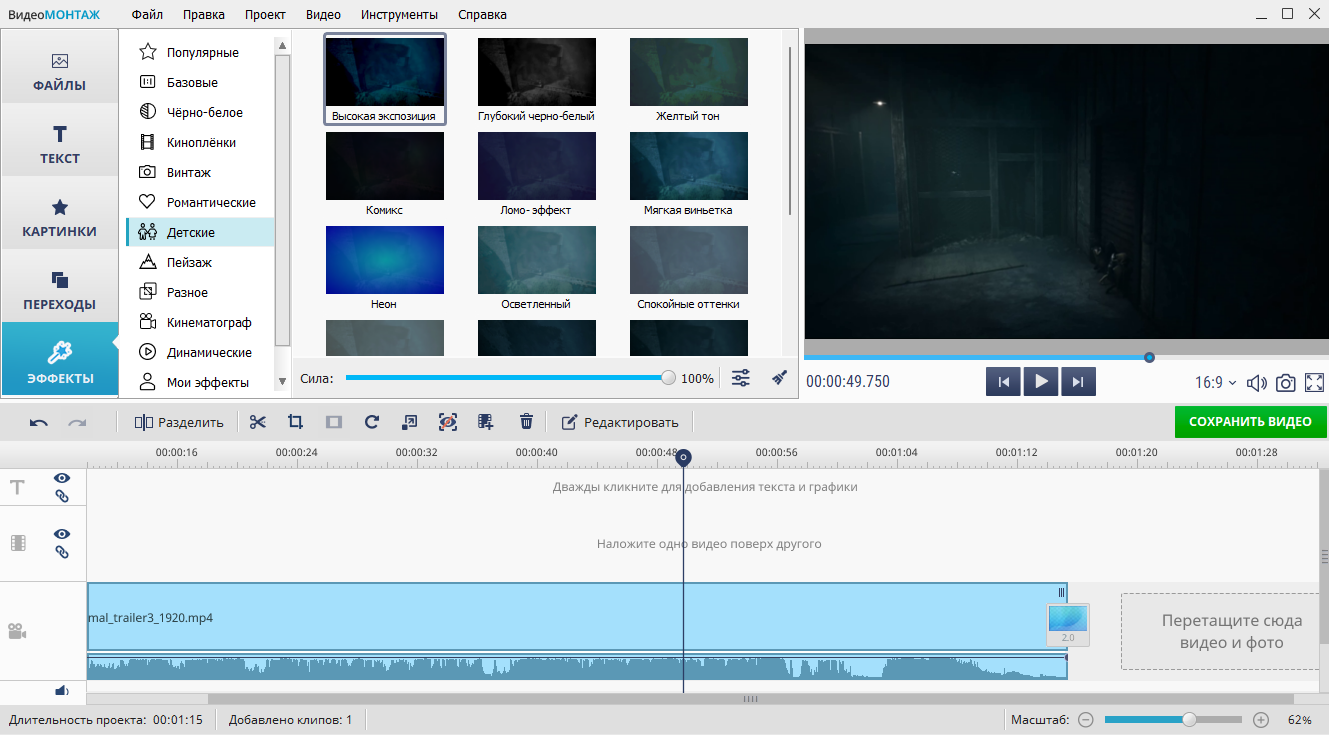
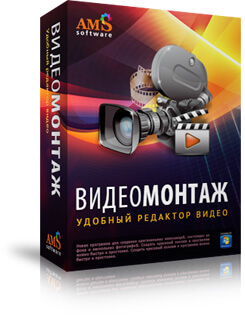
Российский видеоредактор для Windows с полностью русскоязычным интерфейсом, который осваивается за 5–10 минут. Работает даже на слабых ПК. Приложение похожее на Кап Кут включает хромакей, цветокоррекцию с кривыми, стабилизацию, автоулучшение, озвучку текста нейросетью и большую библиотеку музыки и эффектов.

Плюсы:

  • Простой интерфейс на русском языке
  • Работает на слабых ПК
  • Много шаблонов, эффектов и музыки
  • Встроенные хромакей и озвучка нейросетью

Минусы:

  • Подходит только для Windows

Стоимость: от 690 рублей.

Подходит для: Преподавателей, геймеров, создателей обучающих видео и вебинаров.

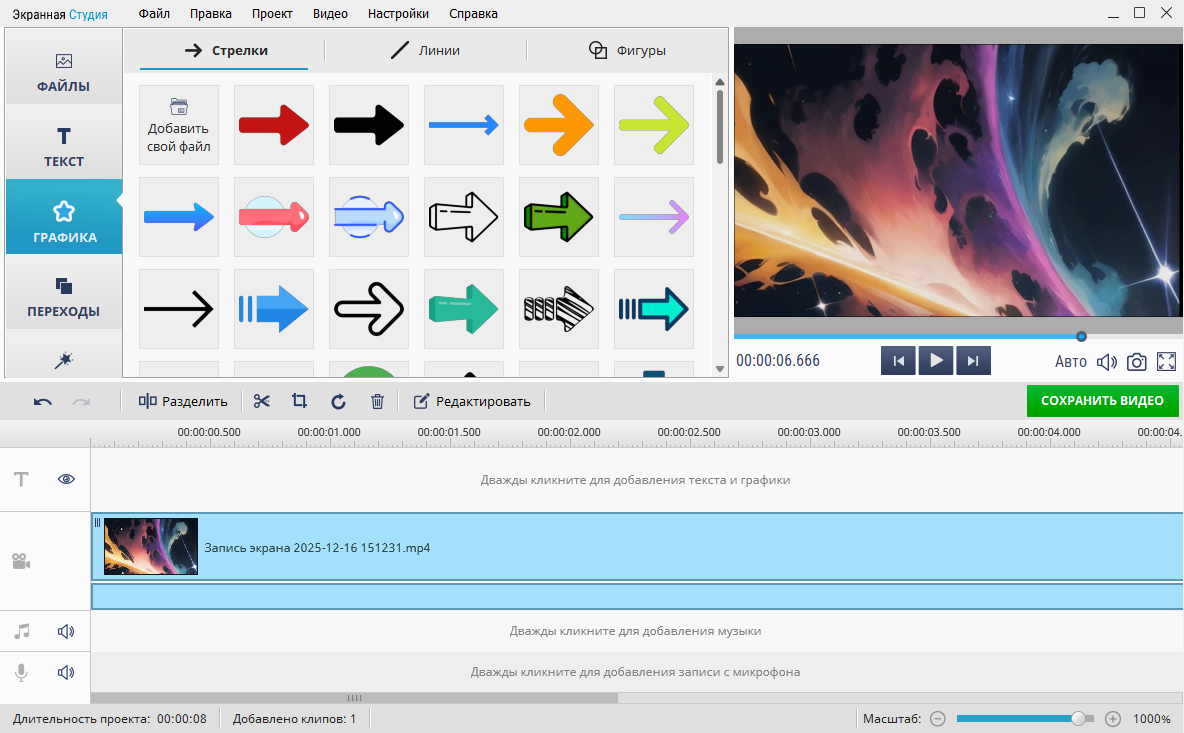
Это рекордер экрана со встроенным редактором видео. Аналог КапКат позволяет записывать экран в трёх режимах (полный экран, окно, область), одновременно захватывать звук с микрофона и веб-камеру. В редакторе можно обрезать и склеивать фрагменты, добавлять титры, музыку, эффекты, выполнять цветокоррекцию и автоулучшение.

Плюсы:

  • Мощные инструменты записи экрана и веб-камеры
  • Встроенный редактор с эффектами и титрами
  • Поддержка 4K
  • Русскоязычный интерфейс

Минусы:

  • Короткий демопериод

Стоимость: от $39,99 в год

Подходит для: блогеров и профессиональных монтажеров

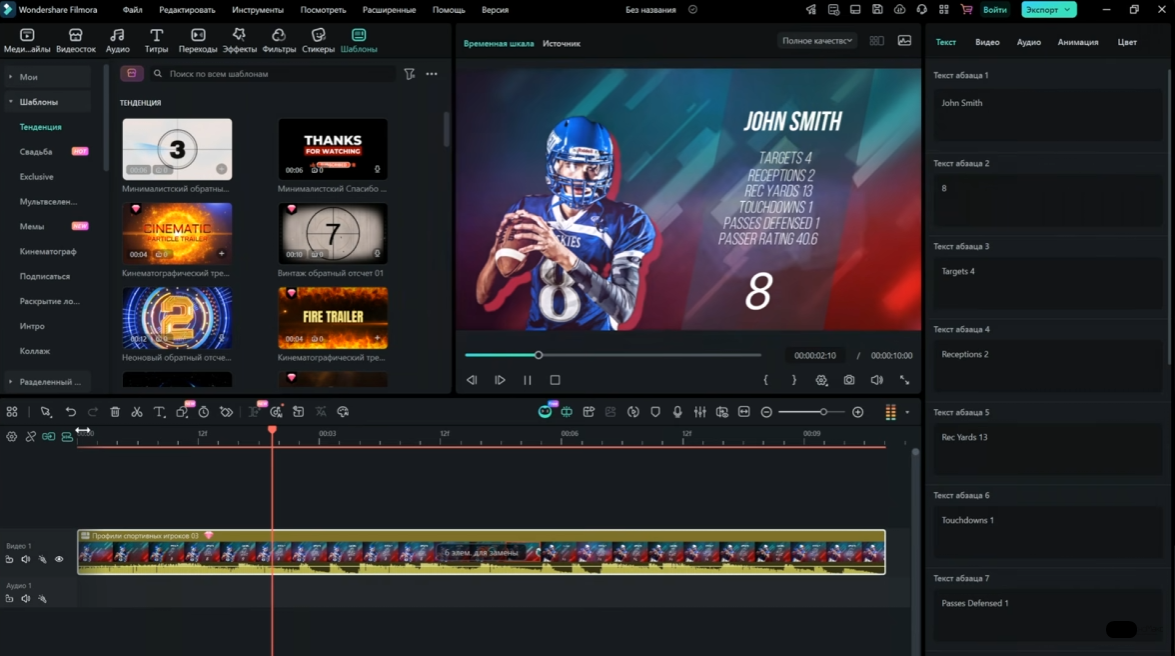
Прямой конкурент CapCut со схожим интуитивным интерфейсом и набором ИИ-инструментов (умная обрезка, удаление вокала, автосубтитры). Этот аналог CapCut на ПК — хороший выбор для тех, кто хочет сохранить привычный рабочий процесс и возможность купить лицензию навсегда.

Плюсы:

  • Знакомый интерфейс
  • Множество эффектов и шаблонов
  • Наличие ИИ-функций
  • Есть бесплатная версия

Минусы:

  • Добавление водяного знака в бесплатной версии
  • Проблемы с производительностью на слабых ПК

Стоимость: $295.

Подходит для: профессиональных видеомонтажеров, колористов, создателей контента с высокими требованиями к качеству.

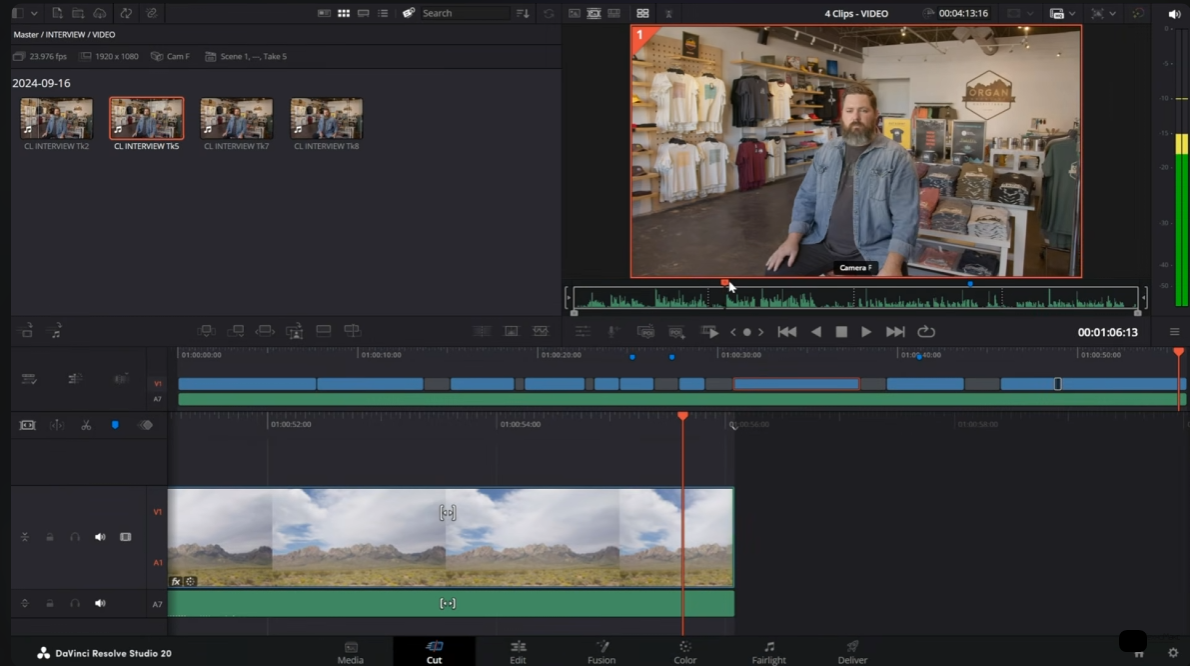
Один из самых мощных видеоредакторов на рынке. Включает монтаж, профессиональную цветокоррекцию, сведение звука и визуальные эффекты. Бесплатная версия не имеет водяных знаков и поддерживает экспорт в 4K. Рекомендуем изучить инструкцию, как обработать видео 4К.

Плюсы:

  • Профессиональный уровень инструментов
  • Отсутствие водяных знаков в бесплатной версии
  • Поддержка 4K
  • Разовая оплата за полную версию

Минусы:

  • Высокий порог входа и сложный интерфейс
  • Требователен к ресурсам ПК
  • Нет встроенных автосубтитров в бесплатной версии

Стоимость: от $22.99 в месяц.

Подходит для: профессиональных видеомонтажеров, продакшн-студий, создателей длинного контента.

Отраслевой стандарт в профессиональном видеомонтаже. Предлагает безграничный контроль над каждым кадром, бесшовную интеграцию с After Effects и Photoshop, мощные инструменты для работы с цветом и звуком. Если по функционалу вам не подходит CapCut, аналог точно закроет все потребности. Рекомендуем изучить подборку аналогов Adobe Premiere Pro.

Плюсы:

  • Профессиональный набор инструментов без компромиссов
  • Тесная интеграция с другими продуктами Adobe
  • Поддержка любых форматов и кодеков
  • Огромное сообщество и обучающие материалы

Минусы:

  • Высокая стоимость подписки
  • Крутая кривая обучения

Стоимость: от 790 рублей в месяц.

Подходит для: новичков, блогеров, создателей контента для соцсетей.

Интуитивный редактор, который часто используется новичками из-за простого drag-and-drop интерфейса и обилия готовых эффектов. Разработчики сделали акцент на быстром монтаже видео за счет ИИ. Поэтому данный аналог CapCut подойдет тем, кто хочет максимально автоматизировать работу.

Плюсы:

  • Интуитивный интерфейс, понятный новичкам
  • Большая библиотека эффектов, фильтров и переходов
  • Встроенные ИИ-инструменты (удаление фона, шумоподавление)
  • Регулярные обновления в течение года

Минусы:

  • Водяной знак в бесплатной версии
  • Возможности для профессионального монтажа ограничены

Стоимость: бесплатно.

Подходит для: редактирования роликов любой сложности.

Полупрофессиональный редактор с неожиданно широким функционалом для бесплатной программы. Аналог CapCut поддерживает 8K, маски, хромакей и даже моушн-трекинг. Однако приложение имеет сложный интерфейс, на освоение которого потребуется потратить много времени.

Плюсы:

  • Бесплатная версия без водяных знаков
  • Поддержка 8K и множества форматов
  • Широкий набор эффектов, масок и фильтров
  • Работает на слабых ПК

Минусы:

  • Сложный и неинтуитивный интерфейс
  • Требует времени на освоение

Стоимость: бесплатно

Подходит для: любителей open-source решений

Легкий и стабильный видеоредактор с открытым исходным кодом. Альтернатива CapCut поддерживает множество форматов и все актуальные форматы видео, имеет стандартный набор инструментов и не оставляет водяных знаков. Отлично подходит для базового монтажа

Плюсы:

  • Абсолютно бесплатный инструмент
  • Широкая поддержка форматов
  • Кроссплатформенность

Минусы:

  • Требуется настройка перед использованием

Стоимость: бесплатно

Подходит для: пользователям Linux и любителям бесплатных решений.

Простой видеоредактор с открытым исходным кодом. Аналог CapCut на ПК поддерживает многодорожечный монтаж, цветокоррекцию, хромакей и прокси-редактирование для слабых ПК.

Плюсы:

  • Многодорожечный монтаж
  • Кроссплатформенность
  • Низкие системные требования

Минусы:

  • Неудобный интерфейс
  • Иногда встречаются нестабильности в работе

Стоимость: $49,99.

Подходит для: пользователей слабых ПК.

Минималистичный редактор, который фокусируется на простоте. Позволяет быстро склеить клипы, добавить переходы и текст, но не претендует на профессиональный уровень. Отличный выбор, если нужно сделать простое видео за 5 минут. Если из-за системных требований не подходит Cap Cut, аналог можно использовать на любом ПК.

Плюсы:

  • Очень простой и понятный интерфейс
  • Встроенный конвертер
  • Есть бесплатная версия

Минусы:

  • Мало переходов и эффектов
  • Не подходит для сложных проектов

Стоимость: $349

Подходит для: начинающих VFX-художников и создателей короткометражек

Софт уникален тем, что сочетает функции видеоредактора и программы для визуальных эффектов (VFX). Бесплатная версия предлагает инструменты для ротоскопирования, трекинга и наложения эффектов, которые обычно доступны только в дорогих программах. Однако интерфейс доступен только на английском.

Плюсы:

  • Мощные инструменты для VFX и композитинга
  • Бесплатный доступ к продвинутым функциям
  • Большая библиотека эффектов и пресетов
  • Поддержка 4K

Минусы:

  • Высокие системные требования
  • Добавляется водяной знак при использовании многих эффектов

Лучшие онлайн-альтернативы CapCut

Если вы не хотите устанавливать приложения, похожие на CapCut, стоит попробовать интернет-сервисы. Онлайн-видеоредакторы, в отличие от десктопных инструментах, можно использовать на любых устройствах. При этом они часто имеют простой интерфейс и подходят всем пользователям, включая новичков.

Стоимость: от $16 в месяц

Подходит для: маркетологов, создателей контента для соцсетей.

Мощный браузерный редактор с фокусом на командную работу над проектами. Есть совместные рабочие пространства, комментарии в реальном времени и Brand Kit. Аналог капкут на ПК имеет сильные ИИ-инструменты: улучшение звука, удаление фона, генерация видео из текста, автосубтитры.

Плюсы:

  • Отличные инструменты для командной работы
  • Множество ИИ-функций (улучшение звука, удаление фона, генерация)
  • Поддержка всех популярных форматов и соотношений сторон
  • Встроенные стоковые материалы без авторских прав

Минусы:

  • Вотермарки в бесплатной версии
  • Ограничения по кредитам для ИИ-генераций

Стоимость: от $8,25 в месяц (в составе подписки Microsoft 365).

Подходит для: маркетологов и начинающих блогеров.

Редактор от Microsoft, часто предустановленный на Windows 11. Простой интерфейс, авто-композиция с переходами, ресайз под платформы, очистка звука от шума и слов-паразитов. Работает в браузере или как приложение.

Плюсы:

  • Бесплатный экспорт 1080p без водяного знака
  • Простой и понятный интерфейс
  • Интеграция с Windows
  • Автоматические переходы и ресайз под соцсети

Минусы:

  • Ограниченный набор функций для сложного монтажа
  • Обязательная регистрация аккаунта Microsoft
  • Нет продвинутых ИИ-инструментов

Стоимость: от $9 в месяц.

Подходит для: быстрого редактирования коротких роликов.

Это не совсем приложение типа CapCut, поскольку Clideo — не полноценный редактор, а набор браузерных утилит: сжатие, конвертация, ресайз, обрезка, генерация субтитров, запись экрана. Отлично подходит для быстрой подготовки файлов перед публикацией.

Плюсы:

  • Быстрые утилиты для конвертации и сжатия
  • Работает на любом устройстве без установки
  • Генерация субтитров и перевод
  • Широкая поддержка форматов

Минусы:

  • Водяной знак в бесплатной версии
  • Ограниченные возможности для творческого монтажа

Стоимость: от $12 в месяц.

Подходит для: создателей контента, маркетологов, тех, кому нужны субтитры и быстрая сборка видео.

Браузерный редактор с сильным акцентом на ИИ. Главные фишки: автосубтитры с высокой точностью, редактирование по тексту (удаляешь слово — удаляется фрагмент видео), коррекция взгляда, удаление фона, клонирование голоса, ИИ-аватары.

Плюсы:

  • Качественные автосубтитры
  • Множество ИИ-инструментов
  • Простой интерфейс
  • Совместная работа в реальном времени

Минусы:

  • Ограниченные возможности для ручной работы над видео.
  • ИИ не всегда выдает качественный результат

Стоимость: от €12 в месяц.

Подходит для: SMM-менеджеров и маркетологов.

Это не видеоредактор в классическом смысле, а платформа для работы над визуальным контентом, включая короткие ролики. Можно собрать видео из шаблонов, добавить анимацию, переходы и музыку. Идеально, если нужно быстро сделать простое видео для соцсетей без глубокого монтажа.

Плюсы:

  • Огромная библиотека шаблонов
  • Интуитивно понятный интерфейс
  • Есть бесплатный тариф

Минусы:

  • Сильная зависимость от шаблонов
  • Медленная работа на больших проектах
  • Не подходит для профессионального монтажа

Стоимость: от $11,99 в месяц

Подходит для: блогеров и SMM-менеджеров.

Браузерный редактор с большим количеством шаблонов и простым drag-and-drop интерфейсом. Есть ИИ-инструменты и базовая библиотека контента (заставок, анимаций, музыки и т.д.). Хороший вариант для быстрого создания презентационных видео, но не полноценная замена CapCut.

Плюсы:

  • Множество шаблонов для разных задач
  • Простой интерфейс
  • ИИ-инструменты ускоряют работу
  • Встроенная библиотека стоковых материалов

Минусы:

  • В бесплатной версии водяной знак и ограничения экспорта

Стоимость: от $20 в месяц

Подходит для: SMM-менеджеров, создателей коротких видео

Специализированный ИИ-инструмент для создания коротких вертикальных видео из длинных записей (подкасты, стримы, лекции). Автоматически находит ключевые моменты, добавляет субтитры, B-roll и переводит на 48 языков. Есть планировщик публикаций в TikTok и YouTube Shorts. Если вы работаете именно с вертикальными видео, то многие аналоги CapCut на ПК, кроме SendShort, не подойдут. Поэтому блогерам и SMM-менеджерам стоит рассмотреть данный сервис.

Плюсы:

  • Автоматическое создание шортсов из длинных видео
  • Перевод субтитров на 48 языков
  • Планировщик публикаций
  • Экономит время на поиске ключевых моментов

Минусы:

  • ИИ-выбор моментов не всегда соответствует замыслу
  • Ограниченная ручная настройка видео

Приложения, похожие на CapCut, для Android и iOS

Программы, похожие на CapCut, есть не только на ПК. Также существуют удобные мобильные решения.

Стоимость: от $3,99 в месяц

Подходит для: создателей коротких роликов для соцсетей

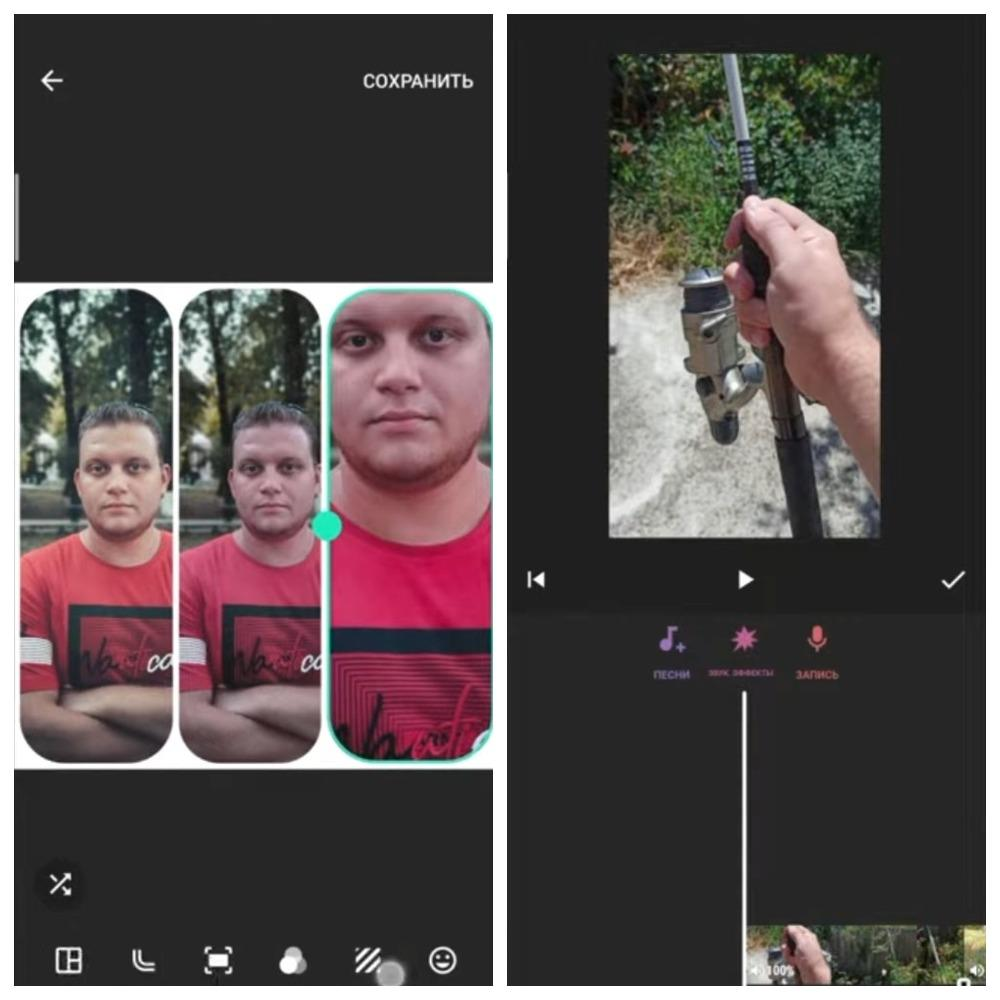
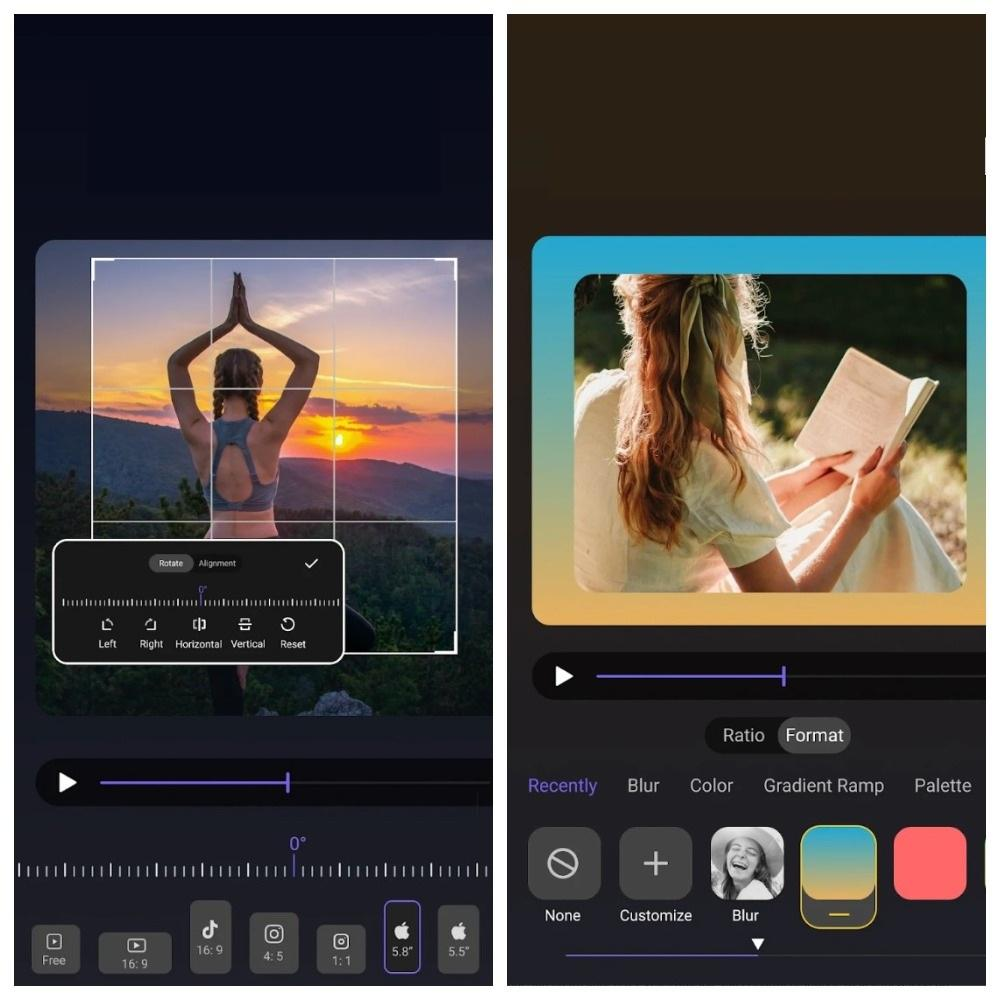
InShot — один из самых простых и популярных мобильных редакторов. Приложение, похожее на Кап Кут, подходит для решения базовых задач: быстрое обрезание, склейка клипов, встроенная библиотека музыки, текст и стикеры. Поддерживает изменение соотношения сторон под разные платформы (9:16, 4:5) с размытым фоном. Есть даже базовая работа с ключевыми кадрами.

Плюсы:

  • Очень простой и понятный интерфейс
  • Быстрая обрезка и склейка клипов
  • Встроенная музыкальная библиотека
  • Изменение формата под соцсети в один тап

Минусы:

  • Навязчивая реклама
  • Не подходит для сложных проектов
  • Нет многодорожечного таймлайна

Стоимость: бесплатно

Подходит для: редактирования видео в 4К на смартфоне

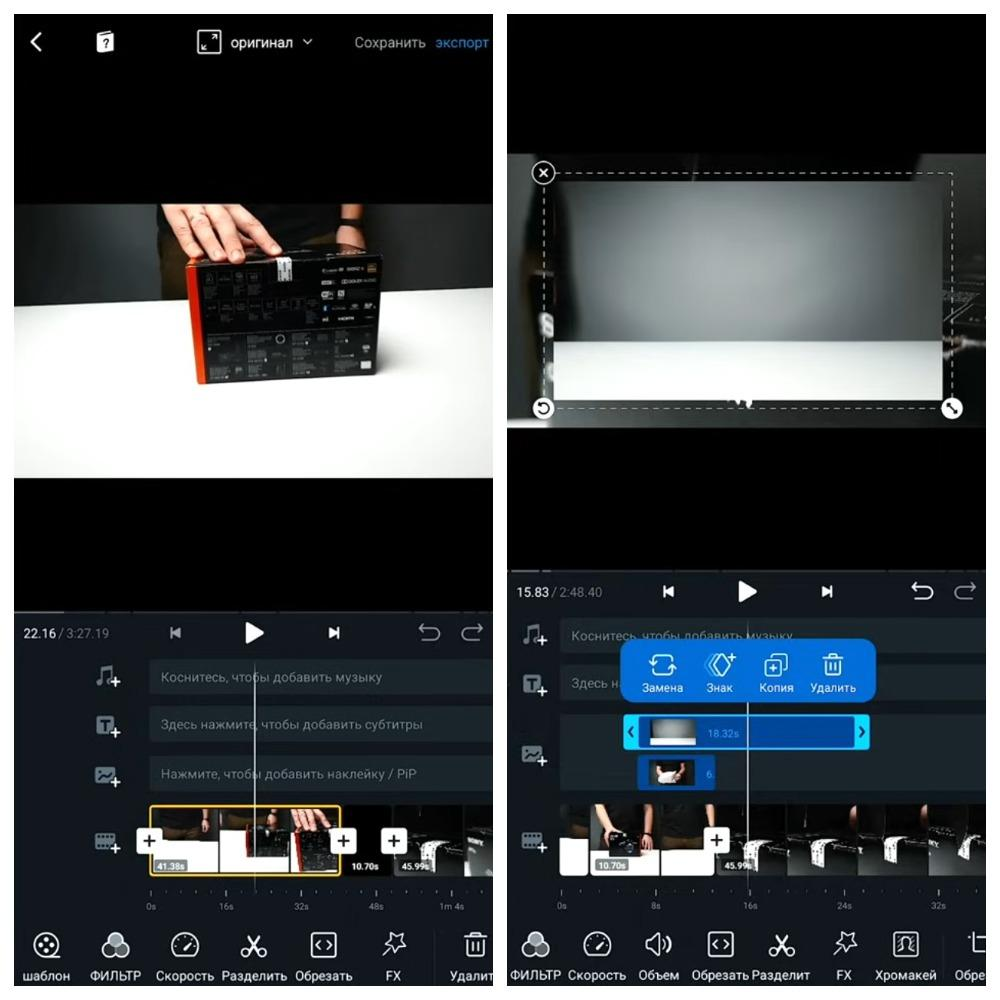
VN — самый щедрый бесплатный редактор в этом списке. Экспорт в 4K 60 fps, многодорожечный таймлайн, ключевые кадры, кривые скорости, LUT и интеграция с ChatGPT. Несмотря на сложный интерфейс, это лучший выбор, если не хочешь платить за удаление водяного знака.

Плюсы:

  • Бесплатный экспорт 4K 60 fps без водяного знака
  • Многодорожечный таймлайн и ключевые кадры
  • Кривые скорости и LUT
  • Кроссплатформенность (Android, iOS, macOS)

Минусы:

  • Неудобный интерфейс
  • Меньше готовых шаблонов и эффектов

Стоимость: от 500 рублей в месяц

Подходит для: Сложного редактирования видео с хромакеем

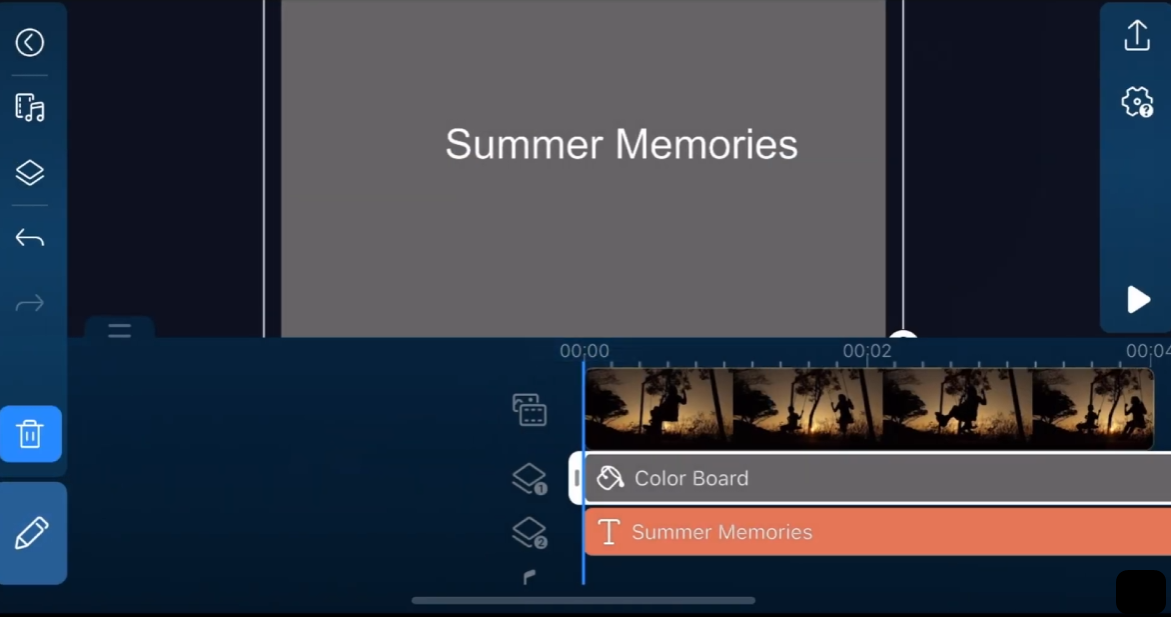
KineMaster — самый близкий к десктопному редактору вариант для мобильных. Поддерживает множество слоёв, хромакей, аудио-дакинг, покадровую обрезку, ИИ-инструменты (удаление объектов, изменение голоса). У программы, похожей на CapCut, есть бесплатная версия, но в таком случае накладывается крупный водяной знак.

Плюсы:

  • Многодорожечный таймлайн и слои
  • Хромакей и аудио-дакинг
  • ИИ-инструменты (Magic Remover, Voice Changer)
  • Почти полный функционал в бесплатной версии

Минусы:

  • Заметный водяной знак в бесплатной версии
  • Сложный интерфейс

Стоимость: от $4,58

Подходит для: редактирования видео с использованием ИИ

PowerDirector от CyberLink делает ставку на ИИ и автоматизацию. Инструменты шумоподавления, стабилизации, улучшения деталей, умные сценарии для соцсетей. Интерфейс ближе к классическим монтажным программам, что ценят консервативные монтажеры.

Плюсы:

  • Мощные ИИ-инструменты
  • Быстрая сборка видео под соцсети
  • Классический монтажный интерфейс
  • Хорошая производительность рендера

Минусы:

  • Нефункциональная бесплатная версия
  • Сложности с покупкой подписки с российской карты

Стоимость: бесплатно

Подходит для: базового редактирования роликов.

Vid.Fun — это универсальный видеоредактор для Android, который позиционируется как бесплатный инструмент без водяных знаков с поддержкой экспорта в HD и 4K. Приложение предлагает базовый набор функций для монтажа: обрезка, разделение и склейка клипов, кадрирование и поворот видео, изменение фона, настройка яркости/насыщенности/контраста, более 180 фильтров и 240+ стикеров, а также добавление текста и субтитров.

Плюсы:

  • Бесплатно, без водяных знаков
  • Поддержка экспорта в 4K/HD
  • Простой и понятный интерфейс
  • Низкие системные требования

Минусы:

  • Медленный экспорт
  • Нестабильная работа при работе с видео в 4К

Стоимость: бесплатно

Подходит для: быстрых правок и подготовки видео к публикации

Это не отдельное приложение, а встроенный редактор TikTok. Позволяет обрезать клипы, добавлять текст, стикеры, фильтры и звуки, но не даёт многодорожечного таймлайна или ключевых кадров. Идеален для черновиков и быстрых публикаций, но для полировки лучше использовать CapCut или другой редактор.

Плюсы:

  • Встроен в TikTok, не нужно переключаться
  • Мгновенная публикация
  • Доступ к трендовым звукам

Минусы:

  • Нет многодорожечного таймлайна
  • Нет ключевых кадров и сложной анимации
  • Ограниченный контроль над монтажом

ИИ-сервисы вместо CapCut

Если вам не подходят видеоредакторы для слабых ПК и мобильные приложения, стоит попробовать ИИ-решения. Кратко о них:

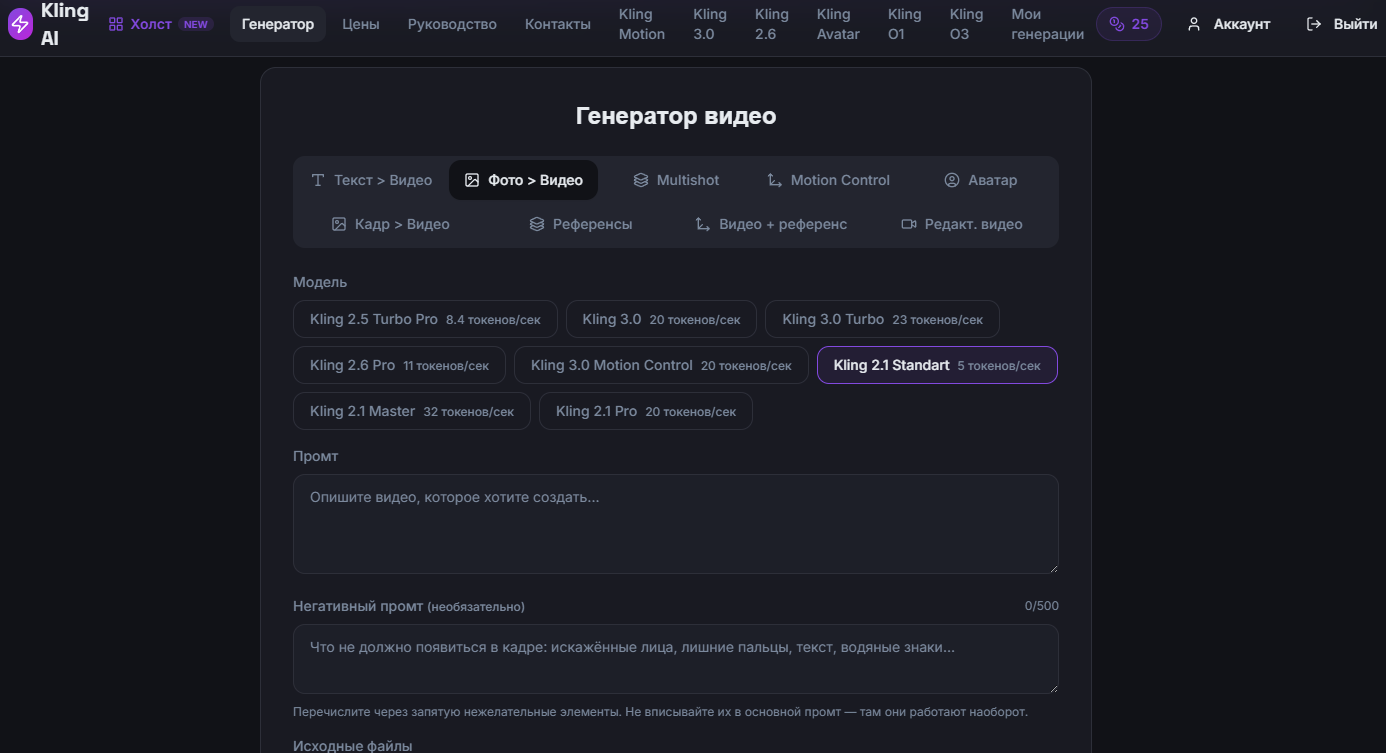
  • Kling AI. Это генератор видео, который создаёт ролики с нуля по текстовому описанию. Ключевая особенность — длинные непрерывные кадры до 15 секунд и встроенная работа с несколькими персонажами и диалогами. Модель 3.0 поддерживает мультиязычную озвучку (включая русский) и может генерировать видео с несколькими ракурсами в одной сцене. Подходит для создания кинематографичных сцен без съёмок.
  • HeyGen. Специализируется на цифровых аватарах и видео с говорящим человеком. Вы можете создать своего цифрового двойника за 15 секунд записи с веб-камеры, и затем генерировать видео, где аватар произносит текст на 177+ языках. Есть инструмент Video Agent, который превращает текстовый запрос в полностью смонтированное видео с озвучкой, визуальным рядом и аватаром.
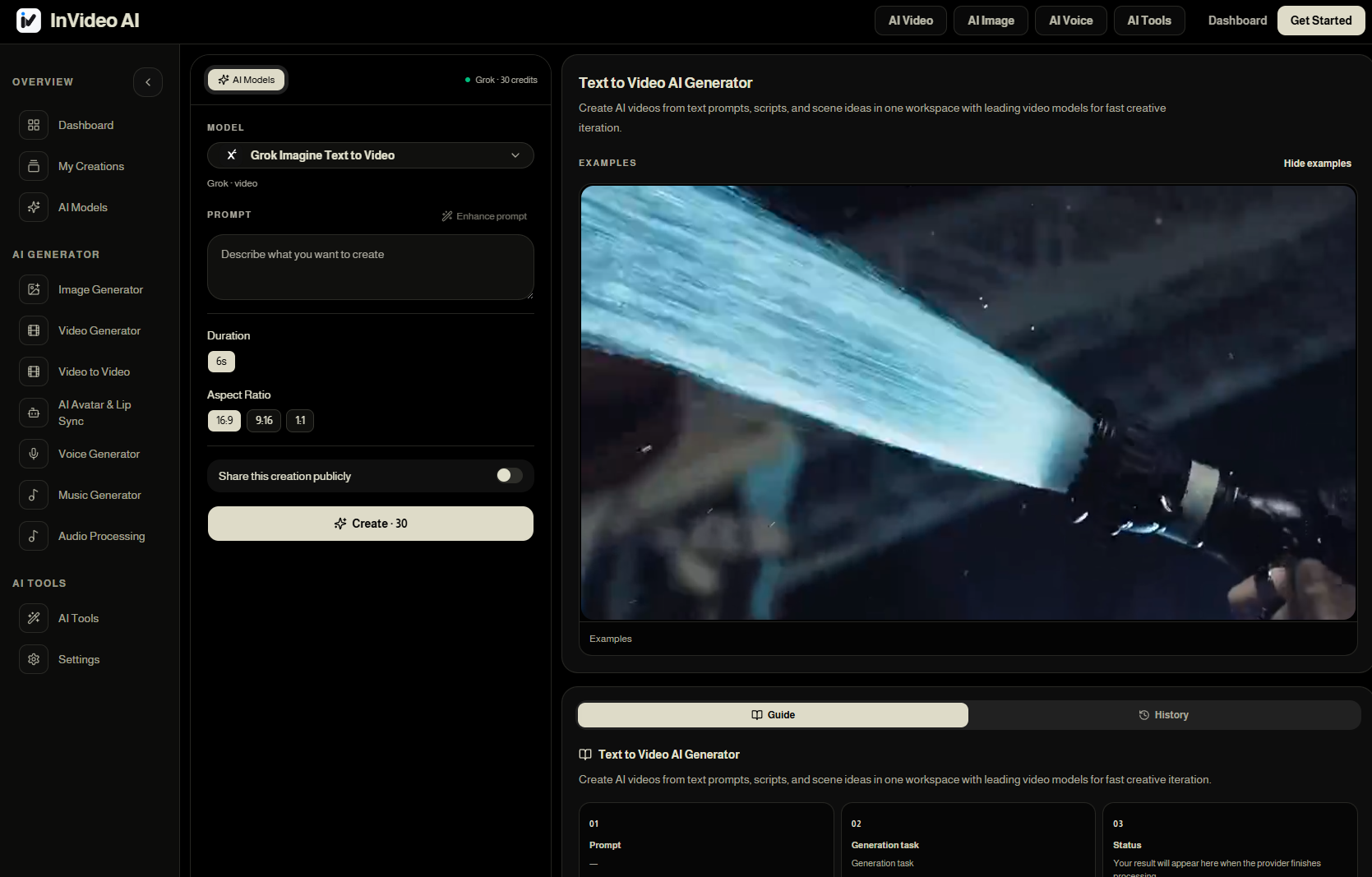
  • InVideo AI. Этот сервис работает как автоматический продюсер: вы даёте ему текстовый промпт или статью, а он сам пишет сценарий, подбирает визуальный ряд, добавляет субтитры и озвучку, после чего выдает готовый ролик.
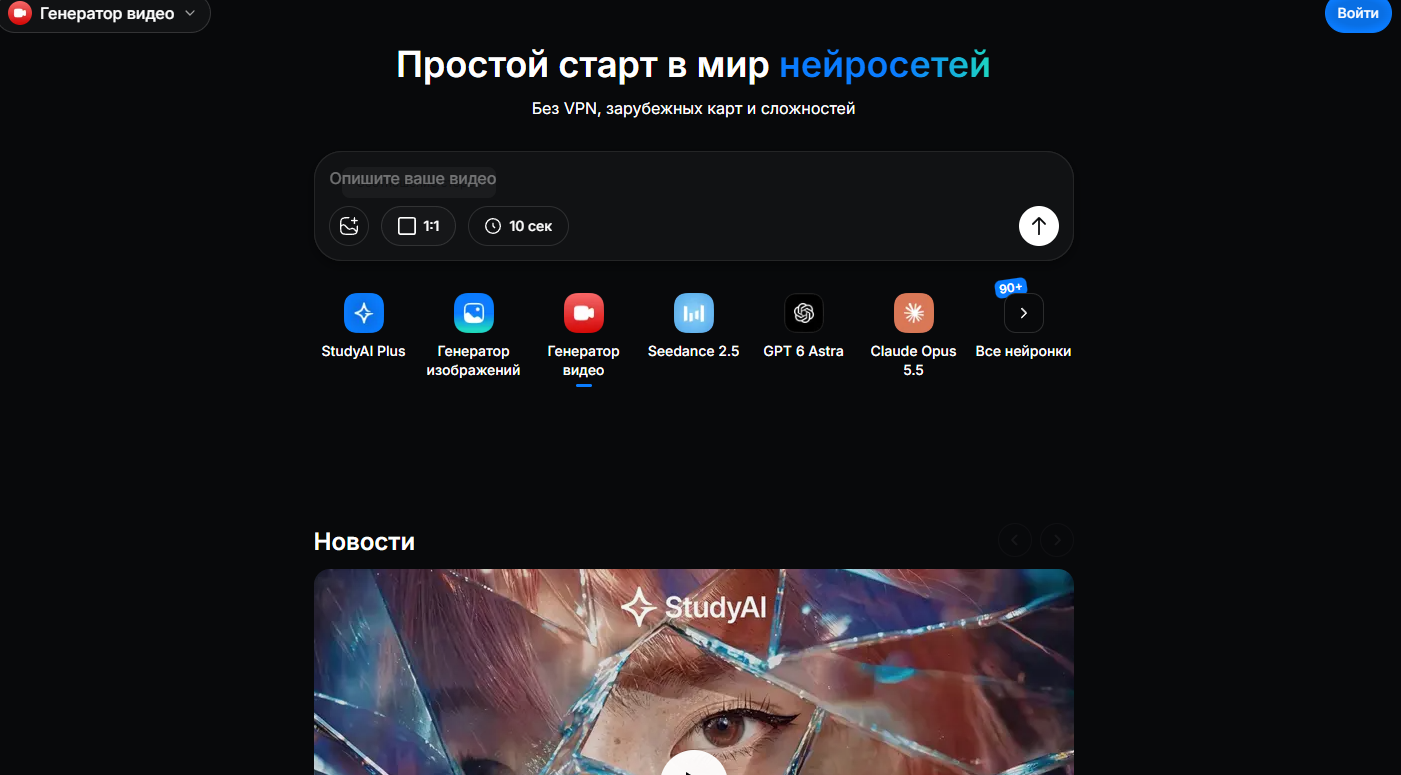
  • Study AI. Это платформа-агрегатор, на которой собраны десятки разных нейросетей. На ней можно сгенерировать ролик с нуля, подготовить сценарий и т.д.
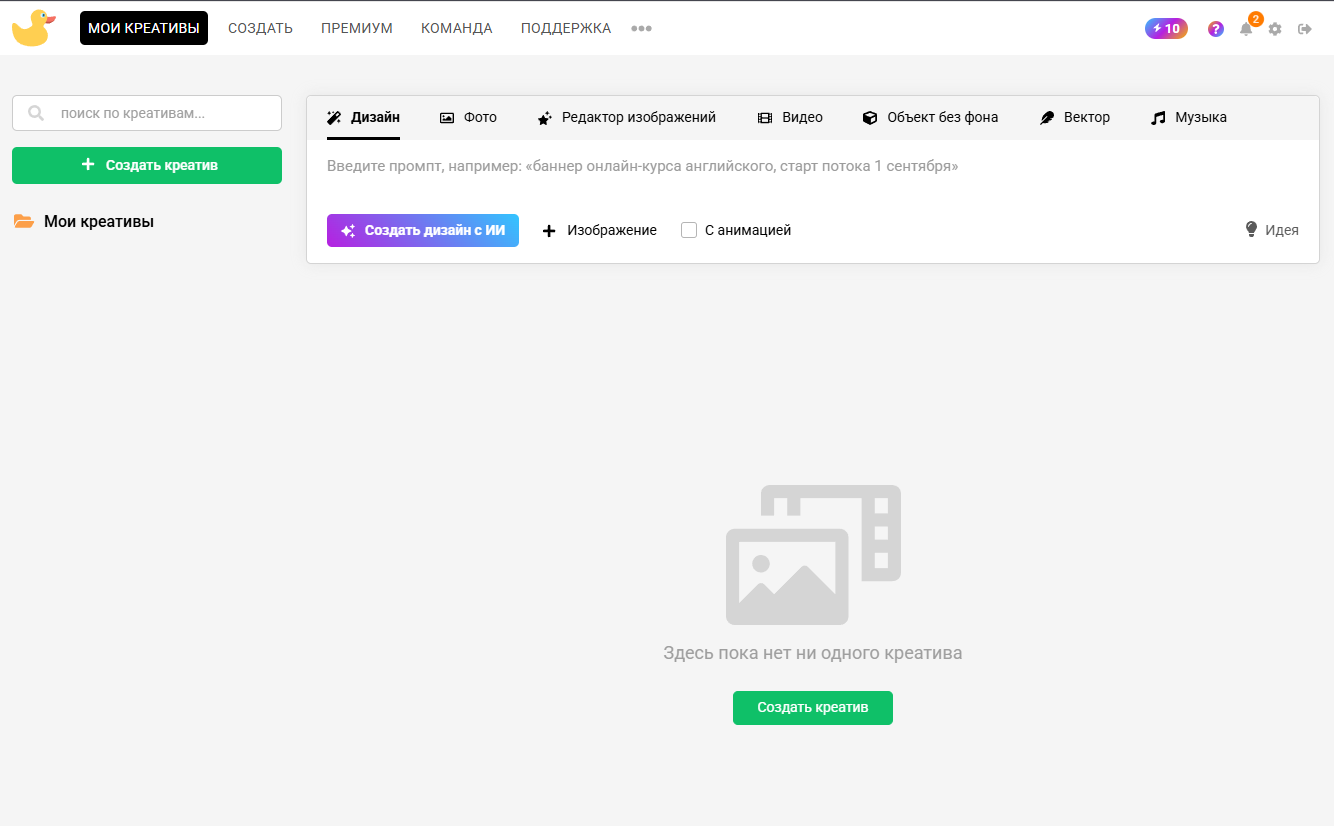
  • Supa. Российский сервис, который работает как онлайн-редактор с ИИ-функциями. Помимо базового редактирования, там есть инструменты для генерации и перевода текста, создания векторных изображений, фото-объектов и музыки по промпту.
  • Visme. Это скорее инструмент для визуального контента и презентаций, а не для монтажа видео. Однако с его помощью можно создавать анимированную графику, инфографику, промо-ролики для соцсетей и использовать ИИ для генерации изображений или удаления фона. Полезен, если видео — лишь часть более крупного визуального проекта.

Часто задаваемые вопросы

Что важнее при выборе видеоредактора — функционал или простота?

Зависит от задачи. Для коротких роликов в соцсети важнее простота и скорость — хватит InShot или Clipchamp. Для сложных проектов с цветокоррекцией и звуком нужен функционал — тут уже DaVinci Resolve или Premiere Pro. Универсального баланса нет: чем проще редактор, тем быстрее результат, но меньше контроля; чем мощнее, тем шире возможности, но дольше освоение. Если вы ищете именно простые CapCut аналоги на ПК, стоит попробовать ВидеоМОНТАЖ.

На что смотреть нужно обращать внимание при выборе приложения, чтобы редактор не тормозил на слабом ПК?

Смотри на системные требования и наличие прокси-режима. Легкие редакторы вроде Shotcut, VSDC или Icecream работают почти на любом железе. Тяжёлые — DaVinci Resolve, Premiere Pro, HitFilm — требуют мощной видеокарты и много оперативной памяти. Если ПК слабый, но нужен мощный функционал, выбирай программу с прокси-редактированием: она создает облегченные копии файлов для монтажа и снижает нагрузку.

Экранная Студия — запись экрана и монтаж видео
Для Windows

Автор статьи 📜 Владимир Ерогодский      Проверено экспертом 🎓 Вячеславом Жуковым

Комментарии (2)
Антиспам:
=
Введено символов: 0 из 1000
Иван 09.11.2026 4:18:21
Редактор Icecream Video Editor понравился особенно тем, что в нем не нужно разбираться. Очень простой интерфейс, удобная, быстрая работа. Да, функционал достаточно ограниченный, но мне хватает.
Коля08.11.2026 22:54:16
Экранная Студия хорошая программа, которой на самом деле реально длительное время вообще пользуюсь. Устраивает всем и за время пользования минусов никаких не выявлено вообще.